В приложении Felo можно создавать видео с помощью ИИ

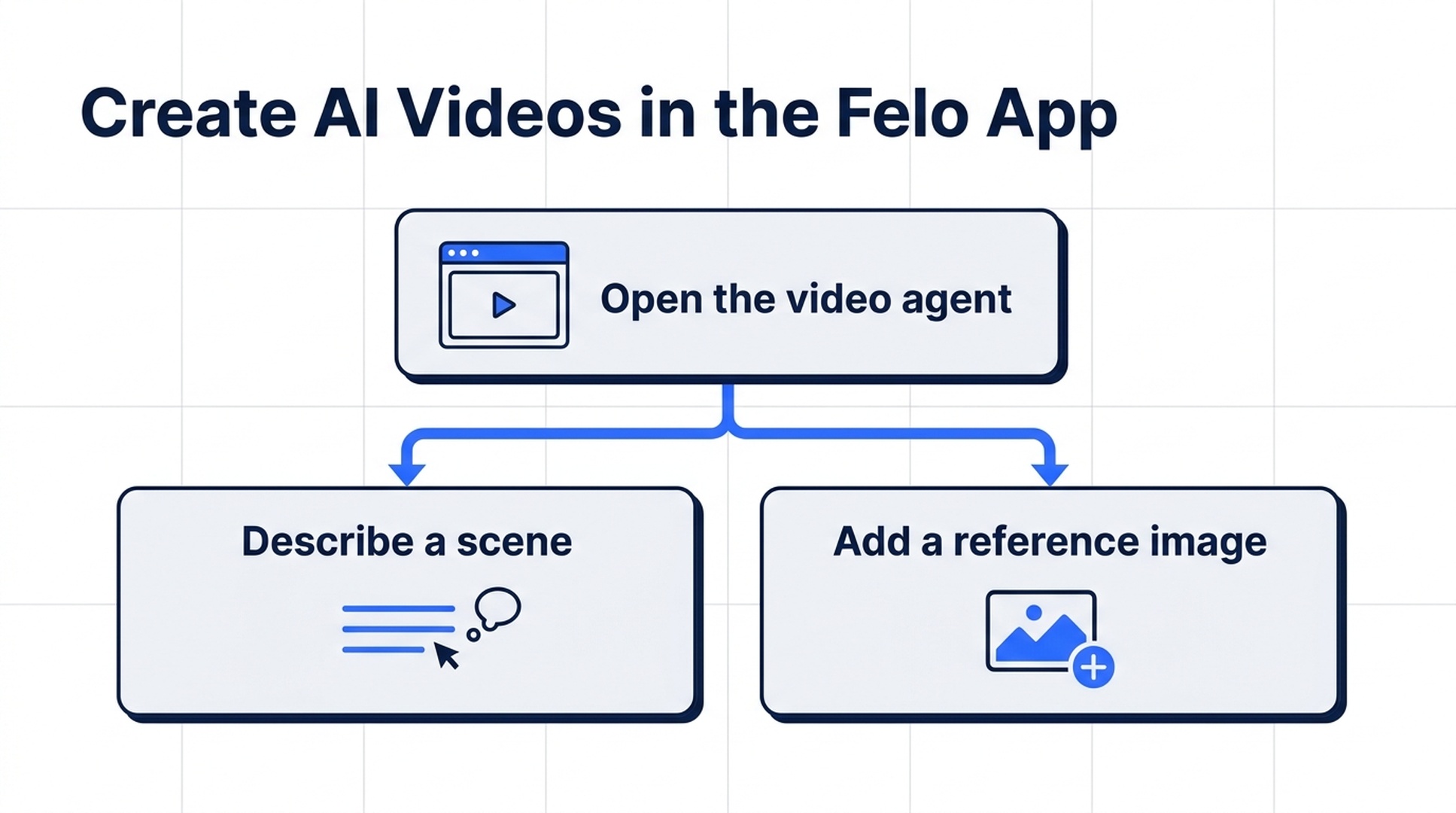
Создавайте видео с помощью ИИ в приложении Felo. Откройте видеоагента, опишите сцену или добавьте референсное изображение и воплотите в движение следующую идею для продукта или творчества.
Инструменты Felo: Генератор видео с ИИ.
В приложении Felo появилась функция генерации видео с помощью ИИ. Откройте AI Video Generation Agent на главном экране, опишите сцену из своей задумки или добавьте референсное изображение, чтобы воплотить ее в жизнь.
Фотография продукта может стать основой динамичного кадра. Идея кампании может превратиться в визуальную концепцию. Сцена, описанная словами, может стать материалом для просмотра и обсуждения вашей командой. Точка входа в создание видео появилась в приложении Felo рядом с инструментами, которые вы используете для исследований и творческой работы.
Новый способ создавать контент в приложении Felo
Обновление добавляет понятную точку входа на главный экран приложения: AI Video Generation Agent. Выберите этот пункт, чтобы открыть рабочую область AI Video Generator с простым главным вопросом: какое видео вы хотите создать?
В поле ввода можно добавить текстовое описание или референсное изображение. Под ним находится встроенное руководство по использованию с советами для описания кадра, а галерея примеров предлагает визуальные идеи. Начните с собственной задумки или изучите стиль перед выбором будущего видео.
У вас есть две практичные отправные точки:
- Идея в словах: опишите объект, действие, движение камеры и визуальный стиль.
- Готовое изображение: используйте фотографию или иллюстрацию как референс, а затем опишите нужное движение.
Преимущество заметно в ситуации, когда часть творческой работы уже выполнена. Вы можете знать продукт, настроение или аудиторию, но еще не решить, как должен двигаться кадр. Открытие видеоагента добавляет место для такого решения в рабочий процесс внутри приложения.
На скриншотах ниже показано приложение Felo для macOS.
Как начать создание видео с помощью ИИ в приложении Felo
1. Откройте AI Video Generation Agent
На главном экране выберите AI Video Generation Agent. В показанном интерфейсе ярлык находится под пунктом View all agents.
Откроется рабочая область для видео. В ней находятся поле ввода запроса, текущие настройки видео, руководство по использованию и примеры в нижней части страницы. Если сцена уже придумана, начните с поля ввода; если нужна помощь с превращением общей идеи в понятный запрос, обратитесь к руководству.
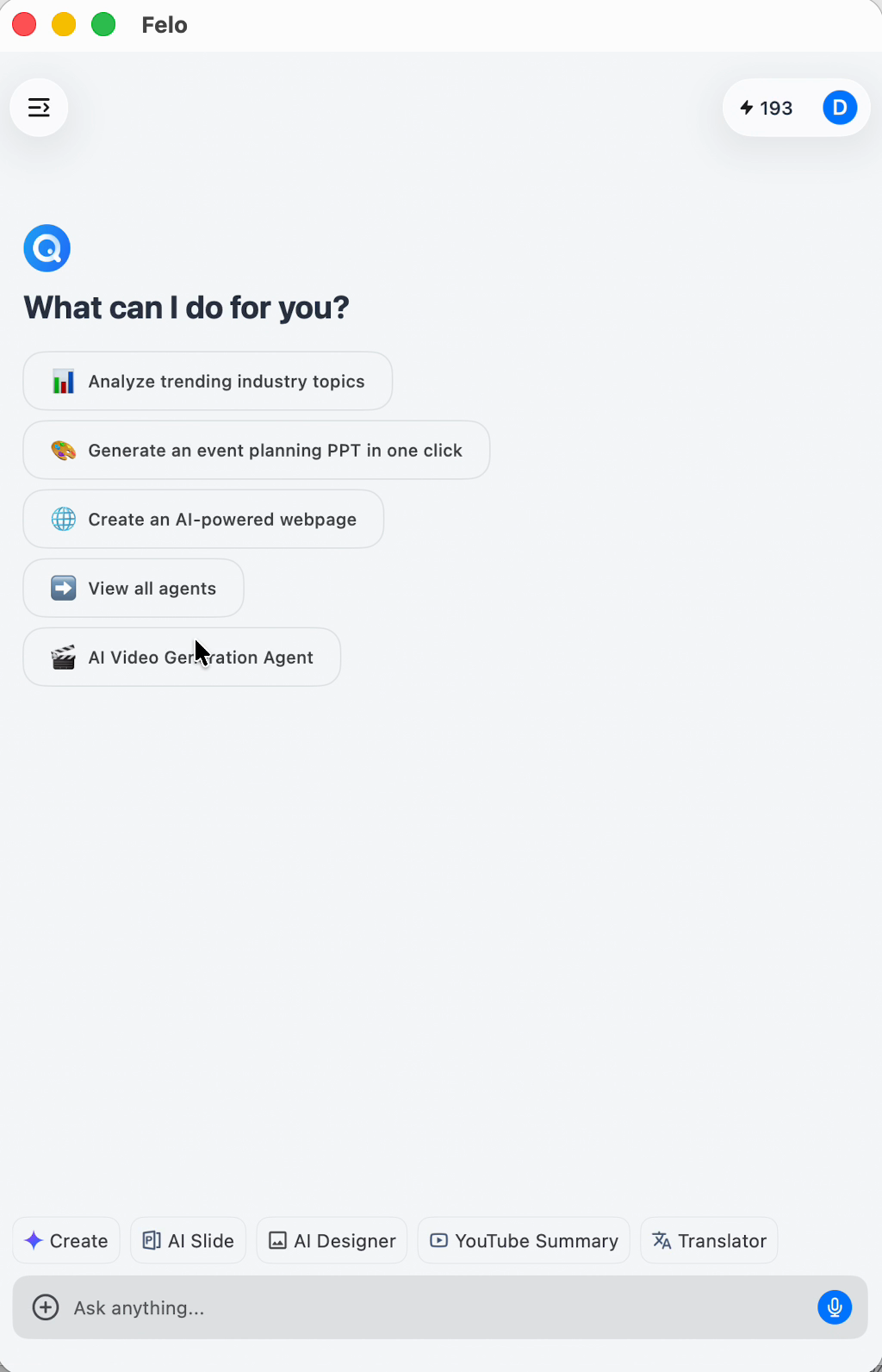
Доступ к видеоагенту находится на главном экране приложения Felo.
2. Опишите сцену или добавьте референсное изображение
Для первой попытки выберите один объект и одно основное действие. Запрос «Создай рекламное видео продукта» оставляет много решений открытыми. Запрос «Керамическая чашка стоит у окна, из нее поднимается пар, а камера медленно приближается» дает генерации конкретную сцену.
При наличии изображения добавьте его как референс и опишите нужное движение. Укажите важные элементы оригинала: внешний вид объекта, его положение, фон или композицию. Референс задает визуальный контекст запроса, а описание движения словами помогает дополнить его.
Длинный сценарий не требуется. Сосредоточенный абзац часто удобнее списка несвязанных визуальных эффектов. Решите, что зритель должен заметить первым, и выстройте кадр вокруг этой детали.
3. Проверьте настройки видео
В поле ввода отображается краткая сводка настроек. В интерфейсе приложения на записи указано 16:9 · 480P · 6s: соотношение сторон, разрешение и длительность для этой конфигурации.
Используйте эти параметры при подготовке кадра перед отправкой запроса. Широкая композиция оставляет место для объекта и его окружения. Для короткого ролика нужно действие, которое считывается за небольшой промежуток времени. Разрешение — отдельное решение, не связанное с самой идеей: четкая композиция важнее мелких деталей на первом этапе.
Изучите варианты в текущей рабочей области и выберите настройки под задачу. Значения на скриншоте представляют пример конфигурации, а не максимальные возможности приложения или набор, доступный каждому пользователю.
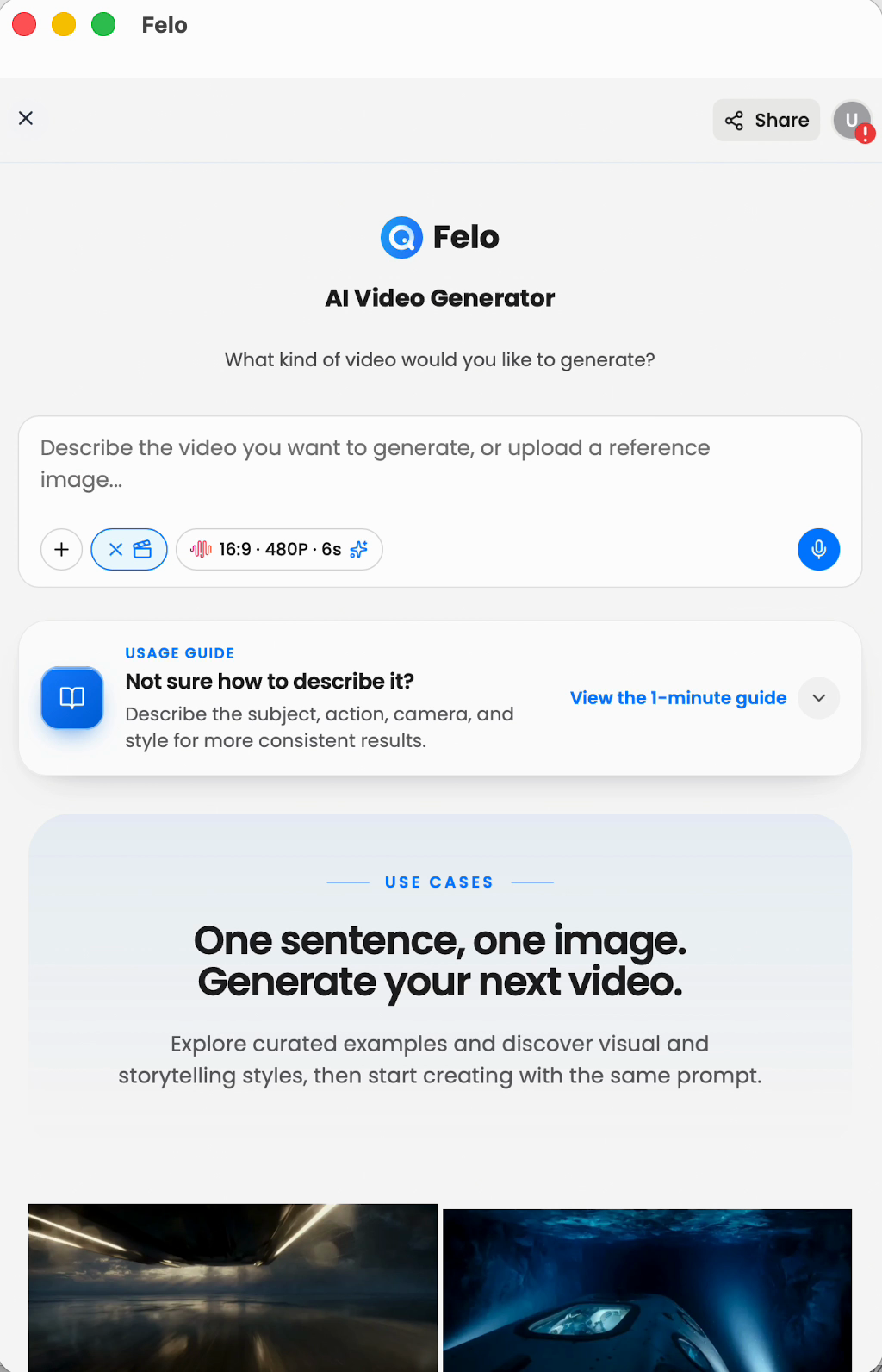
В поле ввода объединены запрос и настройки видео, а под ними находится руководство по использованию.
4. Создайте, проверьте и доработайте видео
Подготовьте запрос и настройки, затем отправьте его. Описанный Felo процесс работы Video Agent включает отображение хода генерации, предпросмотр результата и скачивание. В следующих запросах можно попросить другую версию с новым творческим направлением. Читайте заметки о выпуске Felo.
При проверке результата начните с задачи кадра. Продукт остается узнаваемым? Основное действие понятно? Движение камеры помогает сцене? Если доработки требует один элемент, точно опишите нужное изменение в следующем запросе.
Например, замените «сделай лучше» на «оставь камеру неподвижной и сделай движение пара мягче». Такой запрос задает полезное направление для следующей генерации. Перед выбором версии для проекта снова проверьте новый результат.
Три идеи для первой попытки
Для начала не нужна готовая кампания. Подходящим первым проектом может стать один полезный кадр: деталь продукта, атмосферное вступление или короткий эпизод с персонажем.
Запросы ниже — варианты для старта, а не утверждения о проверенных результатах. Адаптируйте их под свой объект и настройки в приложении.
Превратите фотографию продукта в концепцию движения
Представьте фотографию керамической кружки для будущего запуска. Первый творческий вопрос может касаться настроения кадра: спокойная домашняя атмосфера или чистый студийный стиль. Референсное изображение дает конкретный объект, а запрос задает направление.
Попробуйте:
Используй прикрепленную фотографию керамической кружки как визуальный референс. Оставь кружку главным объектом на светлом деревянном столе у окна. Из чашки поднимается тонкая струйка пара. Камера с мягким приближением движется к краю кружки. Мягкий утренний свет, естественные цвета и спокойный фон без лишних деталей.
Используйте первый результат для оценки композиции и движения. Проверьте форму кружки, ручку, поверхность и видимые отметки перед тем, как считать ролик материалом для продукта. Если движение камеры отвлекает от объекта, попробуйте неподвижную камеру и движение только пара.
Такой подход помогает изучить творческое направление до выбора элементов для готового поста о продукте. Добавьте финальный текст кампании и другие элементы оформления в привычный рабочий процесс.
Создайте атмосферный начальный кадр
Место может задать тон истории до появления объяснений. Для идеи о путешествии, анонса кафе или личного творческого проекта начните с локации и одного движения, которое оживляет сцену.
Попробуйте:
Тихий вход в кафе дождливым вечером. Теплый свет падает из окна на мокрый тротуар. Человек с закрытым зонтом проходит мимо дверей. Камера остается на уровне улицы и с постепенным движением приближается ко входу. Естественные отражения, сдержанные цвета и приветливая атмосфера.
Главная идея — контраст между дождливой улицей и теплым интерьером. Такая ясная цель помогает оценить результат. Если сцена становится перегруженной, уберите прохожего и сосредоточьтесь на входе, дожде и свете.
Начальный кадр не обязан объяснять всю историю. Ему нужно достаточно четко задать одно ощущение, чтобы следующий кадр или строка текста получили точку для продолжения.
Изучите движение иллюстрированного персонажа
Дизайн персонажа может передавать характер без демонстрации поведения. Короткое исследование движения помогает проверить жест: взгляд, взмах рукой или небольшую реакцию.
Попробуйте:
Используй прикрепленного иллюстрированного персонажа как референс. Персонаж стоит рядом с небольшим растением в горшке, замечает новый лист и с любопытством наклоняется вперед. Сохрани мягкое движение и устойчивое кадрирование. Сохрани нежные цвета иллюстрации и простой фон. Сосредоточься на одном понятном выражении лица.
Выберите жест под дизайн. Амплитудные движения могут затруднить оценку мелких деталей, а сдержанное действие облегчает сравнение результата с референсом. Оцените лицо, одежду, пропорции и фон вместе с движением.
Для второй попытки измените только жест. Такое сравнение полезнее смены персонажа, окружения, камеры и стиля одновременно.
Простая структура запроса для цельного кадра
Руководство по использованию в приложении выделяет четыре полезных элемента: объект, действие, камера и стиль. Воспринимайте их как решения, а не как формулу с большим числом прилагательных.
| Элемент | Что определить | Пример |
|---|---|---|
| Объект | Что должен заметить зритель? | Керамическая кружка у окна |
| Действие | Что меняется в кадре? | Из чашки поднимается пар |
| Камера | Как зритель видит действие? | Мягкое движение к краю кружки |
| Стиль | Каким должно быть ощущение сцены? | Естественный утренний свет и спокойные цвета |
Практичный способ написания — описывать кадр в таком порядке. Сначала назовите объект. Затем добавьте одно действие. Укажите направление камеры только при наличии пользы для сцены. В конце опишите важные особенности света или визуальной обработки.
Прочитайте запрос перед отправкой. Если камера должна оставаться неподвижной, а затем обойти объект и отдалиться, выберите нужное вам движение. Если несколько событий борются за внимание, определите, какое из них войдет в этот ролик, а остальные сохраните для отдельных кадров.
Используйте первую версию для творческого решения
Полезная первая генерация отвечает на вопрос. Подходит ли продукту естественный свет? Должна ли сцена начинаться с общего или крупного плана? Становится ли персонаж выразительнее с небольшим жестом?
Определите этот вопрос до генерации. После получения результата сопоставьте его с вопросом, а не оценивайте все возможные характеристики одновременно. Сохраните элементы, которые поддерживают идею, и укажите в следующем запросе одно четкое изменение.
Для кадра с продуктом можно сохранить композицию и смягчить освещение. Для атмосферного вступления — сохранить локацию и уменьшить движение камеры. Для исследования персонажа — сохранить стиль и упростить действие.
Такой подход сохраняет цель итерации. Он также дает сотрудникам конкретную основу для обратной связи: темп движения, положение объекта или настроение сцены. На такие наблюдения легче реагировать, чем на общую просьбу сделать видео более захватывающим.
Воплотите следующую идею в движение
Приложение Felo дает идеям для видео точку входа. Откройте агента, выберите сцену или референсное изображение и опишите движение, которое сделает ее достойной просмотра.
Начните с малого: один объект, одно действие и одно четкое творческое намерение. Развивайте идею на основе результата, который лучше всего ее выражает.
Откройте Felo и выберите AI Video Generation Agent — или изучите Felo AI Video Generator в веб-версии.
Эта статья также доступна на следующих языках: English, 简体中文, 日本語, 한국어, 繁體中文, हिन्दी, Français, العربية, اردو, Bahasa Indonesia, Deutsch, Tiếng Việt, Türkçe, Italiano, ไทย, Español, বাংলা and Português.