Генератор слайдов Felo AI: 21 инструмент для превращения любого входного материала в редактируемые слайды

Felo AI предлагает 21 специализированный генератор слайдов — от PDF и ссылок на YouTube до сырой идеи — каждый из которых создает редактируемые слайды для скачивания и использования. Вот полный набор инструментов.
Создание слайдов раньше означало пустой холст, бессонную ночь и бесконечный копипаст из десятка вкладок. Большинство инструментов для слайдов на основе ИИ обещают решить эту проблему с помощью одного универсального генератора — и в итоге пользователи борются с результатом, потому что инструмент не понимает, что именно ему подают на вход.
Felo AI выбрала другой путь. Вместо одного конструктора слайдов платформа предлагает 21 специализированный генератор, каждый из которых оптимизирован под конкретный тип входных данных — PDF, таблицу, ссылку на YouTube, Markdown-файл или просто идею в вашей голове. Каждый инструмент создает одинаковый итог: редактируемые слайды, которые можно скачать, изменить и использовать.
Этот пост подробно разбирает всю линейку, чтобы вы могли за секунды подобрать подходящий генератор под свой ввод.

Три типа входных данных (и почему это важно)
Прежде чем перейти к списку, полезно понять, как Felo организует экосистему генераторов слайдов. Каждый инструмент попадает в одну из трех категорий в зависимости от исходных данных:
- Общие AI‑генераторы слайдов — для тем, идей и смешанных данных
- Конвертеры форматов — для существующих файлов (PDF, Word, Excel, Markdown, изображения) или URL
- Текстовые инструменты — для вставленного текста, заметок или планов
Правильный выбор зависит не столько от того, какими должны быть слайды, сколько от того, с чем вы начинаете. 40‑страничный PDF требует подхода, отличного от быстро набросанной идеи.
Общие AI‑генераторы слайдов
Это основные рабочие инструменты. Начинайте с них, если у вас есть тема, краткое описание или набор материалов, и вы хотите быстро получить готовые слайды.
- Felo AI Slides — основной генератор слайдов. Превращает идеи и заметки в презентацию с готовыми исследованием, структурой и дизайном.
- AI PowerPoint Generator — создает редактируемые слайды из тем, заметок, файлов и ссылок за один проход.
- AI PPT Maker — тот же движок, оптимизированный для пользователей, ищущих «PPT»; результат — редактируемые слайды.
- PowerPoint AI Auto Generation — генерирует полную последовательность слайдов из любого запроса, заметки, файла или URL.
- AI Presentation Maker — добавляет живые исследования и дизайн поверх генерации слайдов. Полезен, если нужно получить контекст, которого у вас нет в тексте.
- Presentation Creator — создание слайдов по шаблону с учетом исследований. Подходит для брендированных или шаблонных презентаций.
- Slideshow Maker — превращает тему, план или документ в редактируемое слайд‑шоу. Формулировка разная, результат один.
- Slide Creator — редактируемые слайды на основе тем, документов, заметок или ссылок. Универсальная точка входа.
- Nano Banana Pro Slides — ориентирован на визуальные презентации, работает на Gemini 3 Pro Image. Подходит для слайдов, где важны шрифты, схемы и выразительная визуализация.
Как выбрать нужный генератор: если вам важна скорость и чистый результат, используйте AI Slides. Если нужны актуальные данные из интернета — AI Presentation Maker. Если акцент на визуальную часть — инвесторские, дизайнерские или вступительные слайды — Nano Banana Pro Slides.
Конвертеры форматов: из файлов в слайды
Большинство презентаций начинается не с пустого листа. Это отчёт прошлого месяца, выгрузка таблицы или сохранённая страница. Эти инструменты конвертируют файлы в слайды, сохраняя структуру исходного материала.
- PDF to PPT — конвертирует отчёты, whitepaper’ы и электронные книги в редактируемые слайды. Заголовки, списки и разделы сохраняются.
- Word to PPT AI — превращает файлы DOC/DOCX в редактируемые слайды, сохраняя иерархию заголовков.
- Excel to PPT — конвертирует таблицы в слайды с сохранением графиков и таблиц. Полезно для финансов, аналитики и операционной отчётности.
- CSV to PPT — аналогично, но для CSV‑экспортов. Можно обойтись без промежуточного этапа в таблице.
- Markdown to PPT — если вы ведёте заметки в Markdown (Notion, Obsidian, Bear, VS Code), этот инструмент превращает заголовки, списки и текст в слайды.
- Image to PPT — конвертирует изображения (скриншоты, сканы, инфографику) в редактируемые слайды. OCR и разбор макета выполняются автоматически.
- URL to PPT — вставьте любой URL страницы — получите краткое содержание в виде слайдов. Быстрее, чем копировать вручную.
- YouTube to PPT — вставьте ссылку на видео, и инструмент создаст слайды по расшифровке. Отлично подходит для конференций, лекций и демонстраций.
- Outline to PPT — начните с плана — получите структурированную презентацию.
- Idea to PPT — максимально простой вариант “идея на салфетке → слайды”. Пара предложений описания, остальное сделает генератор.
Общая закономерность: чем более структурированы исходные данные, тем чище структура итоговых слайдов. Хорошо организованный PDF даст аккуратнее результат, чем набор заметок.
Текстовые инструменты
Если исходник — чистый текст (вырезка из документа, письмо, стенограмма встречи) — эти два инструмента подойдут лучше всего.
- Text to PowerPoint AI — вставьте текст или заметки и получите редактируемые слайды. Идеально, если содержание готово, а структура слайдов — нет.
- Text to Slides — то же самое, но для тех, кто думает в понятиях «слайдов». Разница лишь в названии.
Оба инструмента автоматически делят текст на тематические куски, создают логичную структуру и применяют макет, который обычно делается вручную.
Как выбрать нужный инструмент за 10 секунд
Три простых правила покрывают большинство случаев:
- Если у вас есть файл, используйте соответствующий конвертер. PDF, Word, Excel, CSV, Markdown или изображение — у каждого свой инструмент, который работает точнее, чем универсальный. Не вставляйте PDF как текст, если рядом есть кнопка PDF to PPT.
- Если у вас ссылка, используйте URL to PPT или YouTube to PPT. Эти инструменты извлекут контент напрямую — быстрее и чище.
- Если у вас только идея, используйте Felo AI Slides или Idea to PPT. ИИ займётся исследованиями, структурой и первичным дизайном.
Что означает «редактируемые слайды»
Типичная проблема AI‑инструментов в том, что слайды выглядят нормально в браузере, но ломаются после скачивания: текст превращается в изображения, графики — в PNG. Любые правки требуют сборки заново.
Вывод Felo — это настоящий PPTX: текстовые блоки, фигуры, графики и заметки к слайдам остаются редактируемыми. Можно:
- Менять шаблоны и стили
- Объединять слайды Felo с существующими презентациями
- Редактировать графики с актуальными данными
- Совместно работать в PowerPoint, Keynote или Google Slides
Для визуально насыщенных слайдов стоит обратить внимание на Nano Banana Pro Slides — используется Gemini 3 Pro Image, обеспечивающий качество, близкое к профессиональному дизайну.
Пример рабочего процесса с несколькими инструментами
Большинство пользователей не ограничиваются одним генератором. Оптимальный подход — комбинировать инструменты и затем объединять результаты.
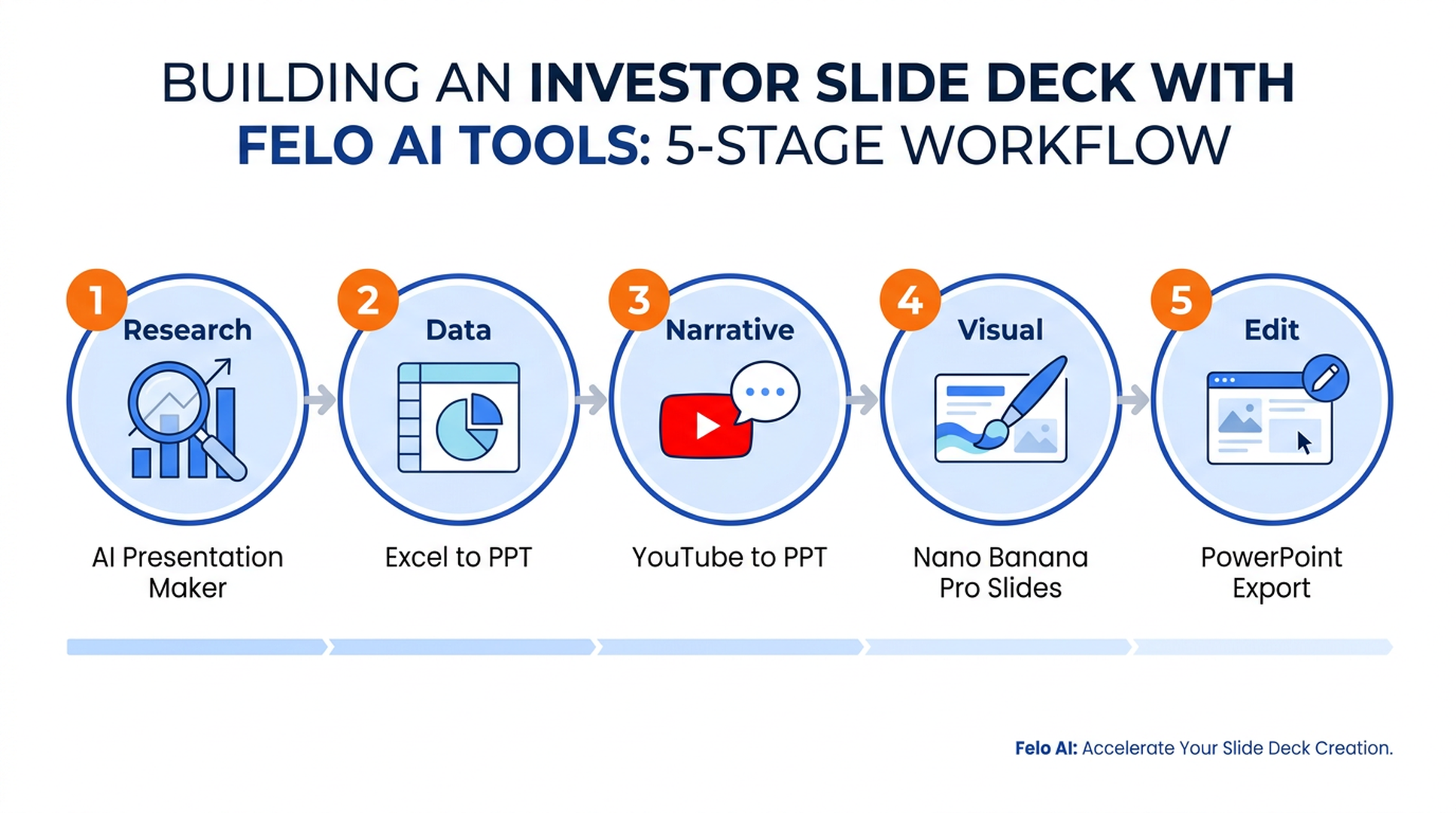
Пример: создание ежеквартальной презентации для инвесторов:
- Исследование — используйте AI Presentation Maker, чтобы собрать рыночный контекст для вступления.
- Интеграция данных — пропустите финансовую модель через Excel to PPT, чтобы получить графики и таблицы в слайдах.
- Создание повествования — преобразуйте запись совещания через YouTube to PPT и выберите 2–3 ключевых слайда.
- Визуальное оформление — создайте титульные и разделительные слайды в Nano Banana Pro Slides.
- Финальная правка — объедините, откройте в PowerPoint, доработайте и отправьте.
Общее время: 30–45 минут вместо половины дня.
FAQ
Может ли Felo AI создавать слайды на других языках, кроме английского?
Да. Все 21 инструмент поддерживают многоязычную генерацию. Felo изначально многоязычна — можно задать запрос на одном языке и получить слайды на другом, что удобно для международных команд.
Работают ли слайды в Microsoft PowerPoint?
Да. Каждый инструмент экспортирует стандартные файлы PPTX. Они открываются напрямую в PowerPoint, Keynote, Google Slides и LibreOffice Impress без конвертации.
Какой инструмент лучше всего подходит для конвертации длинного PDF?
Используйте PDF to PPT. Он специально создан для сохранения структуры разделов и даёт более чёткие слайды, чем вставка текста в общий генератор.
В чём разница между AI‑конструктором и инструментом «текст в слайды»?
AI PPT Maker принимает темы, файлы и ссылки — это универсальный генератор. Text to Slides ориентирован на вставленный текст, заметки и планы. Если контент уже написан, текстовый инструмент даёт более чистый результат.
Можно ли превратить видео с YouTube в слайды?
Да. Вставьте URL‑адрес в YouTube to PPT. Инструмент извлечёт расшифровку и создаст слайды. Отлично работает для лекций, обучающих видео и демонстраций.
Эти инструменты бесплатны?
Базовые функции генерации доступны бесплатно. Для продвинутых функций и большого объёма предусмотрен платный уровень.
Начните с инструмента, который соответствует вашему вводу
21 инструмент выше — это не 21 разный продукт, а 21 способ взаимодействия с одним ядром генерации слайдов. Выберите тот, который совпадает с вашим исходником:
- Тема или идея → Felo AI Slides
- PDF → PDF to PPT
- Данные из таблицы → Excel to PPT или CSV to PPT
- Документ Word → Word to PPT AI
- Заметки в Markdown → Markdown to PPT
- Веб‑страница → URL to PPT
- Видео на YouTube → YouTube to PPT
- Изображение → Image to PPT
- План → Outline to PPT
- Вставленный текст → Text to Slides
- Презентации с упором на визуал → Nano Banana Pro Slides
Большинство пользователей вскоре переходят от «создания с нуля» к «сборке из подходящих инструментов». Первая презентация — и вы убедитесь сами.
Попробуйте Felo AI бесплатно → felo.ai/tools/ai-slides