7 примеров сценариев поясняющих видео о продукте

Изучите семь примеров сценариев поясняющих видео о продукте с образцами закадрового текста, планами визуального оформления и практическими советами по адаптации.
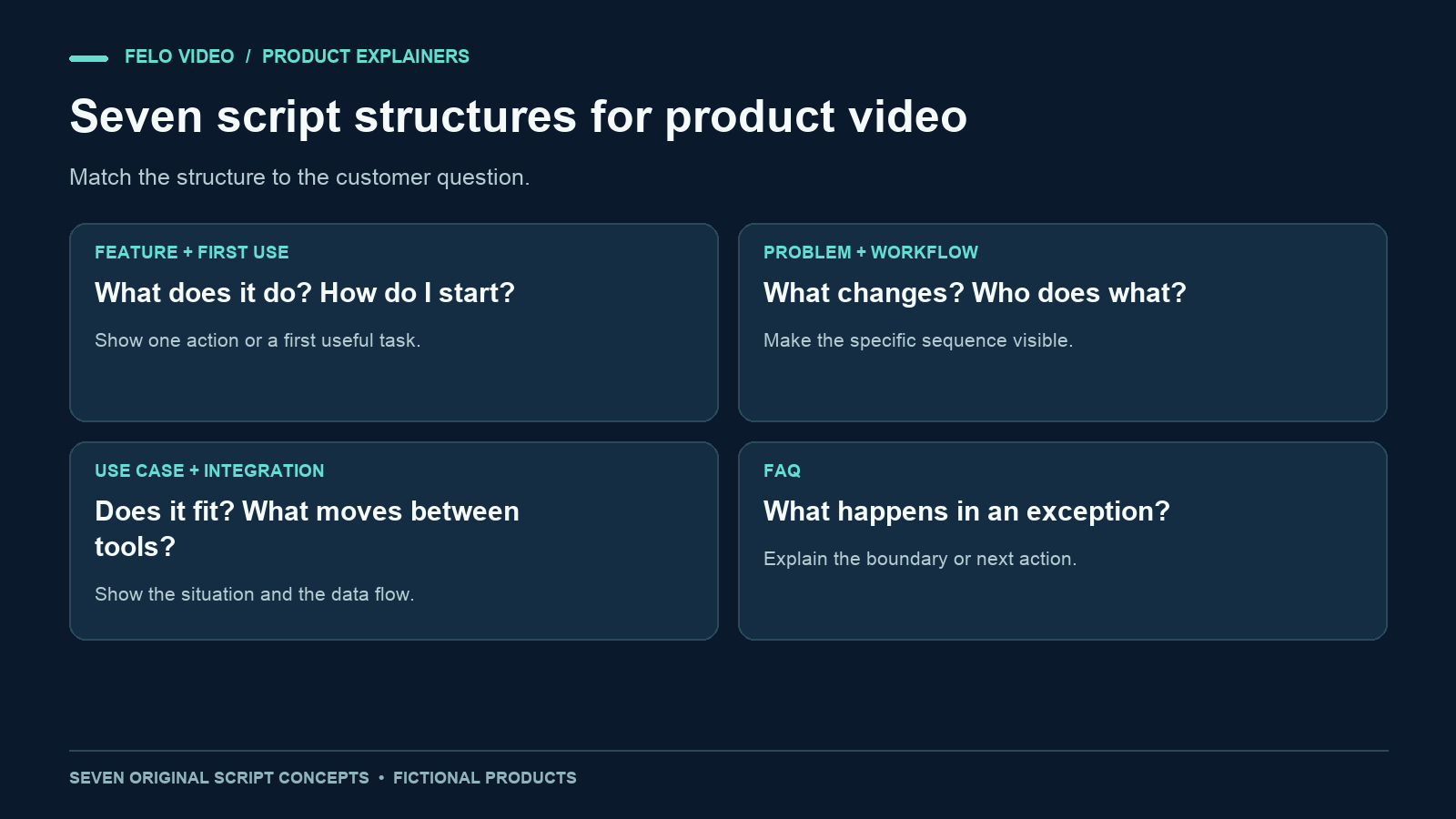
Создавать видеоролик о продукте гораздо проще, если заранее определить, на какой вопрос он должен отвечать. Вопрос «Что делает эта функция?» требует иного объяснения, чем вопрос «Как начать пользоваться продуктом?».
Эти семь примеров поясняющих видео о продукте представляют собой оригинальные концепции сценариев для вымышленных продуктов. Каждый пример включает закадровый текст, план визуального оформления и объяснение того, в каких случаях полезна такая структура. Это примеры написания сценариев, а не истории успеха клиентов или утверждения об измеренных показателях конверсии.
Используйте их, чтобы выбрать структуру для реального продукта. Затем замените вымышленные сценарии поведения функциями, которые можно продемонстрировать и проверить.
Сначала определите вопрос, а затем формат видео
Вас могут попросить создать видео для главной страницы сайта, презентации запуска или продаж. Эти обозначения описывают, где будет размещено видео, но не объясняют в полной мере, что именно должен понять зритель.
Спросите заказчика, какое заблуждение или затруднение должно устранить видео. Посетитель сайта может не понимать, к какой категории относится продукт. Клиент может знать категорию, но нуждаться в демонстрации конкретного действия. Существующему пользователю может быть достаточно узнать, что изменилось.
| Вопрос зрителя | Подходящая структура сценария |
|---|---|
| Что делает эта функция? | Объяснение одной функции |
| С чего начать? | Пошаговая инструкция для первого использования |
| Как продукт решает мою проблему? | Проблема и её решение |
| Как проходит весь процесс? | Объяснение рабочего процесса |
| Подходит ли это для моей ситуации? | Пример использования |
| Как продукт взаимодействует с другой системой? | Объяснение интеграции |
| Что происходит в этом исключительном случае? | Объяснение в формате FAQ |
Сосредоточьтесь на одном основном вопросе в каждом видео. Если сценарий пытается ответить сразу на все семь вопросов, вероятно, ему потребуется другая структура и больше времени, чем может позволить себе короткий поясняющий ролик.
Семь примеров сценариев поясняющих видео о продукте
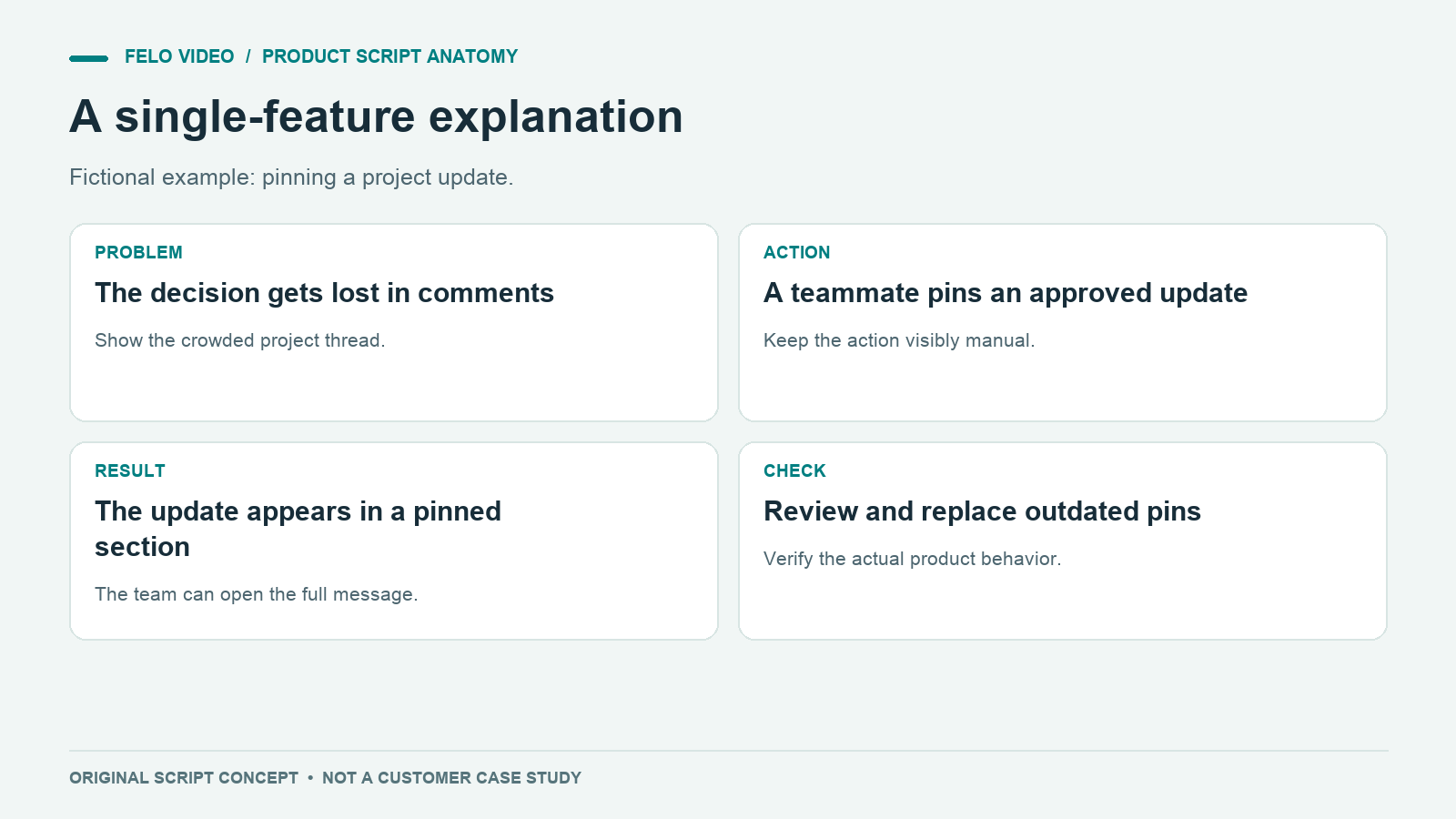
1. Объясните одну функцию с помощью наглядного действия
Вымышленный продукт: Pinboard — общее рабочее пространство для проектов с функцией закрепления обновлений.
Закадровый текст:
Важное обновление проекта может затеряться среди повседневных комментариев. Pinboard позволяет закреплять обновления, которые команда должна легко находить. Откройте проект, выберите нужное утверждённое обновление и нажмите «Закрепить». Оно останется в разделе закреплённых материалов проекта, где участники команды смогут открыть полное сообщение. Когда информация изменится, проверьте закреплённый элемент и замените его актуальной версией. Закрепляйте решения, к которым людям может понадобиться вернуться, например дату поставки или согласованный объём работ.
План визуального оформления: Покажите длинный список комментариев, осознанное действие по закреплению и раздел закреплённых материалов. В завершение продемонстрируйте, как пользователь открывает полное обновление.
Почему такая структура эффективна: У функции есть одна чёткая задача. Видео демонстрирует её выполнение, не пытаясь описать все возможности рабочего пространства.
Что необходимо проверить для реального продукта: Кто может закреплять элементы, влияет ли закрепление на уведомления и как заменяется устаревшая закреплённая запись. Если функция не отправляет уведомления, не показывайте их получение.
2. Помогите пользователю выполнить первую полезную задачу
Вымышленный продукт: PackList — приложение для создания многоразовых списков вещей для поездок.
Закадровый текст:
Подготовьтесь к следующей поездке с помощью списка, который можно использовать снова. В PackList создайте список и назовите его в соответствии с типом поездки, например «Двухдневная рабочая поездка». Добавьте действительно необходимые вещи, а затем распределите их по категориям: одежда, работа и предметы первой необходимости. Сохраните список как основной шаблон. Перед следующей поездкой создайте его копию и внесите необходимые изменения. Не изменяйте исходный список, чтобы случайная разовая вещь не попадала во все будущие поездки. Ваш первый полезный результат — готовый к повторному использованию список, соответствующий вашим привычкам путешествовать.
План визуального оформления: Покажите, как пустой список превращается в небольшой структурированный пример. Затем отобразите основной список рядом с его копией для конкретной поездки.
Почему такая структура эффективна: Она показывает пользователю чёткий конечный результат. Видео заканчивается готовым к использованию материалом, а не обзором всех пунктов меню.
Что необходимо проверить: Реальные шаги создания и дублирования списка. Не показывайте сохранённые шаблоны, если продукт поддерживает только ручное копирование.
3. Свяжите конкретную проблему с конкретным изменением
Вымышленный продукт: ReviewLane — инструмент для проверки дизайна, в котором комментарии привязываются к выбранной версии.
Закадровый текст:
Комментарий к дизайну прошлой недели можно ошибочно принять за отзыв о сегодняшней версии. ReviewLane привязывает каждый комментарий к версии, которая находится на рассмотрении. Откройте текущий дизайн, проверьте обозначение его версии и оставьте комментарий именно к ней. Когда появится новая версия, предыдущие обсуждения останутся доступными в истории. Прежде чем вносить изменения, проверьте, к какой версии относится отзыв. Тогда команда сможет обсуждать один и тот же вариант дизайна, не гадая, актуален ли ещё тот или иной комментарий.
План визуального оформления: Начните с демонстрации двух версий и неоднозначного комментария. Затем наглядно привяжите комментарий к одной из версий и покажите проверку текущего варианта дизайна.
Почему такая структура эффективна: Исходная проблема достаточно конкретна, чтобы её можно было наглядно продемонстрировать. Действие в продукте устраняет именно эту неоднозначность.
Что необходимо проверить: Как ведут себя комментарии при добавлении новой версии. Не утверждайте, что комментарии автоматически переносятся, если такое поведение не подтверждено.
4. Объясните рабочий процесс с участием нескольких человек
Вымышленный продукт: RequestDesk — система отслеживания запросов с ручным назначением ответственных и подтверждением закрытия.
Закадровый текст:
Запрос начинается с человека, которому нужна помощь. В этом примере рабочего процесса он отправляет описание проблемы через RequestDesk. Координатор назначает ответственного, а тот фиксирует результат после завершения работы. Затем автор запроса подтверждает, что результат соответствует его ожиданиям. Чётко обозначьте эти роли: инициатор запроса, координатор и исполнитель. Если результат неполный, запрос остаётся открытым до выполнения дополнительных действий. Рабочий процесс завершается подтверждением, благодаря чему выполненную задачу легко отличить от принятого результата.
План визуального оформления: Покажите карточку запроса, переходящую между ролями с соответствующими обозначениями. Продемонстрируйте ветку для неполного результата, возвращающую запрос исполнителю.
Почему такая структура эффективна: Она объясняет передачу задач между участниками и условия завершения работы, которые невозможно полноценно раскрыть простым перечислением функций.
Что необходимо проверить: Реальные статусы, права доступа и обработку исключительных ситуаций. Наглядная схема не должна представлять рабочий процесс проще, чем он реализован в продукте.
5. Покажите сценарий использования, соответствующий ситуации зрителя
Вымышленный продукт: BriefBox — рабочее пространство для подготовки заметок к встречам с клиентами.
Закадровый текст:
На завтрашней встрече с клиентом предстоит обсудить три открытых вопроса и два недавних решения. Создайте в BriefBox краткий план встречи и разместите эти материалы в отдельных разделах. Добавьте ссылку на исходную заметку под каждым решением, чтобы любой участник мог проверить подробности. Во время подготовки отметьте, какие вопросы требуют ответа клиента, а какие ваша команда может решить заранее. Поделитесь планом со всеми участниками встречи. В результате вы получите чёткую основу для обсуждения, а подтверждающие материалы будут доступны в случае необходимости.
План визуального оформления: Покажите, как разрозненные заметки превращаются в структурированный план с открытыми вопросами, решениями и ссылками на исходные материалы.
Почему такая структура эффективна: Сценарий помогает зрителю узнать знакомую ему рабочую задачу. Он демонстрирует конкретный результат, не обещая универсальной экономии времени.
Что необходимо проверить: Поддерживаемые типы исходных материалов и возможности совместного доступа. Не показывайте автоматический поиск или обобщение информации, если в реальном рабочем процессе требуется ручная подготовка.
6. Объясните интеграцию, показав, какие данные передаются
Вымышленный продукт: TaskBridge с гипотетическим подключением календаря, которое копирует выбранные сроки выполнения задач в виде событий календаря.
Закадровый текст:
Срок выполнения проекта должен быть указан в карточке задачи, но, возможно, вы захотите видеть его и в своём календаре. В этой вымышленной интеграции TaskBridge подключите учётную запись календаря и выберите, сроки выполнения каких задач необходимо скопировать. Для каждой выбранной даты создаётся событие календаря со ссылкой на соответствующую задачу. Прежде чем полагаться на эту функцию, проверьте, как в вашей реальной конфигурации обрабатываются изменения и удаления. Используйте карточку задачи как основное место управления работой. Запись в календаре поможет видеть срок выполнения наряду с остальными событиями вашего расписания.
План визуального оформления: Покажите подключение календаря, явный выбор задачи и появление соответствующего события со ссылкой на неё. Обозначьте всю демонстрацию как концепцию вымышленной интеграции.
Почему такая структура эффективна: Она определяет источник, место назначения и передаваемые данные. Эти сведения помогают зрителям оценить интеграцию лучше, чем простая анимация соединения двух логотипов.
Что необходимо проверить: Направление синхронизации, поддерживаемые поля, задержку передачи, разрешения и поведение после удаления данных. В видео об интеграциях особенно легко преувеличить возможности продукта.
7. Ответьте на вопрос об исключительной ситуации, мешающей принять решение
Вымышленный продукт: GuestRoom — инструмент бронирования с возможностью отправки запроса на включение в лист ожидания.
Закадровый текст:
Нужный вам номер уже забронирован. В GuestRoom можно отправить запрос на включение в лист ожидания на выбранное время. Укажите дату, время и контактные данные, а затем проверьте статус запроса. Включение в лист ожидания не подтверждает бронирование. Если появится свободное место, выполните инструкции по подтверждению, указанные в полученном сообщении. Пока вы не получили подтверждение, сохраняйте запасной план. Лист ожидания фиксирует вашу заинтересованность и наглядно показывает разницу между запросом и подтверждённым бронированием.
План визуального оформления: Покажите недоступный временной интервал, форму для включения в лист ожидания и статус «Запрошено». Завершите демонстрацию чётким разграничением статусов «Запрошено» и «Подтверждено».
Почему такая структура эффективна: Она устраняет практическую неопределённость, которая может помешать клиенту продолжить оформление.
Что необходимо проверить: Существуют ли уведомления, как определяется очерёдность и что именно подтверждает бронирование. Не обещайте, что свободное место обязательно появится.
Адаптируйте пример, не копируя заложенные в нём предположения
Если вам нужна универсальная структура с разбивкой по отдельным сценам, начните с шаблона сценария поясняющего видео. Подготовьте проверенное описание продукта. Запишите особенности работы функции, роль пользователя, предварительные условия и исключения. Используйте это описание, чтобы заменить вымышленные детали в выбранной структуре. Если закадровый текст уже утверждён, Script to Video станет подходящей отправной точкой для работы с ним.
Затем внимательно проверьте глаголы. Такие слова, как «обнаруживает», «синхронизирует», «одобряет» и «публикует», подразумевают конкретные действия продукта. Если продукт лишь помогает человеку выполнить действие, обязательно покажите роль самого человека.
По возможности создавайте визуальный план на основе реальных материалов. Упрощённая схема может объяснять процесс, но её не следует выдавать за снимок экрана работающего интерфейса. Обозначайте концептуальные сцены, если их можно принять за демонстрацию реальных функций.
Полезно задать себе следующий вопрос: может ли клиент обоснованно ожидать, что продукт действительно выполняет всё показанное? Если ответ неочевиден, переработайте сцену до того, как приступите к окончательной анимации.
Подготовьте краткое описание продукта для Felo
Предоставьте утверждённое описание продукта, соответствующие снимки экрана или исходные материалы, а также выбранный сценарий. Укажите целевую аудиторию и вопрос, на который должно отвечать видео.
Например:
Объясните один утверждённый рабочий процесс продукта для новых пользователей. Следуйте приложенному сценарию и используйте только предоставленную информацию о функциях. Чётко показывайте предварительные условия и исключения. Используйте схемы, если снимки экрана слишком перегружены деталями. Не добавляйте автоматические действия, интеграции, цитаты клиентов или статистику производительности. Завершите видео единственным действием, указанным в описании задачи.
Раздел Product Explainer Video в Felo предназначен для объяснения информации о продуктах и вариантов их использования. Рассматривайте полученный результат как черновик, который необходимо проверить на соответствие описанию продукта, особенно если какая-либо сцена может подразумевать поведение, которое никогда не было заявлено.
Вопросы о примерах поясняющих видео о продукте
Какая структура подходит для главной страницы сайта?
Выберите вопрос, на который новому посетителю необходимо получить ответ в первую очередь. Это может быть история о проблеме и её решении или пример использования. К пошаговой демонстрации функции можно перейти позже, когда посетитель уже поймёт назначение продукта.
Должен ли каждый пример заканчиваться призывом зарегистрироваться?
Нет. Следующим шагом для существующего пользователя может быть выполнение задачи или проверка настройки. Подбирайте целевое действие с учётом аудитории и страницы, на которой размещено видео.
Может ли пример сценария заменить демонстрацию реального продукта?
Сценарий помогает спланировать объяснение. Реальная демонстрация подтверждает фактическое поведение продукта. Используйте оба подхода, если решение о покупке или начале работы зависит от того, что продукт действительно умеет делать.
Выберите вопрос клиента, на который необходимо ответить, проверьте соответствующий рабочий процесс и изучите Felo Product Explainer Video.