วิธีเพิ่ม MCP ให้กับ Felo Agent (และเรียกใช้งานเครื่องมือข้อมูลกว่า 10,000+ รายการ)

คู่มือทีละขั้นตอนสำหรับการเชื่อมต่อเซิร์ฟเวอร์ MCP กับ Felo Agent เพื่อให้เอเจนต์ของคุณดึงข้อมูลสดจาก Notion, Slack, ฐานข้อมูล และเครื่องมืออื่น ๆ อีกนับพัน
เอเจนต์ AI ส่วนใหญ่เขียนข้อความได้ แต่มีเพียงไม่กี่ตัวที่สามารถเข้าถึงระบบจริงของคุณและดึงตัวเลขที่คุณต้องการออกมาได้
ถ้าคุณถามแชทบอททั่วไปว่า "อัตราการยกเลิกบริการไตรมาสที่แล้วคือเท่าไร" คุณจะได้คำอธิบายสุภาพว่าข้อมูลนี้มักอยู่ที่ไหน แต่ถ้าคุณถามเอเจนต์ที่เชื่อมต่อกับ MCP คุณจะได้ตัวเลข แนวโน้ม และกราฟ — ดึงตรงจากแหล่งข้อมูลจริง
MCP (Model Context Protocol) คือมาตรฐานเปิดที่ทำให้สิ่งนี้เป็นไปได้ มันช่วยให้เอเจนต์ AI เชื่อมต่อกับเครื่องมือและแหล่งข้อมูลภายนอกผ่านอินเทอร์เฟซเดียวที่เป็นมาตรฐาน เพิ่มเซิร์ฟเวอร์ MCP ให้กับ Felo Agent แล้วเอเจนต์ของคุณจะไม่เดาอีกต่อไป แต่จะเริ่มเรียกใช้เครื่องมือจริง
คู่มือนี้จะพาคุณตั้งค่าทั้งหมดภายในประมาณห้านาที ไม่ต้องเขียนโค้ด
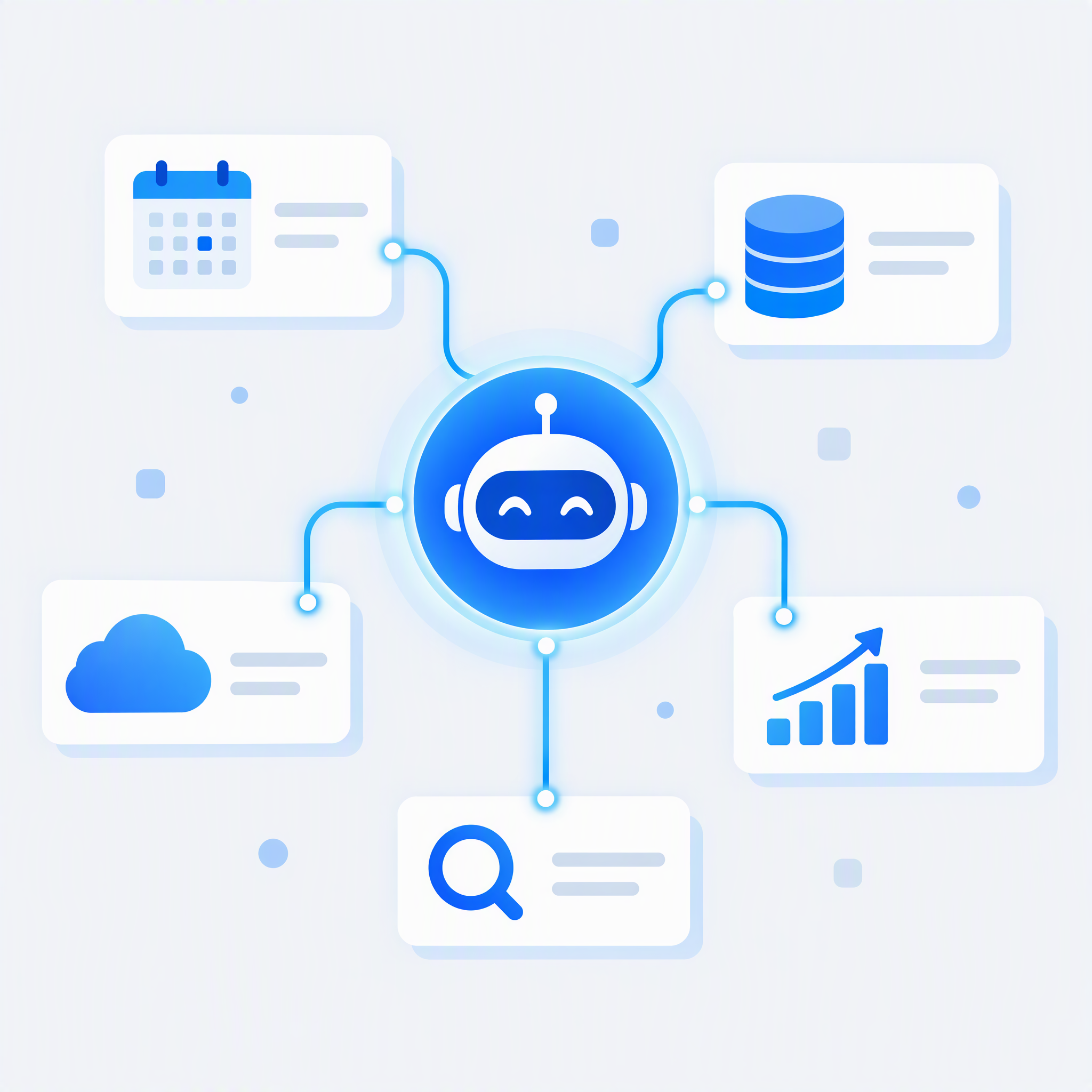
MCP ให้อะไรกับเอเจนต์ของคุณบ้าง
ลองนึกถึง MCP ว่าเป็นอะแดปเตอร์สากล ก่อนจะมี MCP ทุกการเชื่อมต่อคือโปรเจกต์เฉพาะ — API ต่างกัน วิธีการยืนยันตัวตนต่างกัน รูปแบบข้อมูลต่างกัน MCP ทำให้ทุกอย่างเป็นมาตรฐานเดียวกัน
เซิร์ฟเวอร์ MCP จะเปิดเผย 3 สิ่งนี้ให้กับเอเจนต์ของคุณ:
- Tools — การกระทำที่เอเจนต์ทำได้ เช่น "สร้างหน้า Notion" หรือ "ค้นหาข้อมูลในฐานข้อมูลนี้"
- Data sources — ไฟล์ เอกสาร เรคคอร์ด และฟีดข้อมูลสดที่เอเจนต์สามารถอ่านได้
- Prompts — เทมเพลตที่นำกลับมาใช้ซ้ำได้สำหรับงานเฉพาะ
เพราะโปรโตคอลนี้เป็นแบบเปิด เซิร์ฟเวอร์เดียวกันสามารถใช้กับไคลเอนต์ที่รองรับ MCP ได้ทุกตัว เขียนครั้งเดียว ใช้ได้ทุกที่
ผลลัพธ์ที่เห็นได้จริง: Felo Agent ของคุณจะเปลี่ยนจากนักเขียนอัจฉริยะเป็นระบบที่สามารถดึง กรอง และดำเนินการกับข้อมูลสดจากเครื่องมือที่ทีมของคุณใช้อยู่แล้ว
นี่แหละที่มาของตัวเลข "10,000+ เครื่องมือ" ระบบนิเวศ MCP ตอนนี้มีเซิร์ฟเวอร์นับพัน — Notion, Slack, GitHub, Postgres, Stripe, Google Drive และบริการเฉพาะทางอีกมากมาย คุณเลือกเชื่อมต่อเฉพาะที่ต้องการ แล้วเอเจนต์จะตัดสินใจเองว่าจะเรียกใช้งานเมื่อไร
ก่อนเริ่มต้น
คุณต้องมีสองอย่างนี้:
- บัญชี Felo ลงชื่อเข้าใช้ที่ felo.ai MCP มีให้ใช้งานใน Felo Agent อยู่แล้ว ไม่ต้องตั้งค่าแยกหรือขอ API key เพิ่มเติม
- เซิร์ฟเวอร์ MCP ที่ต้องการเชื่อมต่อ ตัวอย่างนี้จะใช้ Notion เพราะมีประโยชน์และตั้งค่าง่าย คุณต้องมีสิทธิ์เข้าถึง Notion workspace ที่ต้องการให้เอเจนต์อ่านข้อมูล
ถ้ายังไม่มีเซิร์ฟเวอร์ในใจ ข้ามไปดูหัวข้อสุดท้าย — มีไดเรกทอรีช่วยค้นหาให้สะดวก
ขั้นตอนที่ 1: สร้างเอเจนต์ใหม่
จากหน้า workspace ของ Felo Agent คลิก Create Agent ที่มุมขวาบน
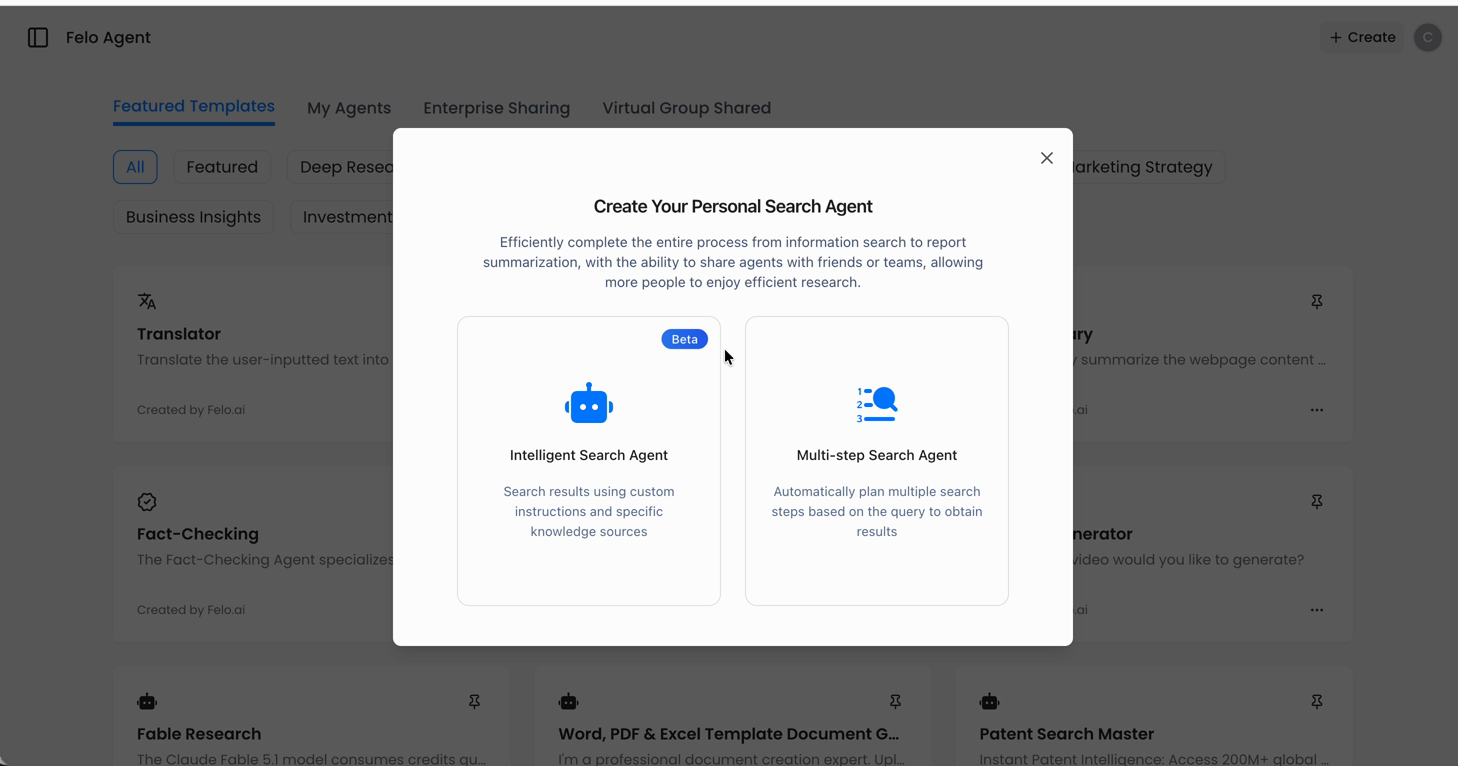
คุณจะเข้าสู่หน้าสร้างเอเจนต์ ตั้งชื่อและใส่คำอธิบายสั้น ๆ ว่าเอเจนต์ควรทำอะไร ให้เจาะจง — "ตัวสร้างรายงาน Notion รายสัปดาห์" ดีกว่า "ผู้ช่วยของฉัน" คำอธิบายนี้จะช่วยให้เอเจนต์ตัดสินใจได้ดีขึ้นว่าจะใช้เครื่องมือเมื่อไร
ขั้นตอนที่ 2: เปิดแผงเครื่องมือ (Tools Panel)
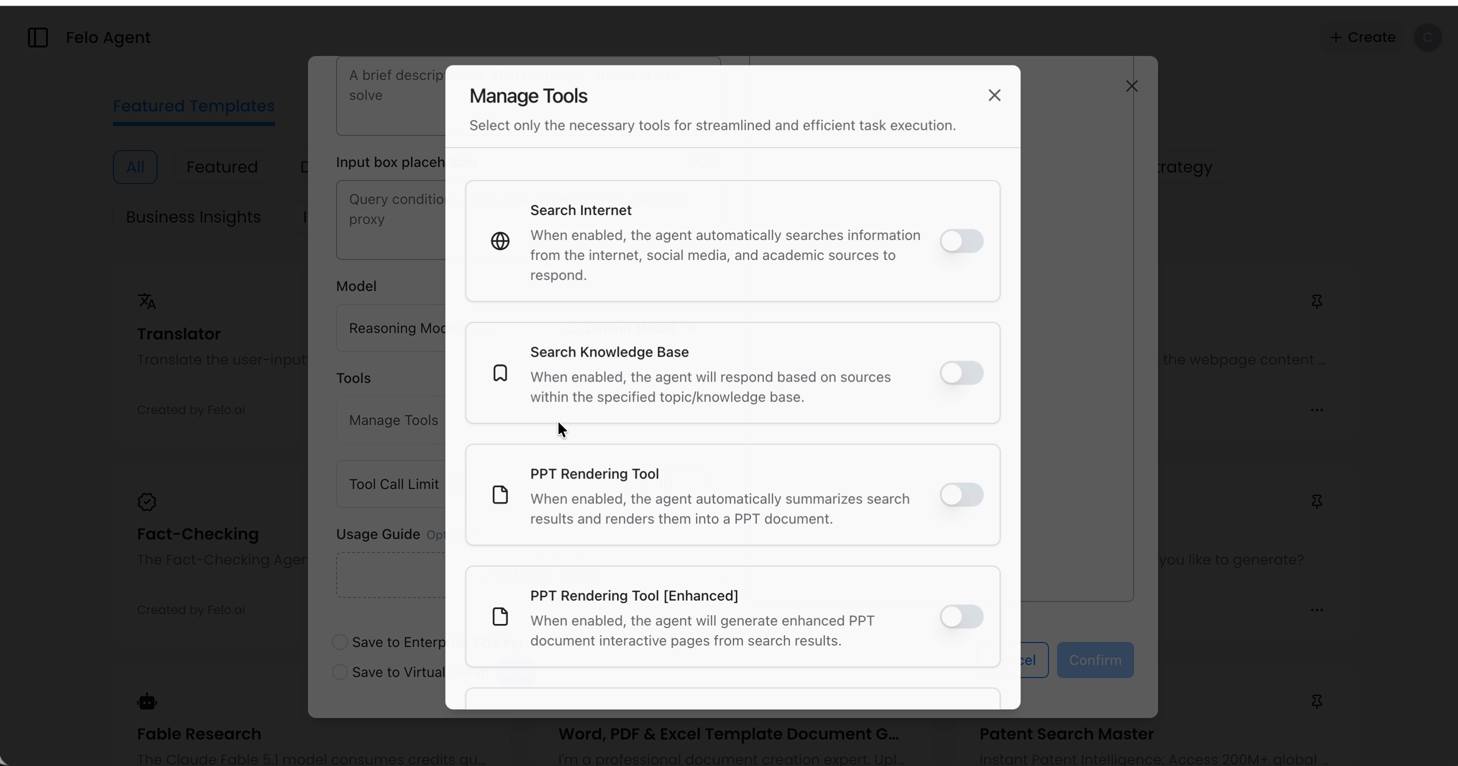
ในหน้าสร้างเอเจนต์ ให้หาเซคชั่น Tools แล้วเปิดขึ้นมา
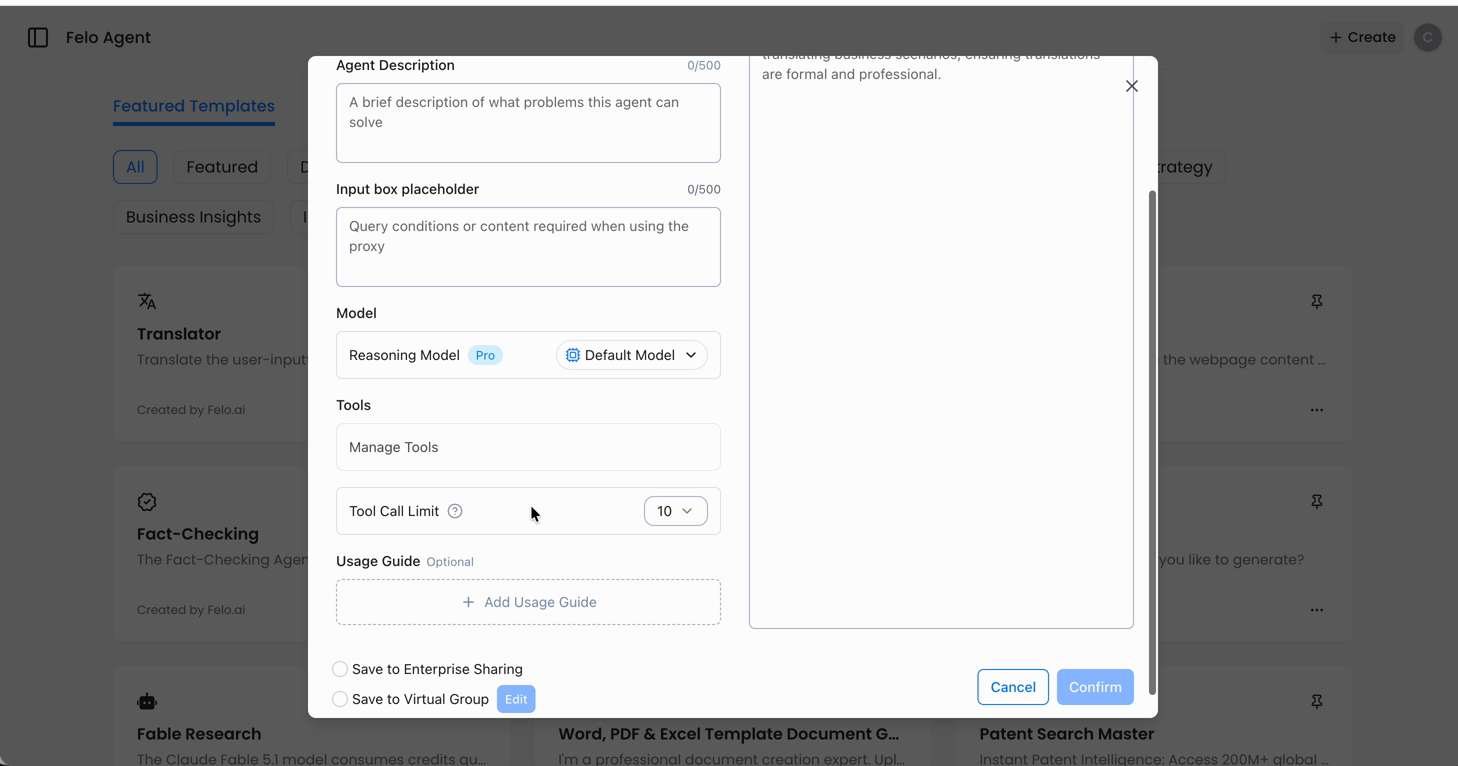
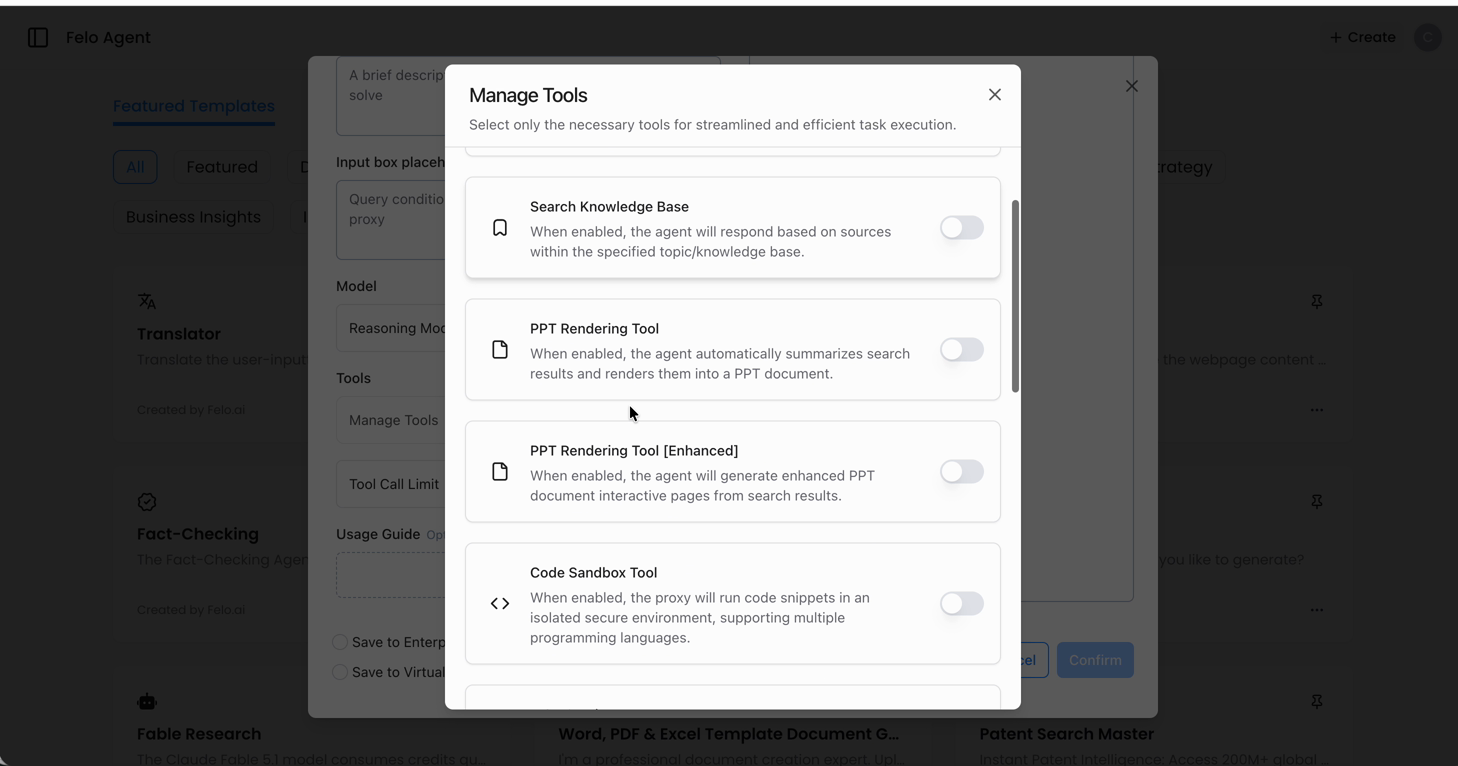
นี่คือที่รวมทุกอย่างที่เอเจนต์ ทำได้ โดยปกติจะเห็นความสามารถพื้นฐาน เช่น ค้นหาเว็บ รันโค้ด และจัดการไฟล์ เซิร์ฟเวอร์ MCP ที่คุณเพิ่มจะปรากฏในลิสต์เดียวกัน หมายความว่าเอเจนต์จะมองว่าเป็นเครื่องมือหลัก ไม่ต้องใช้ไวยากรณ์พิเศษหรือโหมดแยก
ขั้นตอนที่ 3: เพิ่มบริการ MCP
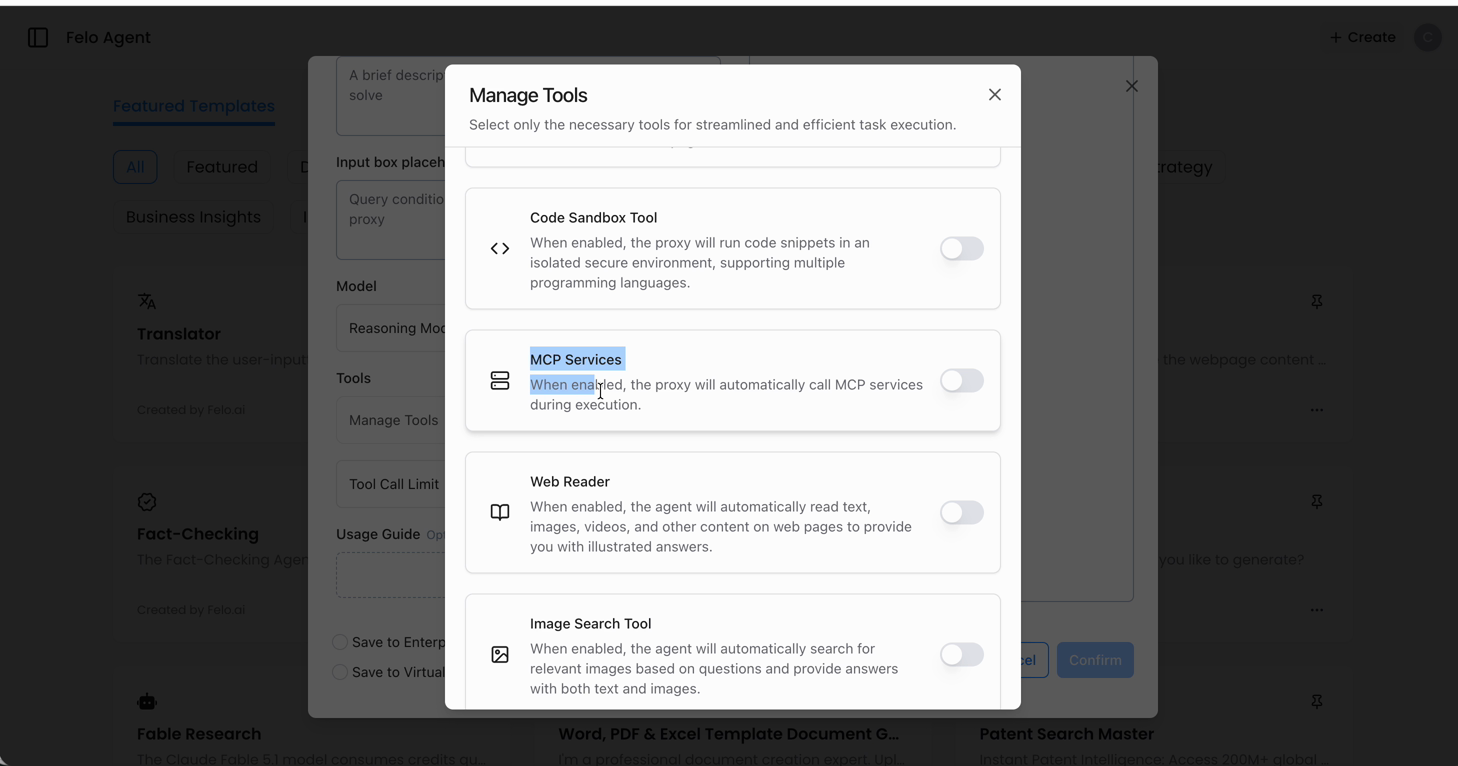
ในแผง Tools ให้เลือก MCP Services
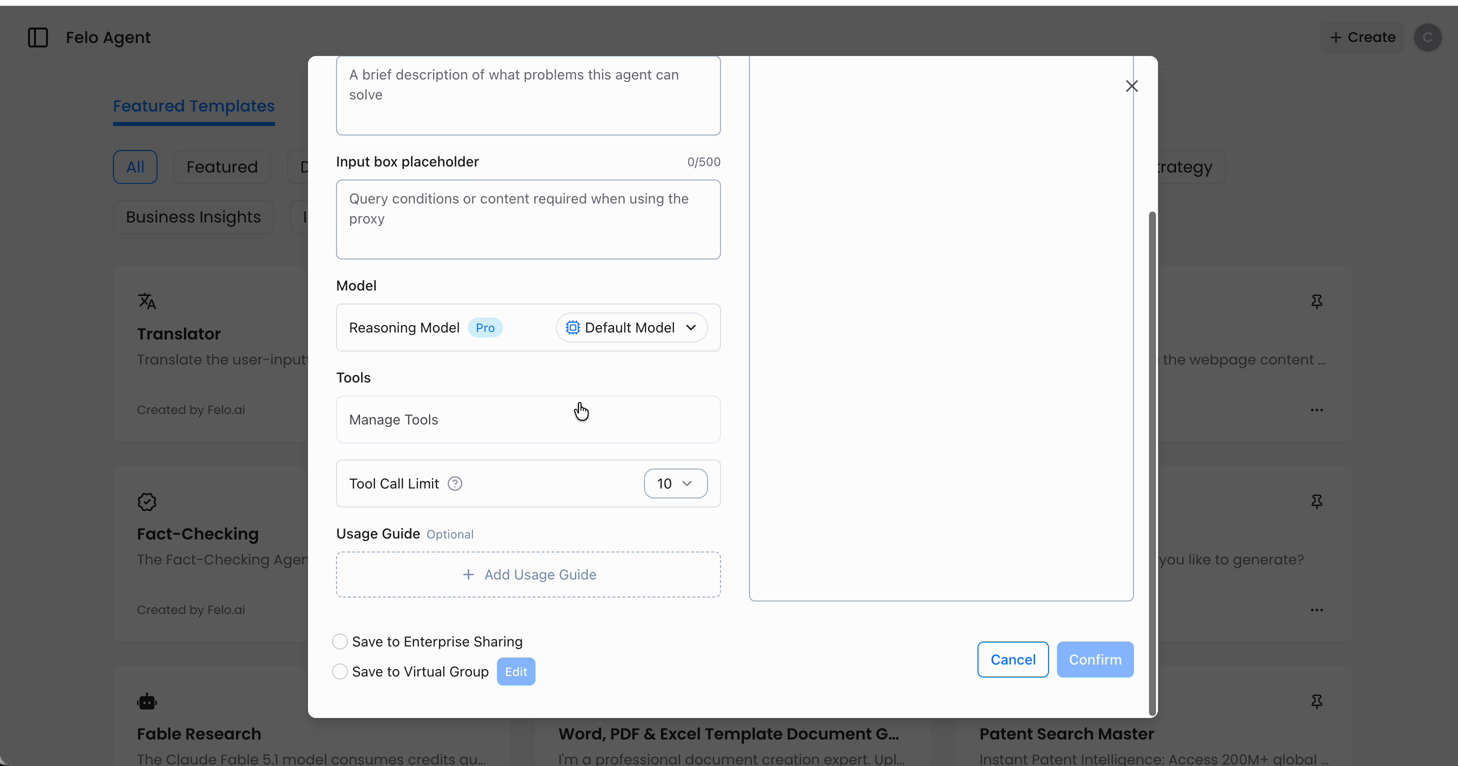
จะมีหน้าต่างขึ้นมาให้เลือกสองแบบ:
- Popular MCP services — รายการเซิร์ฟเวอร์ที่ได้รับการคัดสรรและใช้งานได้ดี เช่น Notion, Slack และอื่น ๆ
- Add custom MCP server — สำหรับเซิร์ฟเวอร์ที่ไม่มีในลิสต์ ให้คุณวาง URL ของเซิร์ฟเวอร์เอง
ถ้าเครื่องมือของคุณอยู่ในลิสต์ยอดนิยม ให้เริ่มจากตรงนั้น จะได้ไม่ต้องเสียเวลาหา URL หรือเช็คความเข้ากันได้
ขั้นตอนที่ 4: เลือกเซิร์ฟเวอร์และยืนยันตัวตน
เลือกเซิร์ฟเวอร์ที่ต้องการ ตัวอย่างนี้ให้เลือก Notion MCP
Felo Agent จะจัดการเชื่อมต่อให้คุณ คลิก Connect แล้วอนุญาตให้เอเจนต์เข้าถึงบัญชี Notion ของคุณเมื่อหน้าต่าง OAuth ปรากฏขึ้น
เมื่ออนุญาตแล้ว เครื่องมือของเซิร์ฟเวอร์จะถูกดึงเข้าเอเจนต์โดยอัตโนมัติ คุณจะเห็นรายการเครื่องมือเหล่านั้นใต้ MCP service เช่น อ่านหน้า สร้างข้อมูลในฐานข้อมูล หรืออัปเดตโน้ตที่มีอยู่
คุณไม่ต้องรู้ล่วงหน้าว่าต้องเปิดใช้เครื่องมือไหน แค่เชื่อมต่อเซิร์ฟเวอร์ แล้วเอเจนต์จะเลือกใช้เครื่องมือที่เหมาะสมตามคำสั่งของคุณเอง
ถ้าคุณเพิ่มเซิร์ฟเวอร์แบบ custom ให้ใส่ URL ลงในช่อง Add custom MCP server แล้วดำเนินการยืนยันตัวตนตามที่ระบบร้องขอ ขั้นตอนที่เหลือเหมือนกันทุกประการ
ขั้นตอนที่ 5: บันทึกและทดสอบ
บันทึกเอเจนต์ จากนั้นเปิดแชทกับเอเจนต์แล้วให้โจทย์ที่ ต้องใช้ เครื่องมือที่เชื่อมต่อ
สำหรับตัวอย่าง Notion ลองสั่งว่า:
"ดึงรายการที่ยังไม่เสร็จจาก project tracker ของฉัน แล้วสรุปว่ามีอะไรติดขัดบ้าง"
ดูผลลัพธ์ที่ได้ การตั้งค่าที่ถูกต้องจะเป็นแบบนี้:
- เอเจนต์รับทราบงานและแจ้งว่าจะดึงข้อมูลจาก Notion
- เรียกใช้ MCP tool และส่งคืนข้อมูลจริง ไม่ใช่ข้อความตัวอย่าง
- ผลลัพธ์สะท้อนเนื้อหาจริงใน workspace ของคุณ
ถ้าเอเจนต์ตอบแบบทั่วไปโดยไม่แตะต้องเครื่องมือ แสดงว่าการเชื่อมต่อยังไม่สำเร็จ ให้กลับไปที่แผง Tools แล้วตรวจสอบว่า MCP service ขึ้นว่าเชื่อมต่อแล้วหรือไม่
สิ่งที่คุณจะทำได้หลังเชื่อมต่อ
เมื่อเชื่อมต่อเซิร์ฟเวอร์แรกแล้ว คุณสามารถเพิ่มเซิร์ฟเวอร์ที่สอง สาม หรือสิบได้ตามต้องการ เอเจนต์จะจัดการส่งแต่ละคำขอไปยังเครื่องมือที่เหมาะสมโดยอัตโนมัติ
ตัวอย่างเวิร์กโฟลว์ที่เป็นไปได้:
- สรุป standup รายวัน — ดึง ticket ที่ยังเปิดจาก tracker, commit ล่าสุดจาก GitHub และโน้ตเมื่อวานจาก Notion มารวมเป็นสรุปเดียว
- วิจัยลูกค้าตามสั่ง — ค้นหาข้อมูลการใช้งานจากฐานข้อมูล แล้วให้เอเจนต์วิเคราะห์ให้
- สายงานคอนเทนต์ — อ่านบรีฟจาก Notion, ร่างใน Felo, แล้วส่งงานสำเร็จกลับไปที่ CMS
- เช็คการเงิน — ดึงตัวเลขจาก Stripe หรือคลังข้อมูล แล้วสร้างรายงานเปรียบเทียบโดยไม่ต้อง export CSV เลย
จุดร่วมคือ: เอเจนต์จะเป็นคนดึงข้อมูลและคิดวิเคราะห์ คุณแค่ตรวจสอบผลลัพธ์ ไม่ต้องประกอบเอง
หาเซิร์ฟเวอร์ MCP เพิ่มได้ที่ไหน
ระบบนิเวศ MCP เติบโตเร็วมาก มีเซิร์ฟเวอร์ใหม่ ๆ ออกทุกสัปดาห์ การหาเซิร์ฟเวอร์ที่เหมาะสมจึงเป็นครึ่งหนึ่งของความสำเร็จ
จุดเริ่มต้นที่ดีคือ mcpmeasure.com — ไดเรกทอรีเซิร์ฟเวอร์ MCP ที่ค้นหาได้ จุดเด่นคือระบบค้นหาลึก: ค้นได้ทั้งชื่อเซิร์ฟเวอร์ คำอธิบาย แท็ก และ ชื่อเครื่องมือแต่ละตัวที่เซิร์ฟเวอร์เปิดให้ใช้ ดังนั้นถ้าคุณหาอะไรเฉพาะ เช่น "invoice" หรือ "calendar sync" ก็จะเจอเซิร์ฟเวอร์ที่รองรับจริง ไม่ต้องเดาจากคำอธิบายกว้าง ๆ
ลองเข้าไปเลือกเซิร์ฟเวอร์ที่เหมาะกับเวิร์กโฟลว์ของคุณ แล้วเชื่อมต่อกับเอเจนต์เหมือนที่เชื่อม Notion เซิร์ฟเวอร์เดียวใช้เวลาห้านาที สิบเซิร์ฟเวอร์จะเปลี่ยนเอเจนต์ของคุณให้เข้าถึงเครื่องมือแทบทุกอย่างที่ทีมคุณใช้
เริ่มจากการเชื่อมต่อแรก
ช่องว่างระหว่างเอเจนต์ที่ "พูด" กับเอเจนต์ที่ "ทำงานได้จริง" มักอยู่ที่การเชื่อมต่อเพียงครั้งเดียว เลือกเครื่องมือที่คุณใช้บ่อยที่สุด — แอปจดโน้ต, ตัวติดตามงาน, หรือฐานข้อมูล — แล้วเชื่อมต่อเลย
เปิด Felo Agent สร้างเอเจนต์ แล้วเพิ่มบริการ MCP ตัวแรกของคุณ การตั้งค่าง่ายและใช้เวลาน้อยกว่าการอ่านบทความนี้เสียอีก
ทดลองใช้ Felo AI ฟรี → felo.ai
บทความนี้มีให้อ่านในภาษาต่อไปนี้ด้วย: English, 简体中文, 日本語, 한국어, 繁體中文, हिन्दी, Français, العربية, Русский, اردو, Bahasa Indonesia, Deutsch, Tiếng Việt, Türkçe, Italiano, Español, বাংলা and Português