แนะนำฟีเจอร์ใหม่ของ Felo: การสร้างภาพประกอบอัตโนมัติสำหรับร่างเอกสารของคุณ

ยกระดับเอกสารของคุณด้วยฟีเจอร์สร้างภาพประกอบอัตโนมัติ
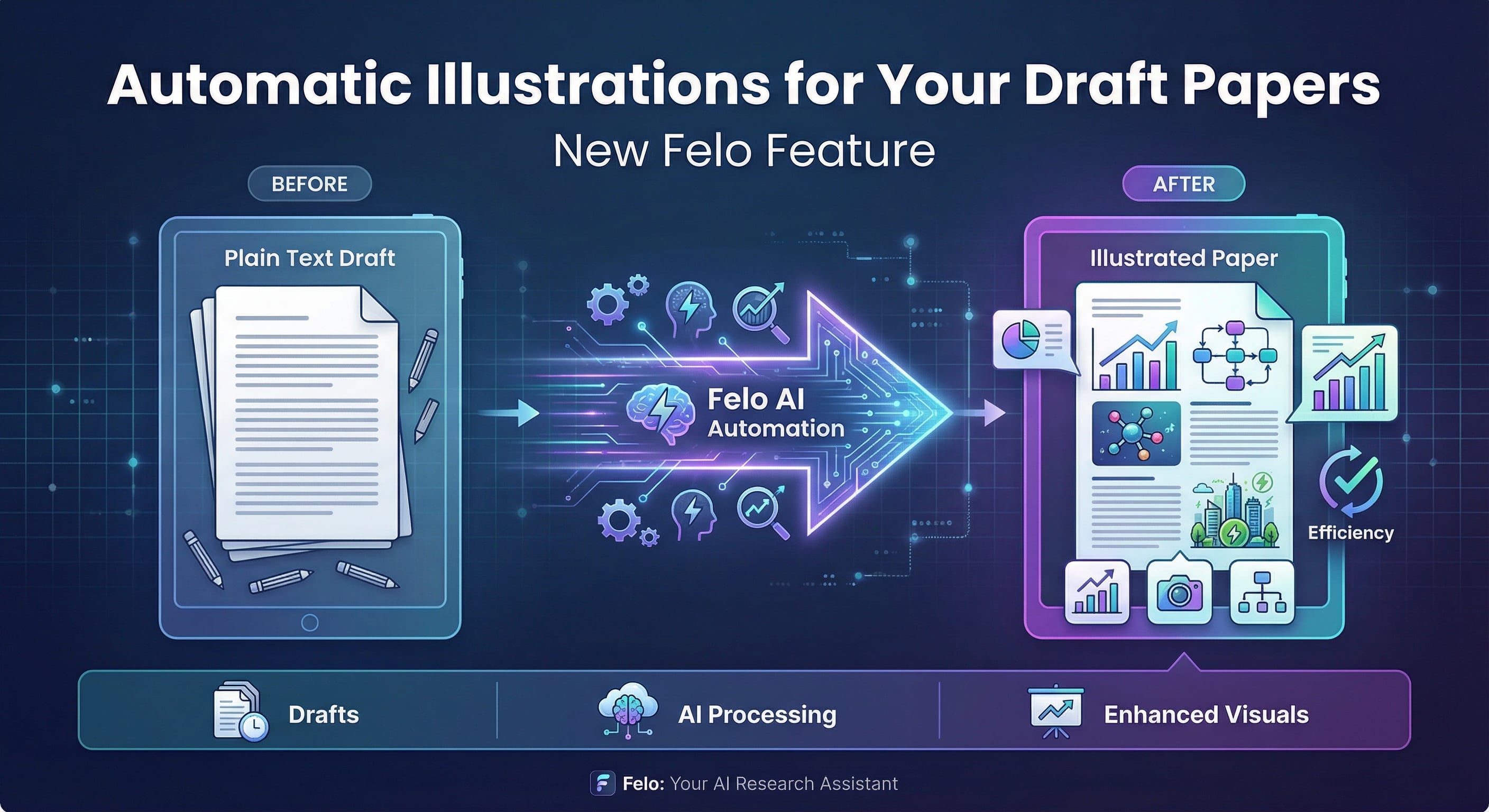
ถ้าคุณเคยเขียนร่างคร่าว ๆ ของบทความเสร็จ แล้วรู้ว่าการทำงานจริงเพิ่งจะเริ่มต้น—ภาพประกอบ แผนภูมิ แผนผังแนวคิด ภาพหน้าปก—คุณไม่ได้อยู่คนเดียว การเปลี่ยนจากร่างที่มีแต่ข้อความให้กลายเป็นงานเขียนที่ชัดเจนและมีภาพประกอบสวยงามอาจใช้เวลาหลายชั่วโมงหรือแม้แต่หลายวัน
ตอนนี้ Felo มีฟีเจอร์ใหม่ที่ออกแบบมาสำหรับช่วงเวลานี้โดยเฉพาะ: การสร้างภาพประกอบอัตโนมัติสำหรับ Felo Docs ฟีเจอร์นี้ช่วยให้คุณเปลี่ยนจาก “ร่างที่มีแต่ข้อความ” เป็น “บทความที่มีภาพและแผนผัง” ได้อย่างผ่อนคลายขึ้น ราวกับเป็นการสนทนา
ในโพสต์นี้ ฉันจะพาคุณไปดูว่าฟีเจอร์นี้ทำอะไรได้บ้าง ความรู้สึกในการใช้งานเป็นอย่างไร และวิธีการใช้งานจริงที่จะช่วยให้คุณทำบทความของคุณเสร็จได้เร็วขึ้นและลดความหงุดหงิดลง
เหตุผลที่เราสร้างฟีเจอร์สร้างภาพประกอบอัตโนมัติ
Felo LiveDoc ทำได้ดีอยู่แล้วในเรื่องการช่วยคุณสร้างข้อความ—ไม่ว่าจะเป็นร่าง โครงร่าง ส่วนต่าง ๆ หรือการปรับแก้ แต่เมื่อคุณกำลังเตรียมผลงานสุดท้าย (เช่น งานวิจัย) มักจะมีสองปัญหาหลักเกิดขึ้น:
-
การหาภาพใช้เวลานาน
คุณต้องเปิดเว็บไซต์ขายภาพ เครื่องมือค้นหา หรือโฟลเดอร์จากโปรเจกต์ที่ผ่านมา… จากนั้นก็ต้องปรับขนาด ตัดต่อ และวางภาพให้ถูกตำแหน่ง ซึ่งทั้งหมดนี้ทำให้คุณเสียสมาธิ
-
คุณมักมีเนื้อหา แต่ไม่มี “เครื่องมือประกอบ”
คุณอาจมีอยู่แล้ว:
- ร่างกระดาษ
- รูปภาพหรือตัวอย่างหน้าจอที่มีอยู่แล้ว
- แนวคิดคร่าว ๆ ของเรื่องราวเชิงภาพ
แต่การรวมสิ่งเหล่านี้เข้าด้วยกันให้กลายเป็นเอกสารที่สอดคล้องและดูเป็นมืออาชีพนั้นไม่ใช่เรื่องง่าย
ฟีเจอร์การสร้างภาพประกอบอัตโนมัติใหม่มีเป้าหมายเพื่อ:
- ประหยัดเวลา: ให้ AI เข้าใจเอกสารของคุณและสร้างภาพที่เข้ากันได้โดยอัตโนมัติ แทนที่คุณจะต้องค้นหาหรือวาดแผนภาพพื้นฐานด้วยตนเอง
- ทำให้เอกสารสมบูรณ์ยิ่งขึ้น: ช่วยให้คุณสร้างเอกสารที่มีภาพประกอบ เห็นภาพชัดเจนและอ่านง่ายยิ่งขึ้น ด้วยปก ภาพประกอบในเนื้อหา และกราฟิกที่สอดคล้องกับเนื้อหาของคุณ
สิ่งที่ฟีเจอร์นี้สามารถทำได้
ฟีเจอร์นี้มี โมดูลหลักสองส่วน:
- ภาพประกอบอัจฉริยะสำหรับเอกสาร Felo เดี่ยว
คุณเลือกเอกสารหนึ่งฉบับและขอให้ Felo สร้างภาพตามเนื้อหาของเอกสารนั้น
2. คำสั่งแบบผสม “เอกสาร + รูปภาพ”
คุณเลือกหลายรายการ (เช่น ร่างบทความและรูปภาพที่มีอยู่) และ Felo จะสามารถผสานรวมสิ่งเหล่านั้นเข้าด้วยกันอย่างชาญฉลาดเป็นเอกสารใหม่
เนื่องจากสถานการณ์ของคุณเกี่ยวกับร่างกระดาษที่ต้องการภาพและแผนภาพ เราจะมุ่งเน้นไปที่โมดูลแรกเป็นหลัก แต่การเข้าใจทั้งสองโมดูลก็เป็นประโยชน์เช่นกัน
1. การเปลี่ยนร่างต้นฉบับที่มีแต่ข้อความให้เป็นกระดาษที่มีภาพประกอบ
ลองนึกภาพว่าคุณเพิ่งเขียนร่างกระดาษฉบับเต็มฉบับแรกใน Felo เสร็จ โครงสร้างเรียบร้อย เหตุผลมีความสมเหตุสมผล แต่ทั้งหมดเป็นข้อความ ตอนนี้คุณต้องการ:
- ภาพหน้าปกที่ชัดเจนและดูเป็นมืออาชีพ
- แผนภาพแนวคิดที่อธิบายวิธีการของคุณ
- กราฟหรือตัวภาพง่าย ๆ เพื่อช่วยแยกส่วนเนื้อหาที่หนาแน่น
นี่คือวิธีที่ภาพประกอบอัจฉริยะของ Felo ช่วยคุณได้
ขั้นตอนที่ 1: เลือกร่างกระดาษของคุณ
ในผืนผ้าใบของ LiveDoc ให้เลือกโหนดเอกสารของกระดาษของคุณ ซึ่งจะบอก Felo ว่า “ใช้สิ่งนี้เป็นแหล่งสำหรับภาพ”
ขั้นตอนที่ 2: เปิด AI Task และเลือกภาพประกอบ
เมื่อคุณเปิด AI Task หลังจากเลือกเอกสารแล้ว คุณจะเห็นตัวเลือกทางลัดเช่น “Smart Illustration” (หรือคำที่คล้ายกัน เช่น อยู่ในหมวดการสร้างภาพ)
สำหรับเอกสารเดี่ยว ๆ คุณมีสองวิธีหลักในการเรียกใช้งานภาพประกอบ:
- ใช้เมนูเฉพาะ
เลือกบางอย่างเช่น “Smart Illustration” หรือ “Generate Cover” จากทางลัดของ AI Task
-
พิมพ์พรอมต์ของคุณเอง
ในช่องป้อนข้อมูลของ AI Task เพียงอธิบายสิ่งที่คุณต้องการ ตัวอย่างเช่น:- “สร้างภาพหน้าปกสำหรับกระดาษนี้”
- “เพิ่มภาพประกอบเพื่ออธิบายส่วนของระเบียบวิธีวิจัย”
- “ทำให้บทความดูมีภาพมากขึ้นด้วยแผนภาพ”
หากคำขอของคุณระบุชัดว่าต้องการภาพ Felo จะถือว่าเป็นคำขอสำหรับภาพประกอบโดยอิงจากเอกสารปัจจุบันของคุณ
ขั้นตอนที่ 3: ให้ Felo ทำความเข้าใจบทความของคุณและสร้างภาพประกอบ
เมื่อคุณเรียกใช้การสร้างภาพประกอบ Felo จะ:
- อ่านบทความของคุณ
ระบบจะดึงหัวข้อหลัก น้ำเสียง และโครงสร้างจากเอกสารของคุณ
2. สร้างคำขอภาพที่แม่นยำ (เบื้องหลัง)
โมเดลภาษาขนาดใหญ่จะแปลงเนื้อหาของเอกสารของคุณให้เป็นพรอมต์ภาพภาษาอังกฤษที่ละเอียด ซึ่งรวมถึงคำแนะนำเกี่ยวกับสไตล์ (เช่น มินิมอล นามธรรม มืออาชีพ) และหลีกเลี่ยงการใส่ข้อความลงในภาพเพื่อให้สะอาดและนำกลับมาใช้ใหม่ได้ง่าย
3. เรียกใช้งานโมเดลสร้างภาพ
จากนั้นระบบจะใช้พรอมต์นี้เพื่อสร้างภาพหนึ่งภาพหรือหลายภาพที่ตรงกับหัวข้อหรือส่วนของเอกสารของคุณอย่างมาก
4. นำภาพที่สร้างไปใช้กับเอกสารของคุณโดยอัตโนมัติ
 ขึ้นอยู่กับคำสั่ง:- สำหรับภาพปก: Felo จะตั้งค่าภาพที่สร้างขึ้นเป็น **หน้าปก** ของเอกสารของคุณ หรือแทรกไว้ที่ส่วนบนสุด
- สำหรับภาพประกอบในเนื้อหา: Felo จะ**แทรกรูปภาพลงในเนื้อหาโดยตรง** ของเอกสารของคุณในตำแหน่งที่เหมาะสม
เนื่องจากการสร้างภาพอาจต้องใช้เวลาสักครู่ แผงงาน AI Task จะแสดงสถานะ “กำลังสร้าง…” หรือกำลังโหลดในขณะที่คุณรอ
2. คำสั่งทั่วไปที่คุณอาจใช้
เพื่อความเรียบง่าย ฟีเจอร์นี้ถูกออกแบบมาให้ตอบสนองต่อคำสั่งที่เป็นธรรมชาติไม่กี่คำได้เป็นอย่างดี
“สร้างภาพปกให้กับเอกสารนี้”
เมื่อคุณพูดบางอย่างเช่น:
“สร้างภาพปกให้กับเอกสารนี้”
Felo จะ:
- อ่านเอกสารของคุณเพื่อทำความเข้าใจธีมของเนื้อหา
- สร้างคำสั่งสำหรับวาดภาพที่สอดคล้องกับหัวข้อและโทนของเอกสาร (เช่น ทางวิชาการ ทางอาชีพ หรือสำรวจค้นคว้า)
- เรียกใช้โมเดลภาพเพื่อสร้างภาพปก
- ตั้งค่าภาพนั้นให้เป็นปกของเอกสารโดยอัตโนมัติ หรือวางไว้ที่ด้านบนของเอกสาร
สิ่งนี้เหมาะมากเมื่อร่างของคุณเสร็จแล้วแต่ยังดูเรียบเกินไปในพื้นที่ทำงาน หรือเมื่อคุณต้องการแชร์เอกสารและอยากได้ภาพลักษณ์ที่ดูเป็นมืออาชีพอย่างรวดเร็ว
“เพิ่มภาพประกอบ” / “ทำให้ดูมีภาพมากขึ้น”
สำหรับพรอมต์เช่น:
“เพิ่มภาพประกอบ”
“ทำให้เอกสารดูมีภาพมากขึ้น”
“เพิ่มแผนภาพที่สอดคล้องกับเนื้อหา”
Felo จะ:
- อ่านเนื้อหาของเอกสาร
- สร้างภาพประกอบหลายภาพที่มีความเกี่ยวข้องสูงกับหัวข้อหลักหรือส่วนต่าง ๆ ของบทความของคุณ
- แทรกรูปภาพลงในเนื้อหาโดยตรง เพื่อให้ข้อความของคุณอ่านง่ายและมีแนวทางภาพชัดเจนยิ่งขึ้น
สิ่งนี้มีประโยชน์อย่างยิ่งสำหรับ:
- ส่วนวิธีวิจัยและสถาปัตยกรรม
- กรอบแนวคิด
- กระบวนการทีละขั้นตอนหรือขั้นตอนการทำงาน
คุณไม่จำเป็นต้องเขียนคำแนะนำยาว ๆ ระบบถูกออกแบบมาให้ “ทำสิ่งที่ถูกต้อง” ด้วยคำขอสั้น ๆ ที่เป็นภาษาธรรมชาติ
3. การทำงานกับเอกสารหลายฉบับและรูปภาพที่มีอยู่แล้ว
บางครั้งเมื่อร่างของคุณพร้อมแล้ว คุณอาจมีสิ่งเหล่านี้อยู่แล้ว:
- แผนภูมิหรือรูปภาพที่สร้างขึ้นด้วยตนเอง
- รูปภาพอ้างอิงจากการทดลอง
- ภาพหน้าจอของผลลัพธ์
Felo รองรับการเลือกหลายรายการเพื่อให้คุณสามารถทำงานกับวัสดุเหล่านี้ได้อย่างยืดหยุ่น
การเลือกหลายรายการ
คุณสามารถ:
- กดปุ่ม
ShiftหรือCmd/Ctrl - เลือกเอกสารอย่างน้อยหนึ่งรายการ (เช่น ร่างของคุณ) และรูปภาพอย่างน้อยหนึ่งรายการ (เช่น รูปภาพ แผนภูมิ ฯลฯ)
เมื่อคุณทำเช่นนี้และเปิด AI Task รายการที่เลือกแต่ละรายการจะได้รับรหัสชั่วคราวที่มองเห็นได้ (เช่น #1, #2, #3) ในอินเทอร์เฟซผู้ใช้ เพื่อให้คุณสามารถอ้างอิงถึงรายการเหล่านี้ได้อย่างง่ายดายในพรอมต์ของคุณ
ตัวอย่าง: “ใช้ #3 เป็นหน้าปกของเอกสารสรุปฉบับใหม่”
สมมติว่าคุณเลือก:
#1– กระดาษร่างฉบับเต็มของคุณ#2– เอกสารอื่นที่เกี่ยวข้อง#3– รูปภาพที่คุณชอบมากเพื่อใช้เป็นหน้าปก
จากนั้นคุณสามารถเขียนได้ว่า:
“สร้างเอกสารใหม่โดยใช้ #1 และ #2 เป็นเนื้อหา และใช้ #3 เป็นรูปภาพหน้าปก”
Felo จะ:
- ตรวจจับเจตนาของคุณ: สร้างเอกสารใหม่ สรุปหรือรวมเนื้อหาจากเอกสารที่เลือก และใช้ภาพที่เลือกเป็นหน้าปก
- รวมเนื้อหา: สามารถสรุปหรือรวมเอกสารหลายฉบับได้ขึ้นอยู่กับคำขอของคุณ
- สร้าง LiveDoc ใหม่ โดยมี:- ข้อความที่รวมกันหรือสรุปไว้เป็นเนื้อหา
- ภาพที่เลือกเป็น
Cover_Image
- ภาพที่เลือกเป็น
- แสดงเอกสารใหม่ บนผืนผ้าใบเป็นโหนดใหม่
ตัวอย่าง: “อธิบายรูปนี้และเพิ่มเข้าไปในบทความ”
คุณยังสามารถทำในทางกลับกันได้เช่นกัน:
“จากเนื้อหาของภาพที่ #3 เขียนย่อหน้าบรรยายและเพิ่มไว้ท้ายเอกสาร #1”
ในกรณีนี้ Felo จะ:
- วิเคราะห์ภาพที่เลือกไว้
- สร้างข้อความบรรยาย (เช่น การอธิบายภาพบุคคล หรือการอธิบายว่ากราฟแสดงอะไร)
- แทรกข้อความนั้นไว้ท้ายเอกสารที่เลือก
สิ่งนี้มีประโยชน์เป็นพิเศษเมื่อคุณมีภาพประกอบอยู่แล้ว แต่ต้องการคำอธิบายหรือคำบรรยายภาพที่ชัดเจนและสม่ำเสมอสำหรับงานเขียนของคุณ
4. การออกแบบประสบการณ์ให้รู้สึกอย่างไร
มีการตัดสินใจด้านการออกแบบบางอย่างที่มุ่งให้ฟีเจอร์นี้ทำงานในลักษณะของผู้ช่วยที่ใจเย็นและเป็นประโยชน์ มากกว่าจะเป็นเครื่องมือเทคนิคที่ซับซ้อน:
- โครงสร้างเมนูที่ชัดเจน
เมื่อเอกสารเดียวถูกเลือก ระบบ AI Task จะเพิ่มหมวดหมู่สำหรับการสร้างภาพ (เช่น “การสร้างภาพ”) พร้อมตัวเลือกอย่าง “สร้างหน้าปก” หรือ “จัดเลย์เอาต์ใหม่พร้อมภาพ”
- การเลือกหลายรายการที่โปร่งใส
เมื่อมีการเลือกหลายรายการ UI จะแสดงข้อความเช่น “เลือก 3 รายการแล้ว” ใกล้กล่องป้อนข้อมูล และเมื่อเอาเมาส์ไปวางเหนือรายการนั้น จะไฮไลต์สิ่งเหล่านั้นบนพื้นที่ทำงานพร้อมรหัสกำกับ (#1, #2, …) ซึ่งช่วยให้พูดถึงสิ่งเหล่านี้ได้ง่ายขึ้นในภาษาธรรมชาติ
-
การจัดการข้อผิดพลาดอย่างสุภาพ
หากการสร้างภาพล้มเหลว ระบบจะแสดงข้อความเช่น “บริการสร้างภาพกำลังทำงานอยู่ กรุณาลองใหม่อีกครั้ง” แต่เนื้อหาในเอกสารของคุณจะยังคงปลอดภัยและไม่ถูกแก้ไข
หากคุณอ้างอิงถึง ID ที่ไม่มีอยู่จริง (เช่น “ใช้ #5 เป็นปก” ในขณะที่มีการเลือกเพียง 3 รายการ) Felo จะบอกคุณอย่างสุภาพว่ามันไม่พบ
#5และขอให้คุณตรวจสอบการเลือกของคุณอีกครั้ง.
หากประเภทไม่ถูกต้อง (ตัวอย่างเช่น “ใช้ #1 เป็นภาพ” แต่
#1เป็นข้อความ ไม่ใช่ภาพ) Felo สามารถทำได้สองวิธี:- พยายามแปลงเนื้อหาของ#1ให้เป็นพรอมป์และสร้างภาพใหม่ขึ้นมา หรือ- เตือนคุณว่า
#1ไม่ใช่ไฟล์ภาพ.
- เตือนคุณว่า
ทุกอย่างนี้มีไว้เพื่อให้คุณสามารถโฟกัสกับแนวคิดของงานเขียนของคุณ ไม่ใช่กับเครื่องมือ.
5. สิ่งนี้ช่วยปรับปรุงขั้นตอนการเขียนงานของคุณอย่างไร
เมื่อนำทุกอย่างมารวมกัน นี่คือตัวอย่างวิธีที่คุณอาจใช้ฟีเจอร์นี้ในโครงการเขียนงานจริง:
- เขียนร่างแรกเต็มรูปแบบของคุณใน Felo
ใช้ Felo ตามปกติเพื่อระดมความคิด ร่างโครงร่าง และปรับแต่งข้อความของคุณ
2. สร้างภาพหน้าปกที่เรียบง่ายแต่โดดเด่น
เลือกเอกสาร → งาน AI → “สร้างหน้าปก” หรือพิมพ์ว่า “สร้างภาพหน้าปกให้เอกสารนี้”
ตอนนี้เอกสารของคุณดูเหมือนผลงานที่สมบูรณ์จริง ๆ ในพื้นที่ทำงานของคุณแล้ว
3. เพิ่มแผนภาพสำหรับส่วนที่ซับซ้อน
สำหรับส่วนวิธีวิจัย แบบจำลอง หรือกรอบแนวคิด ให้ขอว่า “เพิ่มภาพประกอบเพื่ออธิบายส่วนวิธีการ” หรือ “ทำให้เอกสารนี้ดูมีภาพประกอบมากขึ้น”
ให้ Felo เสนอแผนภาพหรือภาพเชิงแนวคิดที่สอดคล้องกับข้อความของคุณ
4. รวมรูปที่มีอยู่เดิมหากคุณมี
 เลือกหลายรายการในร่างของคุณ (`#1`) และภาพผลลัพธ์บางส่วน (`#2`, `#3`…) แล้วจากนั้น:- “สร้างเอกสารสรุปใหม่โดยใช้ #1 เป็นเนื้อหาหลักและ #2 เป็นหน้าปก”
- “เขียนคำอธิบายของข้อที่ #3 และแทรกลงในข้อ #1 ที่ส่วนท้าย”
- ทบทวนและปรับแก้
เก็บสิ่งที่เหมาะสม ลบสิ่งที่ไม่จำเป็น และขอรูปภาพใหม่หากจำเป็น เมื่อเวลาผ่านไป เอกสารของคุณจะไม่เพียงแค่สมบูรณ์ในเนื้อหา แต่ยังชัดเจน มองเห็นได้ง่าย และพร้อมที่จะแชร์อีกด้วย
ข้อคิดส่งท้าย
ฟีเจอร์สร้างภาพอัตโนมัติโหมดใหม่นี้ ไม่ได้มีไว้เพื่อแทนที่การตัดสินใจของคุณในฐานะผู้เขียน แต่เพื่อช่วยลดงานที่ซ้ำซ้อนและใช้เวลามาก ระหว่างช่วง “ฉันรู้ว่าภาพนี้ควรแสดงอะไรคร่าว ๆ” กับ “ตอนนี้มีภาพอยู่ในเอกสารของฉันแล้ว”
โดยให้ Felo:
- อ่านร่างของคุณ
- เข้าใจเจตนาของคุณด้วยภาษาที่เรียบง่าย
- สร้างและแทรกรูปภาพในจุดที่เหมาะสม
คุณจะสามารถใช้เวลาของคุณไปกับการคิดเกี่ยวกับงานวิจัย เรื่องราว และข้อโต้แย้งของคุณมากขึ้น — และใช้เวลาน้อยลงในการค้นหารูปภาพหรือจัดการกับการจัดวางหน้า
หากคุณเขียนงานของคุณใน Felo อยู่แล้ว ลองเลือกฉบับร่างถัดไปของคุณแล้วขอเพียงว่า:
“ช่วยฉันสร้างภาพประกอบสำหรับงานนี้หน่อย.”
จากนั้นดูว่าคุณจะสามารถสร้างฉบับที่ดูสมบูรณ์ มีภาพประกอบมากขึ้นได้ไกลแค่ไหนภายในเวลาเพียงไม่กี่นาที