Felo AI Slide Generator: เครื่องมือ 21 อย่างที่เปลี่ยนอินพุตใด ๆ ให้เป็นสไลด์ที่แก้ไขได้

Felo AI มาพร้อมกับเครื่องมือสร้างสไลด์เฉพาะทาง 21 ตัว — จากไฟล์ PDF ลิงก์ YouTube ไปจนถึงไอเดียดิบ ๆ — ซึ่งแต่ละตัวสามารถสร้างสไลด์ที่แก้ไขได้และดาวน์โหลดใช้งานต่อได้ ต่อไปนี้คือชุดเครื่องมือทั้งหมด
การสร้างสไลด์ในสมัยก่อนหมายถึงการเริ่มต้นจากหน้าว่าง ๆ อยู่ดึก และคัดลอกจากแท็บกว่าครึ่งโหล เครื่องมือสร้างสไลด์ด้วย AI ส่วนใหญ่สัญญาว่าจะแก้ปัญหาดังกล่าวด้วยเครื่องมือสร้างสไลด์อเนกประสงค์หนึ่งตัว — แต่ผู้ใช้จำนวนมากกลับต้องมาปรับแต่งผลลัพธ์ด้วยตัวเอง เพราะเครื่องมือไม่รู้ว่าข้อมูลต้นทางเป็นแบบไหน
Felo AI เลือกแนวทางที่ต่างออกไป แทนที่จะมีเครื่องมือเดียว แพลตฟอร์มนี้มาพร้อมกับ เครื่องมือสร้างสไลด์เฉพาะทาง 21 ตัว ซึ่งปรับแต่งสำหรับจุดเริ่มต้นแต่ละแบบ — ไม่ว่าจะเป็น PDF สเปรดชีต ลิงก์ YouTube ไฟล์ Markdown หรือแม้แต่เพียงแค่ไอเดียในหัวของคุณ ทุกเครื่องมือให้ผลลัพธ์เดียวกัน: สไลด์ที่สามารถแก้ไข ดาวน์โหลด ปรับแต่ง และใช้งานได้
โพสต์นี้จะแนะนำเครื่องมือทั้งหมด เพื่อให้คุณจับคู่ข้อมูลต้นทางกับเครื่องมือสร้างสไลด์ที่เหมาะสมได้ภายในไม่กี่วินาที

ประเภทอินพุต 3 แบบ (และเหตุผลว่าทำไมมันถึงสำคัญ)
ก่อนจะดูรายชื่อทั้งหมด มาดูวิธีที่ Felo จัดการเชื่อมโยงเครื่องมือของมันกันก่อน เครื่องมือทุกชิ้นจะอยู่ในหมวดใดหมวดหนึ่งจากสามหมวดต่อไปนี้ ขึ้นอยู่กับจุดเริ่มต้นของคุณ:
- เครื่องมือสร้างสไลด์แบบทั่วไป (Generalist AI slide generators) — สำหรับหัวข้อ คำสั่ง หรืออินพุตแบบผสม
- ตัวแปลงรูปแบบไฟล์ (Format converters) — สำหรับไฟล์ที่มีอยู่แล้ว (PDF, Word, Excel, Markdown, รูปภาพ) หรือ URL
- เครื่องมือสร้างสไลด์จากข้อความ (Text-first slide tools) — สำหรับข้อความที่คัดลอกมา โน้ต หรือโครงร่าง
เครื่องมือที่เหมาะสมขึ้นอยู่กับสิ่งที่คุณมีมากกว่าสิ่งที่คุณอยากให้สไลด์ออกมา หน้ารายงาน PDF 40 หน้าจะถูกจัดการต่างออกไปจากไอเดียที่ขีดไว้บนกระดาษเช็ดปากแน่นอน
เครื่องมือสร้างสไลด์แบบทั่วไป (Generalist AI slide generators)
เครื่องมือเหล่านี้คือหัวแรงหลัก เริ่มต้นที่นี่เมื่อคุณมีหัวข้อ รายละเอียดสั้น ๆ หรือเนื้อหาหลายแบบผสมกัน และต้องการทางลัดจากไอเดียไปสู่สไลด์สำเร็จรูป
- Felo AI Slides — เครื่องมือหลักของแพลตฟอร์ม แปลงไอเดียและโน้ตให้กลายเป็นสไลด์พร้อมนำเสนอ โดยมีการค้นคว้า โครงสร้าง และการออกแบบจัดให้ครบ
- AI PowerPoint Generator — สร้างสไลด์ที่แก้ไขได้จากหัวข้อ โน้ต ไฟล์ หรือ ลิงก์ ภายในขั้นตอนเดียว
- AI PPT Maker — ใช้เอนจินเดียวกัน แต่ปรับเพื่อผู้ใช้ที่ค้นหาคำว่า "PPT" โดยเฉพาะ และยังคงให้ผลลัพธ์เป็นสไลด์ที่แก้ไขได้
- PowerPoint AI Auto Generation — ร่างสไลด์ทั้งชุดพร้อมลำดับและเนื้อหาจากคำสั่ง โน้ต ไฟล์ หรือ URL
- AI Presentation Maker — เพิ่มชั้นการค้นคว้าและออกแบบสดลงไป เหมาะเมื่อคุณต้องการบริบทเพิ่มเติมที่ยังไม่มี
- Presentation Creator — สร้างสไลด์โดยใช้เทมเพลตและเข้าใจข้อมูลพื้นหลัง เหมาะสำหรับเดคแบรนด์หรือชุดสไลด์ตามแม่แบบ
- Slideshow Maker — เปลี่ยนหัวข้อ โครงร่าง หรือเอกสารให้เป็นสไลด์ที่แก้ไขได้ รูปแบบคำต่างกันแต่ผลลัพธ์เหมือนกัน
- Slide Creator — สร้างสไลด์ที่แก้ไขได้จากหัวข้อ เอกสาร โน้ต หรือ URL จุดเริ่มต้นสารพัดประโยชน์
- Nano Banana Pro Slides — เครื่องมือเน้นภาพ ใช้พลังของ Gemini 3 Pro Image สร้างสไลด์ที่ให้ความสำคัญกับการจัดองค์ประกอบภาพและตัวอักษรมากกว่าปริมาณข้อความ
เลือกใช้เครื่องมือใดดี: หากต้องการความรวดเร็วและดีไซน์เรียบง่าย ใช้ AI Slides หากต้องการให้ดึงข้อมูลจากเว็บ ใช้ AI Presentation Maker หากต้องการสไลด์ที่เน้นภาพ เช่น เดคนักลงทุน หรือรีวิวงานดีไซน์ ใช้ Nano Banana Pro Slides
ตัวแปลงรูปแบบไฟล์: แปลงไฟล์ที่มีอยู่ให้เป็นสไลด์
ส่วนใหญ่แล้วสไลด์ไม่ได้เริ่มจากศูนย์ แต่มาจากรายงานเมื่อเดือนก่อน ตารางวิเคราะห์ หรือเว็บเพจที่มีคนบันทึกไว้ เครื่องมือเหล่านี้จะคงโครงสร้างต้นฉบับไว้ ไม่ได้แปลงให้เหมือนเป็นข้อความธรรมดา
- PDF to PPT — แปลงรายงาน เอกสาร whitepaper หรือ ebook เป็นสไลด์ที่แก้ไขได้ โดยคงหัวข้อ รายการ และส่วนต่าง ๆ
- Word to PPT AI — แปลงไฟล์ DOC หรือ DOCX เป็นสไลด์ที่แก้ไขได้ โดยเคารพลำดับหัวข้อ
- Excel to PPT — แปลงข้อมูลในสเปรดชีตเป็นสไลด์พร้อมกราฟและตาราง เหมาะสำหรับการเงิน การวิเคราะห์ และงานปฏิบัติการ
- CSV to PPT — สำหรับไฟล์ CSV ดิบ ข้ามขั้นตอนเปิดในสเปรดชีตไปเลย
- Markdown to PPT — สำหรับผู้ที่จดโน้ตใน Markdown (Notion, Obsidian, Bear, VS Code) เครื่องมือนี้จะแปลงหัวข้อ รายการ และโน้ตเป็นสไลด์ที่แก้ไขได้โดยตรง
- Image to PPT — แปลงรูปภาพ — เช่น แคปหน้าจอ สแกน อินโฟกราฟิก — ให้เป็นสไลด์ที่แก้ไขได้ โดยใช้ OCR และการจัดเลย์เอาท์อัตโนมัติ
- URL to PPT — วาง URL ของเว็บเพจแล้วรับสไลด์สรุปกลับมา เร็วกว่าการคัดลอกข้อความเอง
- YouTube to PPT — วางลิงก์ YouTube แล้วรับสไลด์จากบทถอดเสียง เหมาะสำหรับสรุปสัมมนา บทเรียน หรือเดโมผลิตภัณฑ์
- Outline to PPT — เริ่มจากโครงร่างแบบลำดับหัวข้อ แล้วได้สไลด์โครงสร้างชัดเจน
- Idea to PPT — ใกล้เคียงกับ “จากกระดาษเช็ดปากสู่สไลด์” มากที่สุด แค่บรรยายไอเดียในหนึ่งหรือสองประโยค เครื่องมือจะจัดการที่เหลือเอง
รูปแบบหลัก: อินพุตยิ่งมีโครงสร้าง สไลด์ที่ได้ก็ยิ่งมีโครงสร้างมากขึ้น PDF ที่มีหัวข้อย่อยชัดเจนจะให้ผลลัพธ์สไลด์เป็นระเบียบกว่าข้อความกระจัดกระจาย
เครื่องมือสร้างสไลด์จากข้อความ (Text-first slide tools)
ถ้าจุดเริ่มต้นของคุณคือข้อความธรรมดา — คัดลอกจากเอกสาร โน้ตในอีเมล หรือบทถอดเสียงจากการประชุม — เครื่องมือสองตัวนี้คือคำตอบ
- Text to PowerPoint AI — วางข้อความ โน้ต หรือโครงร่าง แล้วรับสไลด์ที่แก้ไขได้ เหมาะเมื่อคุณมีเนื้อหาอยู่แล้วแต่ยังไม่ได้จัดเป็นสไลด์
- Text to Slides — ทำงานหลักเหมือนกัน แต่เหมาะกับผู้ใช้ที่คุ้นกับคำว่า “สไลด์” มากกว่าคำว่า “PowerPoint”
เบื้องหลัง เครื่องมือทั้งคู่จะจับหัวข้อ แบ่งเนื้อหาเป็นขนาดพอดีกับสไลด์ และใช้เลย์เอาท์อัตโนมัติ
วิธีเลือกเครื่องมือสร้างสไลด์ให้เหมาะใน 10 วินาที
สามกฎง่าย ๆ ใช้ได้เกือบทุกกรณี:
- ถ้าคุณมีไฟล์ ให้ใช้ตัวแปลงไฟล์ที่ตรงกัน เช่น PDF, Word, Excel, CSV, Markdown หรือภาพ แต่ละประเภทมีเครื่องมือเฉพาะที่จัดการได้ดีกว่าเครื่องมือทั่วไป อย่าเพิ่งคัดลอก PDF ไปวางในกล่องข้อความถ้าคุณเห็นปุ่ม PDF to PPT อยู่ตรงหน้า
- ถ้าคุณมีลิงก์ ให้ใช้ URL to PPT หรือ YouTube to PPT เครื่องมือเหล่านี้จะดึงเนื้อหาโดยตรง เร็วกว่าการคัดลอกวางแน่นอน
- ถ้ามีเพียงไอเดียหรือหัวข้อ ใช้ Felo AI Slides หรือ Idea to PPT เพื่อให้ AI จัดการค้นคว้า โครงสร้าง และออกแบบเบื้องต้นให้
“สไลด์ที่แก้ไขได้” หมายถึงอะไรจริง ๆ
ปัญหาทั่วไปของเครื่องมือ AI คือผลลัพธ์ดูดีในเบราว์เซอร์แต่พังเมื่อดาวน์โหลด ข้อความถูกฝังไว้ในรูป กราฟถูกแปลงเป็น PNG ทำให้การแก้ไขต้องเริ่มใหม่หมดใน PowerPoint
แต่สไลด์ของ Felo เป็นไฟล์ PPTX จริง — กล่องข้อความ รูปทรง กราฟ และโน้ตผู้บรรยายทั้งหมดสามารถแก้ไขได้หลังดาวน์โหลด คุณสามารถ:
- เปลี่ยนเทมเพลตและสไตล์ของสไลด์
- รวมสไลด์จาก Felo เข้ากับเดคที่มีอยู่แล้ว
- แก้ไขกราฟที่เชื่อมข้อมูลสด
- ทำงานร่วมกันใน PowerPoint, Keynote หรือ Google Slides ตามปกติ
สำหรับสไลด์ที่เน้นภาพ Nano Banana Pro Slides โดดเด่นเป็นพิเศษ เพราะใช้ Gemini 3 Pro Image เรนเดอร์ไดอะแกรมและตัวอักษรด้วยคุณภาพระดับงานดีไซน์มืออาชีพ มากกว่าการใช้เทมเพลตทั่วไป
ตัวอย่างขั้นตอนการทำงานจริงที่ใช้หลายเครื่องมือร่วมกัน
ผู้ใช้ส่วนใหญ่ไม่ได้หยุดที่เครื่องมือเดียว แต่ใช้หลายตัวร่วมกัน โดยให้แต่ละเครื่องมือทำหน้าที่เฉพาะ แล้วรวมผลลัพธ์ในตอนท้าย
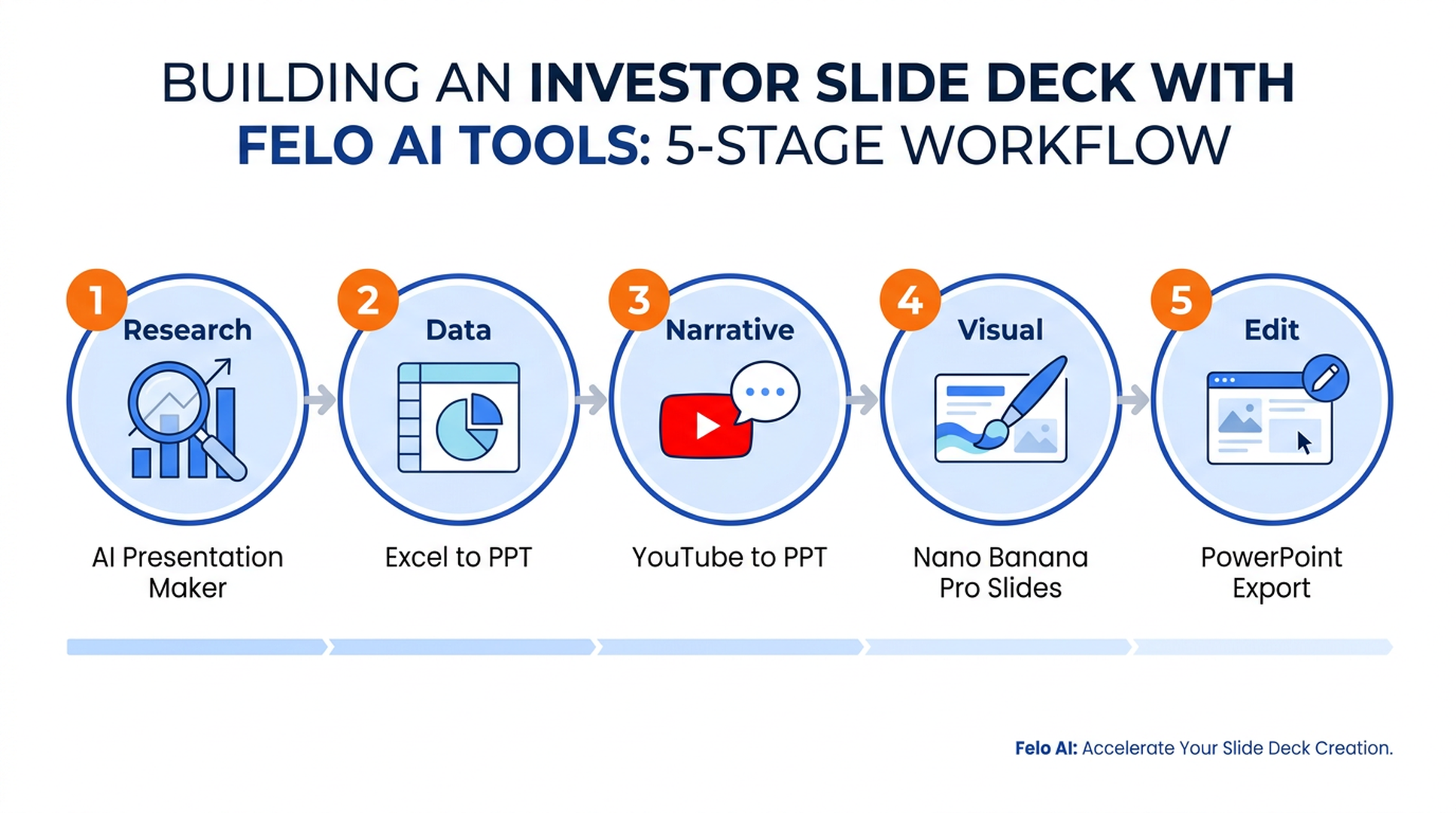
ตัวอย่างกระบวนการสร้างเดคนักลงทุน:
- ช่วงค้นคว้า — ใช้ AI Presentation Maker เพื่อดึงข้อมูลบริบทตลาดสำหรับสไลด์เปิดเรื่อง
- รวมข้อมูล — ใช้ Excel to PPT เพื่อแปลงโมเดลการเงินเป็นสไลด์ที่มีกราฟแก้ไขได้
- เขียนเนื้อหา — แปลงวิดีโอประชุมเมื่อเดือนก่อนด้วย YouTube to PPT แล้วเลือกสไลด์ 2–3 หน้า
- ตกแต่งภาพ — สร้างปกและสไลด์คั่นส่วนด้วย Nano Banana Pro Slides
- แก้ไขขั้นสุดท้าย — ดาวน์โหลดรวมทั้งหมด แก้ใน PowerPoint แล้วส่งออก
รวมเวลาประมาณ 30–45 นาที จากงานที่เคยใช้ครึ่งวัน
คำถามที่พบบ่อย (FAQ)
เครื่องมือสร้างสไลด์ของ Felo AI สามารถสร้างสไลด์ในภาษาอื่นนอกจากภาษาอังกฤษได้ไหม?
ได้ เครื่องมือทั้ง 21 ตัวรองรับการทำงานหลายภาษา คุณสามารถพิมพ์คำสั่งในภาษาหนึ่งแล้วให้สร้างสไลด์ออกมาอีกภาษาได้ เหมาะสำหรับทีมระหว่างประเทศ
สไลด์ที่สร้างสามารถใช้งานกับ Microsoft PowerPoint ได้ไหม?
ได้ ทุกเครื่องมือส่งออกไฟล์ PPTX มาตรฐาน สามารถเปิดได้โดยตรงใน PowerPoint, Keynote, Google Slides และ LibreOffice Impress โดยไม่ต้องแปลง
เครื่องมือไหนดีที่สุดสำหรับแปลง PDF ยาวเป็นสไลด์?
ใช้ PDF to PPT เพราะถูกออกแบบมาโดยเฉพาะเพื่อรักษาโครงสร้างหัวข้อของ PDF และให้ผลลัพธ์ที่แน่นกว่าการคัดลอกข้อความมาแปะเอง
เครื่องมือสร้างสไลด์ทั่วไปต่างจากเครื่องมือ text-to-slides ยังไง?
AI PPT Maker รับหัวข้อ ไฟล์ และ URL จึงเป็นเครื่องมืออเนกประสงค์ ส่วน Text to Slides เน้นข้อความ โน้ต และโครงร่างโดยเฉพาะ ถ้าคุณมีเนื้อหาอยู่แล้ว ตัวเครื่องมือสำหรับข้อความมักจะให้ผลลัพธ์สะอาดกว่า
สามารถแปลงวิดีโอ YouTube เป็นสไลด์ได้ไหม?
ได้ เพียงวางลิงก์ YouTube ลงใน YouTube to PPT เครื่องมือจะดึงบทถอดเสียงและสร้างสไลด์จากนั้น เหมาะสำหรับสรุปสัมมนา บทเรียน หรือเดโมผลิตภัณฑ์
เครื่องมือเหล่านี้ใช้ฟรีไหม?
การสร้างสไลด์พื้นฐานในเครื่องมือทั้ง 21 ตัวสามารถทดลองได้ฟรี ส่วนฟีเจอร์ขั้นสูงและปริมาณงานที่มากขึ้นมีเวอร์ชันแบบชำระเงินให้เลือก
เริ่มต้นจากเครื่องมือที่ตรงกับอินพุตของคุณ
เครื่องมือ 21 ตัวที่กล่าวมาไม่ใช่ผลิตภัณฑ์ 21 ชิ้นแยกกัน — แต่คือ 21 ประตูสู่เครื่องมือสร้างสไลด์ตัวเดียวกัน เลือกประตูที่ตรงกับสิ่งที่คุณมี:
- หัวข้อหรือไอเดีย → Felo AI Slides
- ไฟล์ PDF → PDF to PPT
- ข้อมูลสเปรดชีต → Excel to PPT หรือ CSV to PPT
- เอกสาร Word → Word to PPT AI
- โน้ต Markdown → Markdown to PPT
- เว็บเพจ → URL to PPT
- วิดีโอ YouTube → YouTube to PPT
- รูปภาพ → Image to PPT
- โครงร่าง → Outline to PPT
- ข้อความคัดลอก → Text to Slides
- ความต้องการสไลด์เน้นภาพ → Nano Banana Pro Slides
ผู้ใช้ส่วนใหญ่พบว่าวิธีทำงานของตนเปลี่ยนจาก “สร้างใหม่จากศูนย์” เป็น “ประกอบจากเครื่องมือที่เหมาะสม” สไลด์ชุดแรกนี่แหละคือสิ่งที่จะทำให้คุณเชื่อ
ลองใช้ Felo AI ฟรี → felo.ai/tools/ai-slides