วิดีโอ Felo AI เพิ่ม Seedance, Wan และ Kling

สำรวจโมเดลวิดีโอใหม่สามรุ่นใน Felo ได้แก่ Seedance 2.5, Wan 3.0 Prime และ Kling 4.0 เปรียบเทียบเสียง การควบคุมเฟรม และการตั้งค่าก่อนสร้างคลิปถัดไป
เครื่องมือ Felo: ตัวสร้างวิดีโอ Felo AI · Seedance 2.5 · Wan 3.0 Prime · Kling 4.0 · ข้อความเป็นวิดีโอ.
ตอนนี้คุณเลือก Seedance 2.5, Wan 3.0 Prime และ Kling 4.0 ในตัวสร้างวิดีโอ Felo AI ได้ โมเดลเหล่านี้เข้าร่วมกับ MiniMax H3 ในพื้นที่ทำงานเดียวกัน จึงมีทางเลือกเพิ่มสำหรับสร้างช็อตที่ใช้เสียง เนื้อหาอ้างอิง และการควบคุมเฟรม
คำถามสำคัญคือคลิปถัดไปของคุณต้องการอะไร การเปิดตัวสินค้าที่มีตอนจบตายตัว ฉากเคลื่อนไหวพร้อมเสียงที่สร้างขึ้น หรือภาพระยะใกล้ความละเอียด 2K ล้วนต้องใช้การตั้งค่าต่างกัน อัปเดตนี้ทำให้คุณเลือกสิ่งเหล่านี้ได้โดยไม่ต้องย้ายบรีฟไปยังบทสนทนาอื่น
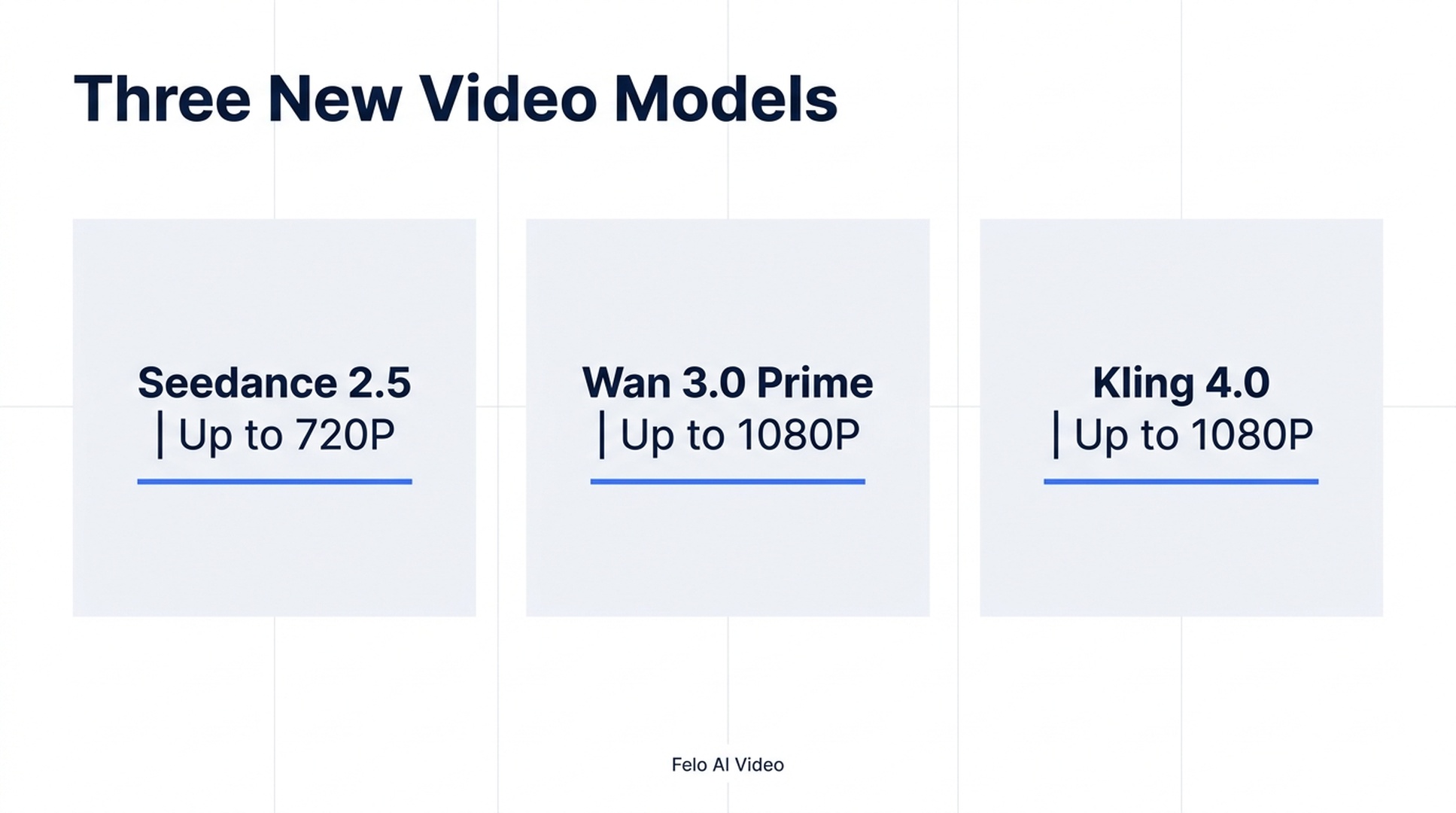
คู่มือประกอบ ไม่ใช่ภาพหน้าจอหรือผลลัพธ์จากวิดีโอที่สร้างขึ้น
โมเดลใหม่สามรุ่น จุดเริ่มต้นสามแบบ
Seedance 2.5 รองรับคลิปความยาว 4–30 วินาทีที่ 480P หรือ 720P ใน Felo รับข้อมูลอ้างอิงประเภทภาพ วิดีโอ และเสียง รวมถึงเฟรมแรกและเฟรมสุดท้าย พร้อมสร้างเสียงไปกับวิดีโอ ใช้โมเดลนี้เมื่อบรีฟต้องอาศัยทั้งการเคลื่อนไหวและเสียง จากนั้นตรวจสอบว่าผลลัพธ์มีทั้งสองส่วนตามต้องการ
Wan 3.0 Prime รองรับคลิปความยาว 2–30 วินาทีที่ความละเอียดสูงสุด 1080P พร้อมตัวเลือกสร้างเสียง รับข้อความหรือเฟรมแรกและเฟรมสุดท้าย หน้าของโมเดลใน Felo มีตัวอย่างสไตล์หมึก กระดาษ และรูปแบบอื่น จึงเหมาะสำหรับเริ่มต้นเมื่อคุณมีแนวทางภาพเฉพาะในใจ
Kling 4.0 รองรับคลิปความยาว 3–30 วินาทีที่ 720P หรือ 1080P นอกจากภาพและวิดีโออ้างอิงแล้ว ยังรับเฟรมแรก เฟรมกลาง และเฟรมสุดท้าย เฟรมกลางที่เพิ่มเข้ามาช่วยให้คุณอธิบายเส้นทางของช็อตได้อีกแบบ คลิป Kling ที่สร้างผ่าน Felo ไม่มีซาวด์แทร็ก
ข้อมูลนี้คือความสามารถที่ Felo เปิดให้ใช้งานและตรวจสอบเมื่อวันที่ 5 พฤศจิกายน 2026 ไม่ควรตีความว่าเป็นความสามารถสูงสุดที่ผู้ให้บริการแต่ละรายของโมเดลเหล่านี้มี หน้า Seedance, Wan และ Kling ระบุรายละเอียดการผสานระบบในปัจจุบัน
MiniMax H3 ยังพร้อมใช้งาน
MiniMax H3 รองรับการสร้างวิดีโอความละเอียดสูงสุด 2K ที่ 480P และ 768P คลิปมีความยาว 4–30 วินาที ส่วนที่ 1080P และ 2K มีความยาว 4–15 วินาที
โมเดลนี้รับข้อมูลอ้างอิงประเภทภาพ วิดีโอ และเสียง อินพุตเหล่านี้ช่วยกำกับการสร้างวิดีโอ แต่ข้อมูลอ้างอิงเสียงไม่ได้รับรองเอาต์พุตที่มีเสียง ตารางโมเดลข้อความเป็นวิดีโอของ Felo ระบุว่า MiniMax H3 ไม่มีเสียง
ความแตกต่างนี้มีผลต่อการเลือกโมเดล หากคุณต้องการช็อตเปิดที่มีบรรยากาศเสียงจากการสร้าง ให้ตรวจสอบตัวเลือกที่รองรับเสียง หากคุณต้องการภาพสินค้าระยะใกล้ความละเอียด 2K และจะใส่เพลงระหว่างตัดต่อ MiniMax H3 คือเส้นทางที่มีในพื้นที่ทำงานนี้
เลือกความสามารถให้ตรงกับช็อต
| ความต้องการ | ตัวเลือกเริ่มต้น | ตรวจสอบก่อนสร้าง |
|---|---|---|
| เสียงที่สร้างขึ้นพร้อมฉากเคลื่อนไหว | Seedance 2.5 | เอาต์พุตจาก Felo จำกัดที่ 720P |
| ช็อตสไตล์เฉพาะความยาวสั้นที่ 1080P | Wan 3.0 Prime | ไม่มีอัตราส่วน 21:9 หรืออินพุตวิดีโออ้างอิงเพิ่มเติม |
| องค์ประกอบภาพเปิด กลาง และปิด | Kling 4.0 | เอาต์พุตไม่มีซาวด์แทร็ก |
| คลิปความละเอียดสูง 2K | MiniMax H3 | คลิป 2K จำกัดความยาว 15 วินาที |
นี่คือคู่มือความสามารถ ไม่ใช่การจัดอันดับคุณภาพภาพ ความสามารถของโมเดลในการจัดการสินค้าหรือใบหน้าเฉพาะ รวมถึงการเคลื่อนไหว ยังขึ้นอยู่กับเนื้อหาและผลลัพธ์ที่สร้างขึ้น
หน้าข้อความเป็นวิดีโอ ของ Felo แสดงตารางโมเดลและเสียง การตั้งค่าที่แสดงสำหรับโมเดลที่คุณเลือกคือจุดตรวจสอบสุดท้ายก่อนเริ่มสร้าง
วางแผนและสร้างวิดีโอในบทสนทนาเดียว
คุณมีสองแนวทางสำหรับจัดการบรีฟ เมื่อเปิด Agent Mode Felo จะตีความคำขอ ค้นหาข้อมูลตามความจำเป็น และวางแผนช็อตก่อนสร้างวิดีโอ เมื่อปิดโหมด การสร้างจะใช้พรอมต์และข้อมูลอ้างอิงของคุณโดยตรง
สวิตช์นี้เป็นความสามารถเดิม ไม่ใช่หนึ่งในโมเดลที่เพิ่มเข้ามาสามรุ่น ความสามารถนี้มีประโยชน์เพราะแนวคิดเริ่มต้นและพรอมต์พร้อมผลิตต้องการความช่วยเหลือคนละแบบ
สำหรับแนวคิดเริ่มต้น ให้ขอแผนช็อตสั้นที่ระบุวัตถุ การกระทำ และจุดจบอย่างชัดเจน สำหรับช็อตที่เตรียมพร้อมแล้ว ให้เลือกโมเดลและใส่ข้อมูลอ้างอิง หลังตรวจสอบคลิป ให้ขอการเปลี่ยนแปลงหนึ่งจุดแทนการเขียนฉากทั้งหมดใหม่
ตัวอย่างคำขอแก้ไขที่เหมาะสม:
Keep the bottle, background and lighting. Slow the camera movement and end with the bottle fully visible in the center of the frame.
นี่คือคำแนะนำตัวอย่าง ไม่ใช่ผลลัพธ์จากการทดสอบมาตรฐานใหม่ การแก้ไขจะสร้างเทคใหม่ ดังนั้นคุณต้องตรวจสอบรายละเอียดที่ตั้งใจให้คงเดิม
เริ่มจากช็อตที่ประเมินผลได้
- เปิดตัวสร้างวิดีโอหรือหน้าโมเดลที่คุณเลือก
- อธิบายวัตถุหนึ่งชิ้น การกระทำหลักหนึ่งอย่าง และจุดที่ช็อตควรจบ
- เพิ่มข้อมูลอ้างอิงหรือภาพเฟรมที่โมเดลรองรับ
- เลือกอัตราส่วน ความละเอียด และระยะเวลา ตรวจสอบประมาณการเครดิต
- สร้างวิดีโอ ตรวจสอบคลิปเต็ม และตัดสินใจว่าจะเก็บไว้หรือขอแก้ไข
การทดสอบแรกที่ดีต้องมีเงื่อนไขการยอมรับที่ชัดเจน เช่น สินค้ายังคงจดจำได้ การเคลื่อนไหวจบลง หรือภาพปิดมีองค์ประกอบตามต้องการ คำสั่ง “ทำให้ดูน่าประทับใจ” ประเมินผลและแก้ไขได้ยากกว่า
คุณยังดูตัวอย่างทางการในหน้าโมเดลแต่ละรุ่นได้ ให้มองตัวอย่างเหล่านั้นเป็นการสาธิตจาก Felo แล้วปรับแนวคิดให้เข้ากับวัตถุของคุณ พร้อมตรวจสอบผลลัพธ์ด้วยตัวเอง
จากคลิปที่สร้างขึ้นสู่วิดีโอสำเร็จ
ตัวสร้างวิดีโอสร้างและแก้ไขคลิปแต่ละคลิป ไม่ใช่ไทม์ไลน์สำหรับตัดต่อวิดีโอสำเร็จที่มีชื่อเรื่อง คำบรรยาย และแทร็กเสียงแยกที่แก้ไขได้ ดาวน์โหลดคลิปที่ต้องการ แล้วทำงานเหล่านี้ในโปรแกรมตัดต่อของคุณ
การสร้างและการแก้ไขใช้เครดิต Felo ค่าใช้จ่ายขึ้นอยู่กับโมเดลและการตั้งค่า พื้นที่ทำงานจะแสดงประมาณการก่อนสร้าง และค่าใช้จ่ายสุดท้ายอาจเปลี่ยนแปลง Gemini Omni Flash ยังอยู่ในสถานะกำลังจะเปิดให้ใช้งาน
โมเดลใหม่สามรุ่นเพิ่มทางเลือกในจุดที่มีความสำคัญ นั่นคือการตัดสินใจเปลี่ยนบรีฟเฉพาะให้เป็นช็อตที่นำไปใช้ได้
สำรวจตัวสร้างวิดีโอ Felo AI ที่อัปเดตแล้ว →
บทความนี้มีให้อ่านในภาษาต่อไปนี้ด้วย: English, 简体中文, 日本語, 한국어, 繁體中文, हिन्दी, Français, العربية, Русский, اردو, Bahasa Indonesia, Deutsch, Tiếng Việt, Türkçe, Italiano, Español, বাংলা and Português