Felo Agent'e MCP Nasıl Eklenir (ve 10.000+ Veri Aracını Nasıl Çağırırsınız)

Felo Agent'e MCP sunucularını bağlamanız için adım adım bir rehber; böylece ajanınız Notion, Slack, veritabanları ve binlerce başka araçtan canlı veri çekebilir.
Çoğu yapay zeka ajanı yazabilir. Çok azı ise gerçek sistemlerinize ulaşıp ihtiyacınız olan sayıyı çekebilir.
Düz bir sohbet botuna "geçen çeyreğin terk oranı"nı sorarsanız, size genellikle terk verilerinin nerede bulunduğuna dair kibar bir açıklama verir. MCP'ye bağlı bir ajana sorarsanız, size rakamı, eğilimi ve bir grafiği — doğrudan kaynaktan çekilmiş şekilde — sunar.
MCP (Model Context Protocol), bunun mümkün olmasını sağlayan açık standarttır. Bir yapay zeka ajanının harici araçlara ve veri kaynaklarına tek ve tutarlı bir arayüzle bağlanmasını sağlar. Felo Agent'e bir MCP sunucusu eklediğinizde, ajanınız tahmin etmeyi bırakır. Gerçek araçları çağırmaya başlar.
Bu rehber, tüm kurulumu yaklaşık beş dakikada adım adım anlatıyor. Kod yazmaya gerek yok.

MCP Ajanınıza Gerçekte Ne Sağlar?
MCP'yi evrensel bir adaptör gibi düşünün. MCP'den önce her entegrasyon özel bir işti — farklı bir API, farklı bir kimlik doğrulama akışı, farklı bir veri şekli. MCP bunların hepsini standartlaştırır.
Bir MCP sunucusu, ajana üç tür şey sunar:
- Araçlar — ajanın gerçekleştirebileceği eylemler, örneğin "bir Notion sayfası oluştur" veya "bu veritabanını sorgula"
- Veri kaynakları — ajanın okuyabileceği dosyalar, belgeler, kayıtlar ve canlı akışlar
- İstemler — ajanın belirli bir görev için takip edebileceği tekrar kullanılabilir şablonlar
Protokol açık olduğu için, aynı sunucu herhangi bir MCP uyumlu istemciyle çalışır. Bir kez yazın, her yerde kullanın.
Pratikteki etkisi: Felo Agent'iniz akıllı bir yazıcıdan, ekibinizin zaten kullandığı araçlardan canlı veri çekebilen, filtreleyebilen ve üzerinde işlem yapabilen bir sisteme dönüşür.
"10.000+ araç" ifadesi buradan geliyor. MCP ekosistemi artık binlerce sunucuyu kapsıyor — Notion, Slack, GitHub, Postgres, Stripe, Google Drive ve niş hizmetlerin uzun bir listesi. İhtiyacınız olanları bağlarsınız, ajan ise ne zaman çağıracağına karar verir.
Başlamadan Önce
İki şeye ihtiyacınız var:
- Bir Felo hesabı. felo.ai adresinden giriş yapın. MCP, Felo Agent içinde kullanılabilir, bu yüzden Felo tarafında ayrı bir kurulum veya API anahtarı gerekmez.
- Bağlamak istediğiniz MCP sunucusu. Bu rehberde Notion'u kullanacağız, çünkü en faydalı olanlardan biri ve kurulumu hızlı. Ajanın okuyacağı Notion çalışma alanına erişiminiz olmalı.
Henüz belirli bir sunucu düşünmüyorsanız, son bölüme geçebilirsiniz — uygun bir sunucu bulmayı kolaylaştıran bir dizin var.
Adım 1: Yeni Bir Ajan Oluşturun
Felo Agent çalışma alanında, sağ üstteki Ajan Oluştur butonuna tıklayın.
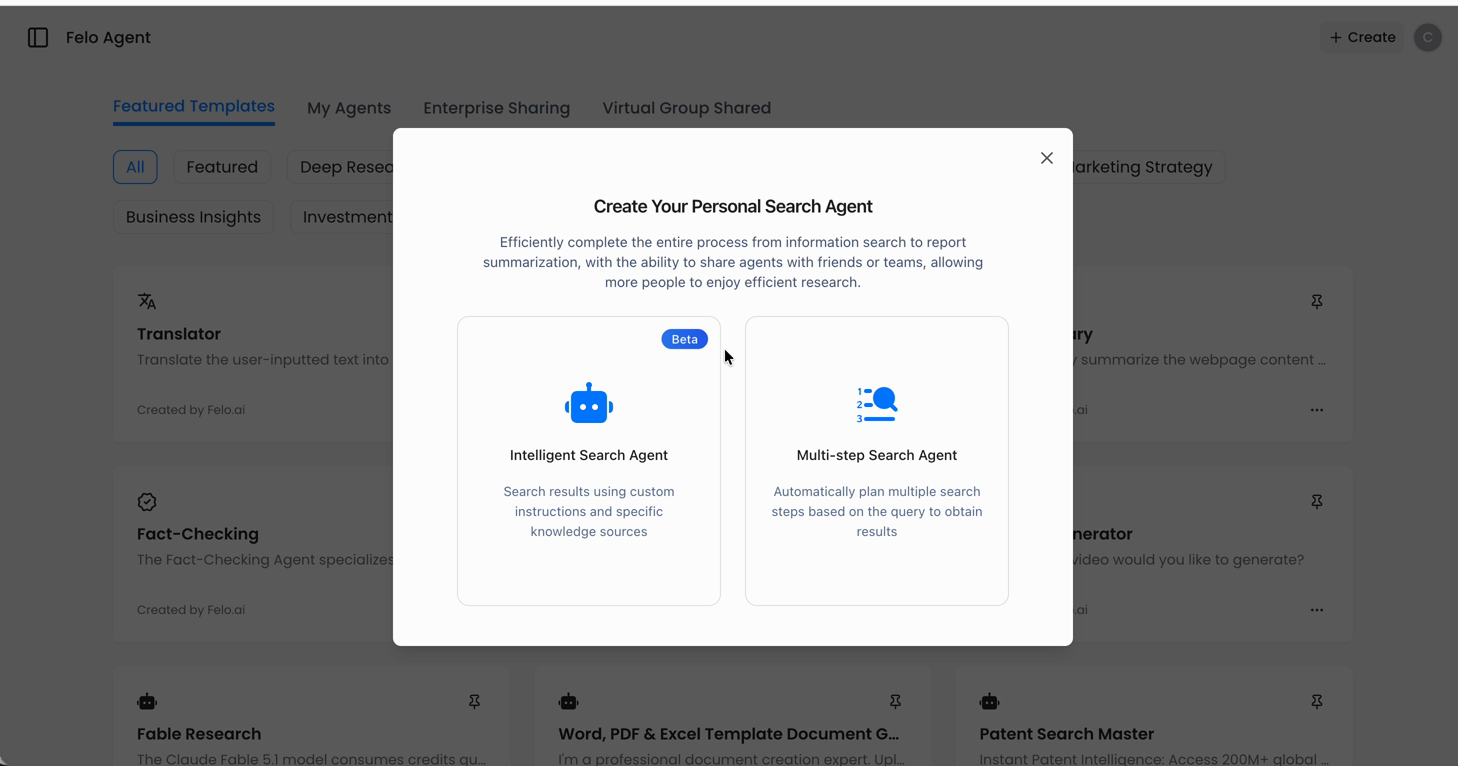
Ajan oluşturucuya yönlendirilirsiniz. Ajanınıza bir isim ve ne yapması gerektiğine dair kısa bir açıklama verin. Spesifik olun — "Haftalık Notion raporu oluşturucu", "Asistanım"dan daha iyidir. Açıklama, ajanın araçlarını ne zaman kullanacağına dair mantığını şekillendirir.
Adım 2: Araçlar Panelini Açın
Oluşturucu içinde, Araçlar bölümünü bulun ve açın.
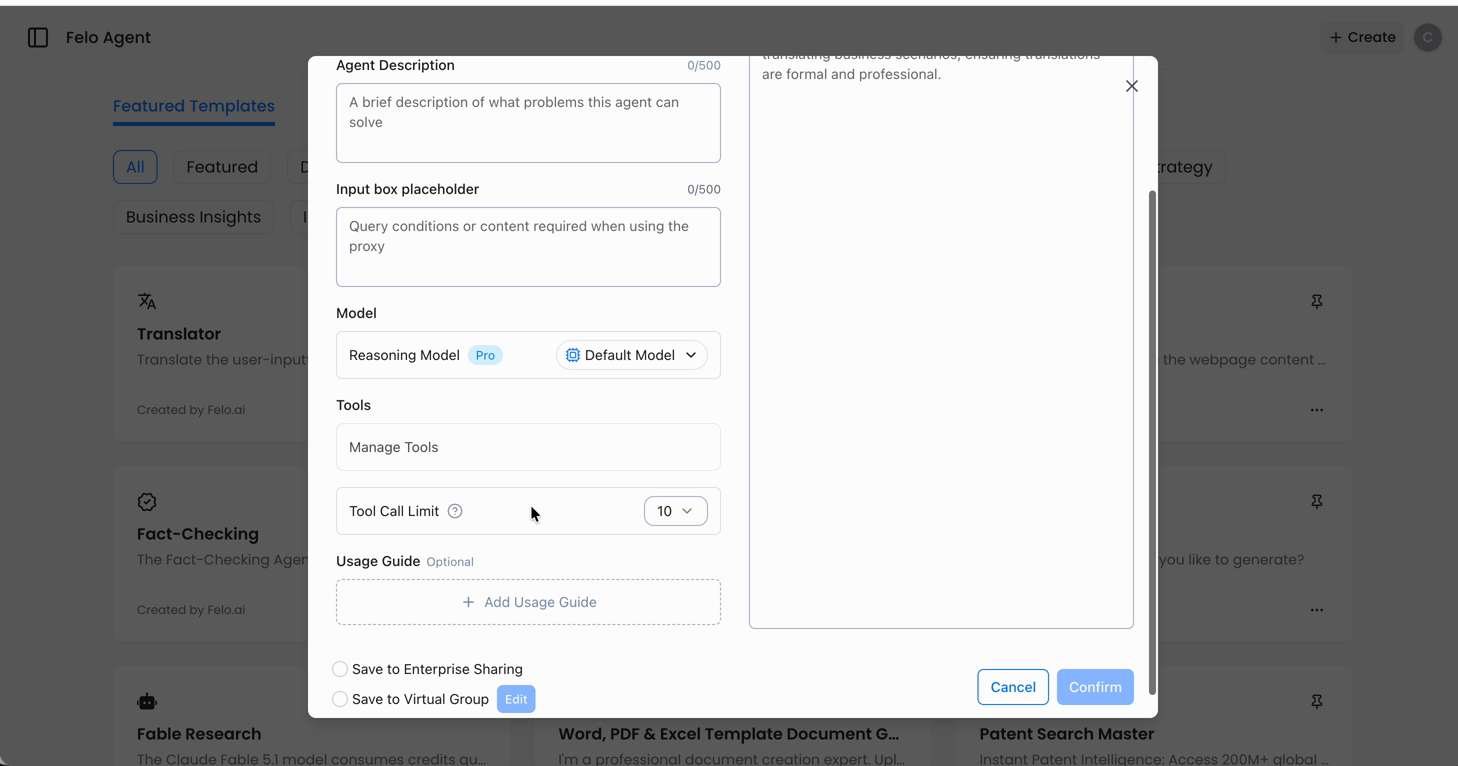
Burası, ajanın yapabileceği her şeyin bulunduğu yerdir. Varsayılan olarak web arama, kod çalıştırma ve dosya işlemleri gibi yerleşik yetenekleri göreceksiniz. Eklediğiniz MCP sunucuları da aynı listede görünür; yani ajan onları birinci sınıf araçlar olarak görür — özel bir sözdizimi veya ayrı bir mod yok.
Adım 3: Bir MCP Servisi Ekleyin
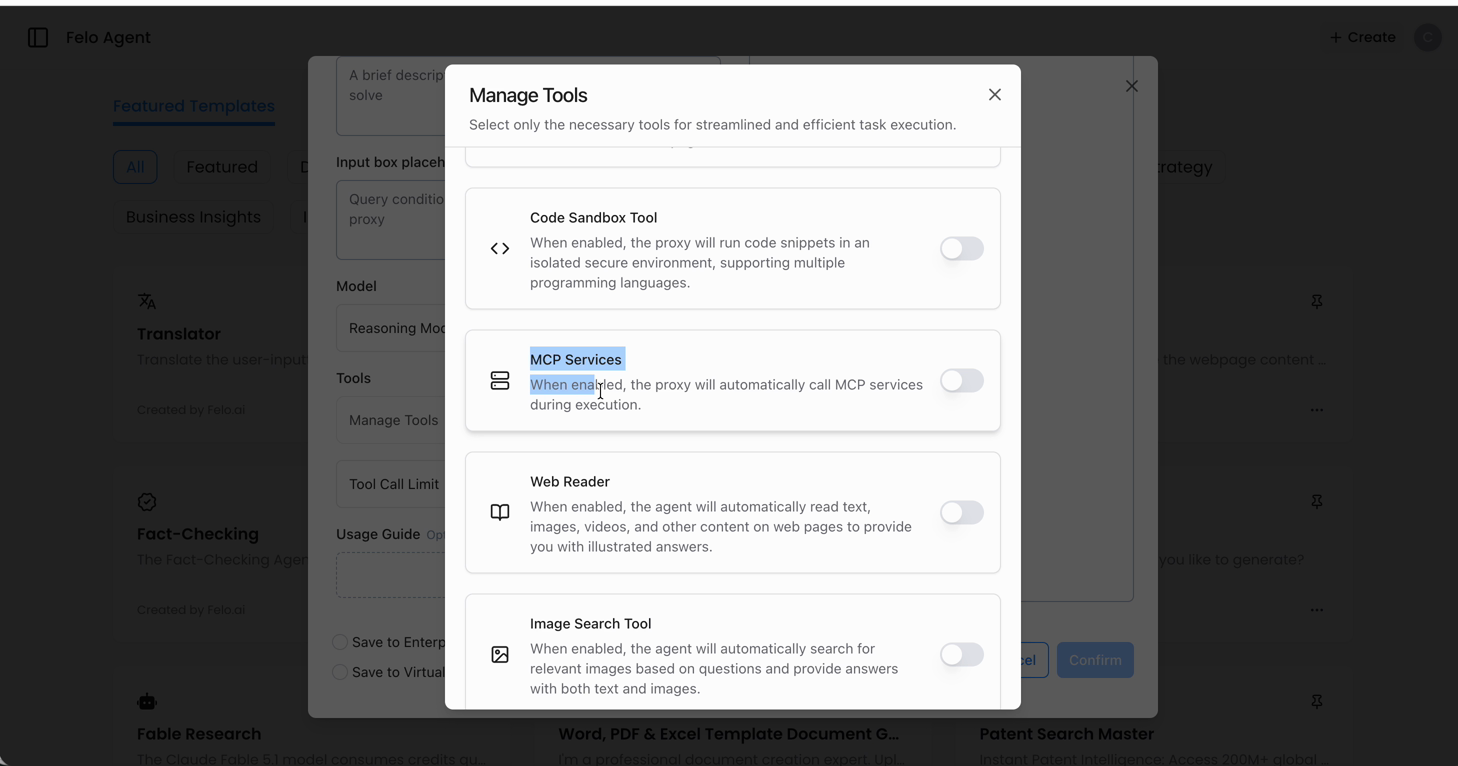
Araçlar panelinde, MCP Servislerini seçin.
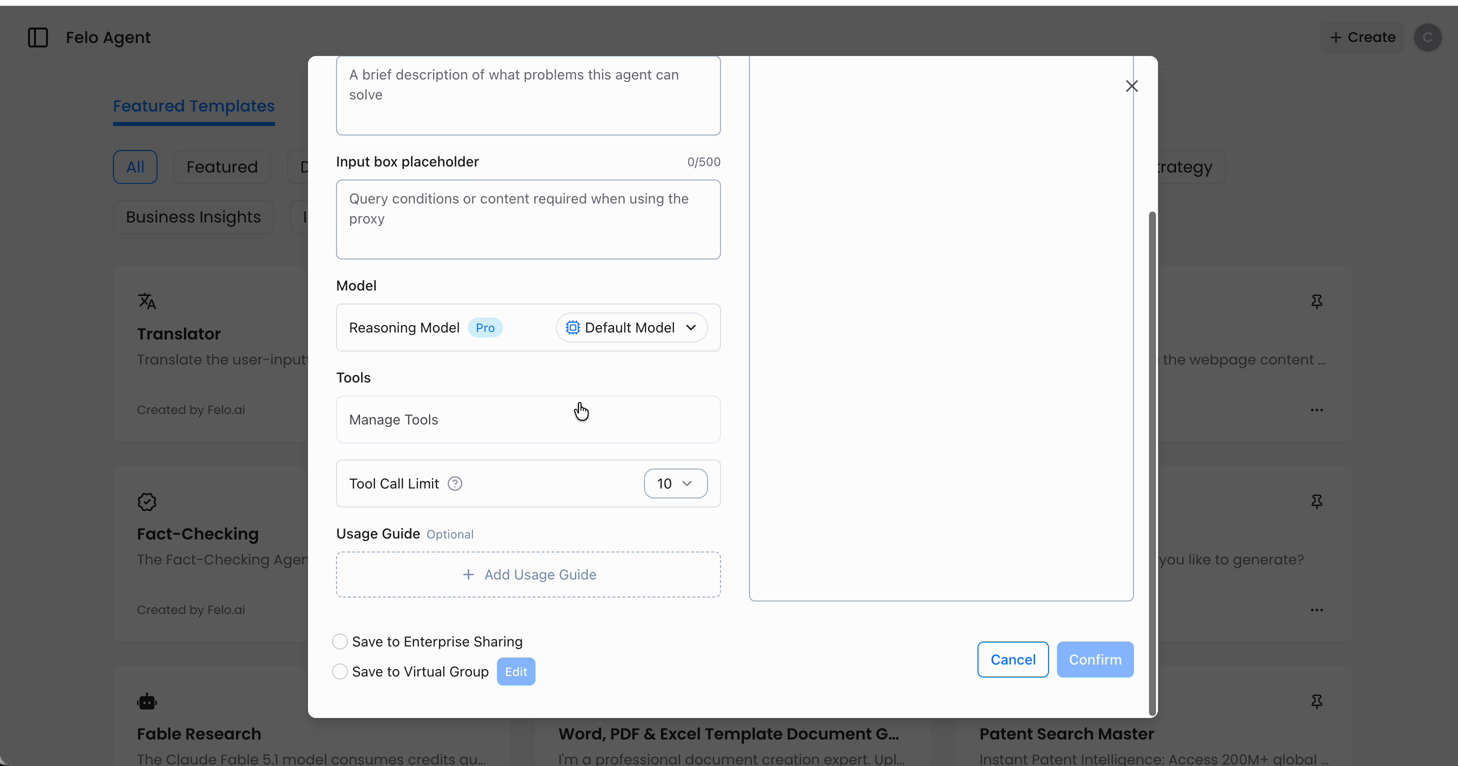
Bir diyalog kutusu açılır ve iki seçenek sunar:
- Popüler MCP servisleri — Notion, Slack ve diğerleri dahil, iyi çalışan sunucuların seçilmiş bir listesi
- Özel MCP sunucusu ekle — listede olmayan herhangi bir şey için, sunucu URL'sini yapıştırırsınız
Aracınız popüler listede varsa onunla başlayın. URL arama ve uyumluluk kontrolü adımını size kazandırır.
Adım 4: Sunucunuzu Seçin ve Kimlik Doğrulaması Yapın
İstediğiniz sunucuyu seçin. Bu rehber için Notion MCP'yi seçin.
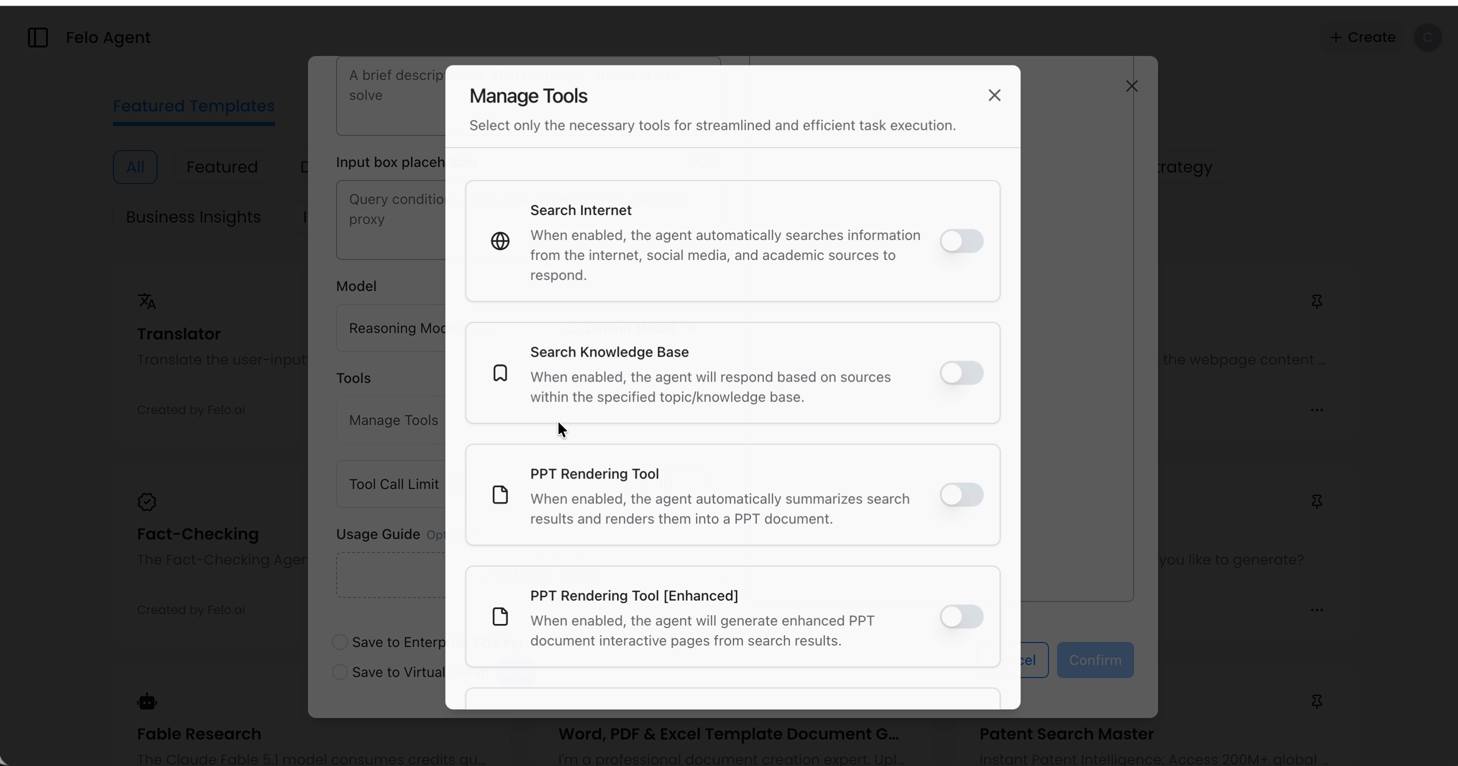
Felo Agent bağlantıyı sizin için yönetir. Bağlan'a tıklayın, ardından OAuth penceresi açıldığında ajanı Notion hesabınıza yetkilendirin.
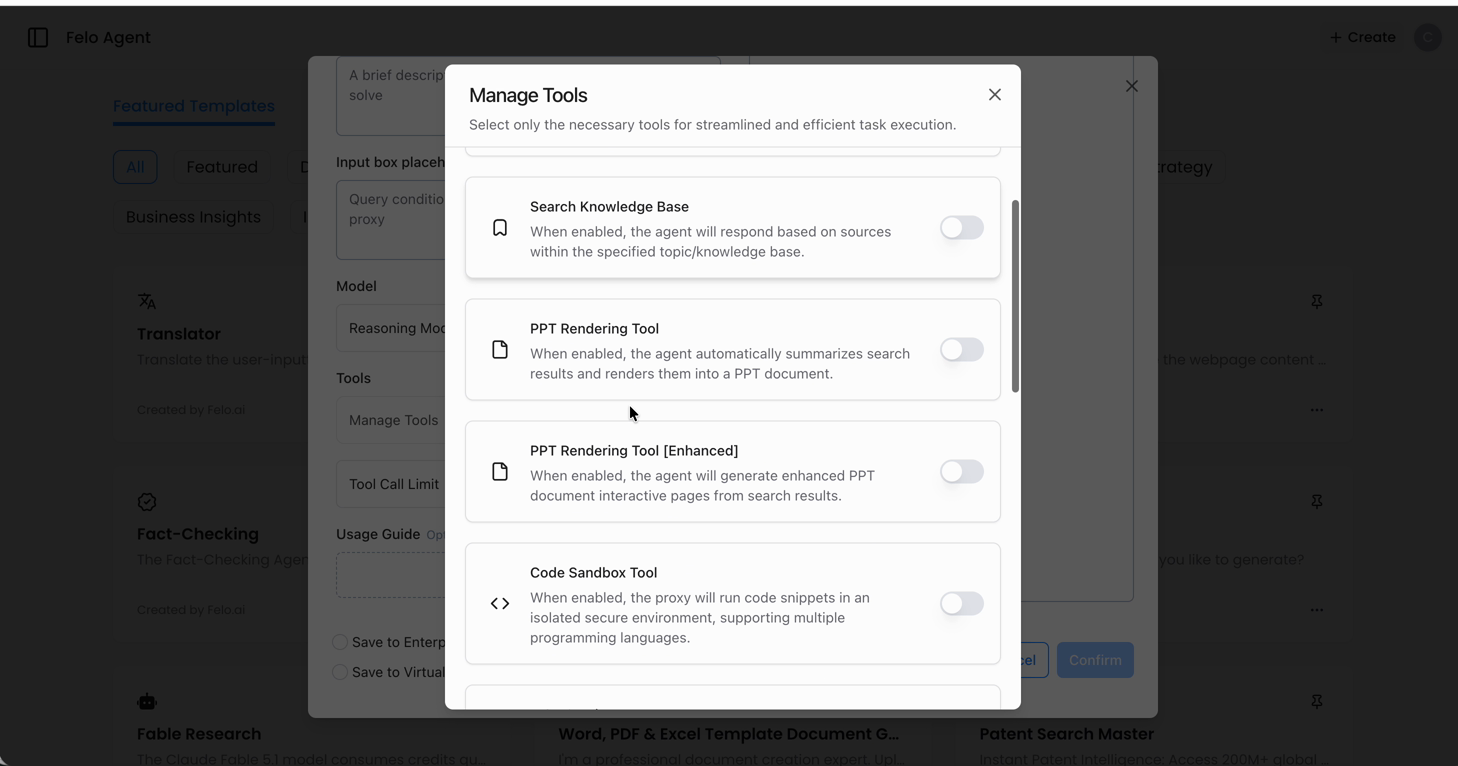
Yetkilendirme tamamlandığında, sunucunun araçları otomatik olarak ajanınıza aktarılır. MCP servisi altında listelenmiş olarak göreceksiniz — sayfa okuma, veritabanı girişi oluşturma ve mevcut notları güncelleme gibi şeyler.
Hangi spesifik araçları etkinleştirmeniz gerektiğini bilmenize gerek yok. Sunucuyu bağlayın, ajan isteğinize göre doğru aracı doğru anda seçer.
Özel bir sunucu ekliyorsanız, Özel MCP sunucusu ekle alanına URL'sini yapıştırın ve gerekli kimlik doğrulamayı tamamlayın. Akışın geri kalanı aynıdır.
Adım 5: Kaydedin ve Test Edin
Ajanı kaydedin. Ardından onunla bir sohbet açın ve aracı gerektiren bir görev verin.
Notion örneği için şöyle bir şey deneyin:
"Proje takipçimdeki açık maddeleri çek ve nelerin engellendiğini özetle."
Yanıtı izleyin. Çalışan bir kurulum şöyle görünür:
- Ajan görevi kabul eder ve Notion'u sorgulayacağını belirtir
- MCP aracını çağırır ve gerçek veri döndürür — sahte bir veri değil
- Çıktı, gerçek çalışma alanı içeriğinizi yansıtır
Ajan aracı kullanmadan genel bir yanıt verirse, bağlantı gerçekleşmemiş demektir. Araçlar panelini tekrar açın ve MCP servisinin bağlı göründüğünü doğrulayın.
Pratikte Neler Mümkün Oluyor?
Bir sunucu bağlandıktan sonra, desen tekrar eder. İkinci, üçüncü, onuncu sunucuyu ekleyin — ajan her isteği doğru araca yönlendirir.
Mümkün olan bazı iş akışları:
- Günlük toplantı özeti — takipçinizden açık biletleri, GitHub'dan son commitleri ve Notion'dan dünkü notları tek bir özet halinde çekin
- Talep üzerine müşteri araştırması — veritabanınızdan kullanım desenlerini sorgulayın, ardından ajan analizini yazsın
- İçerik hattı — Notion'dan bir brief okuyun, Felo'da taslak oluşturun ve bitmiş metni CMS'inize geri gönderin
- Finans kontrolü — Stripe veya veri ambarınızdan rakamları çekin ve tek bir CSV bile dışa aktarmadan fark raporu oluşturun
Ortak nokta: Ajan hem veriyi çekiyor hem de düşünme işini yapıyor. Siz sadece çıktıyı gözden geçiriyorsunuz, toplama işini değil.
Daha Fazla MCP Sunucusu Nerede Bulunur?
MCP ekosistemi hızlı ilerliyor. Her hafta yeni sunucular çıkıyor ve doğru olanı bulmak işin yarısı.
Başlamak için iyi bir nokta mcpmeasure.com — MCP sunucularının aranabilir bir dizini. Kullanışlı olmasının nedeni, aramanın derinliği: sunucu isimleri, açıklamalar, etiketler ve her sunucunun sunduğu bireysel araç isimlerine göre eşleşme yapıyor. Yani "fatura" veya "takvim senkronizasyonu" gibi spesifik bir şey arıyorsanız, gerçekten o yeteneği sunan sunucuları bulabilirsiniz; belirsiz bir açıklamadan tahmin etmek yerine.
Göz atın, iş akışınıza uygun bir sunucu bulun ve Notion'u bağladığınız şekilde ajana bağlayın. Bir sunucu beş dakika sürer. On sunucu, ajanınızı ekibinizin kullandığı neredeyse her şeye ulaşabilen bir sisteme dönüştürür.
Tek Bir Bağlantıyla Başlayın
Konuşan bir ajan ile çalışan bir ajan arasındaki fark genellikle tek bir entegrasyondur. En çok kullandığınız aracı seçin — not uygulamanız, takipçiniz, veritabanınız — ve bağlayın.
Felo Agent'i açın, bir ajan oluşturun ve ilk MCP servisinizi ekleyin. Kurulum bu makaleyi okumaktan daha kısa sürer.
Felo AI'yı Ücretsiz Deneyin → felo.ai
Bu yazı şu dillerde de mevcut: English, 简体中文, 日本語, 한국어, 繁體中文, हिन्दी, Français, العربية, Русский, اردو, Bahasa Indonesia, Deutsch, Tiếng Việt, Italiano, ไทย, Español, বাংলা and Português.