Yeni Bir Felo Özelliği: Taslak Makaleleriniz İçin Otomatik İllüstrasyonlar

Makalelerinizi Otomatik İllüstrasyon Özelliğiyle Zenginleştirin
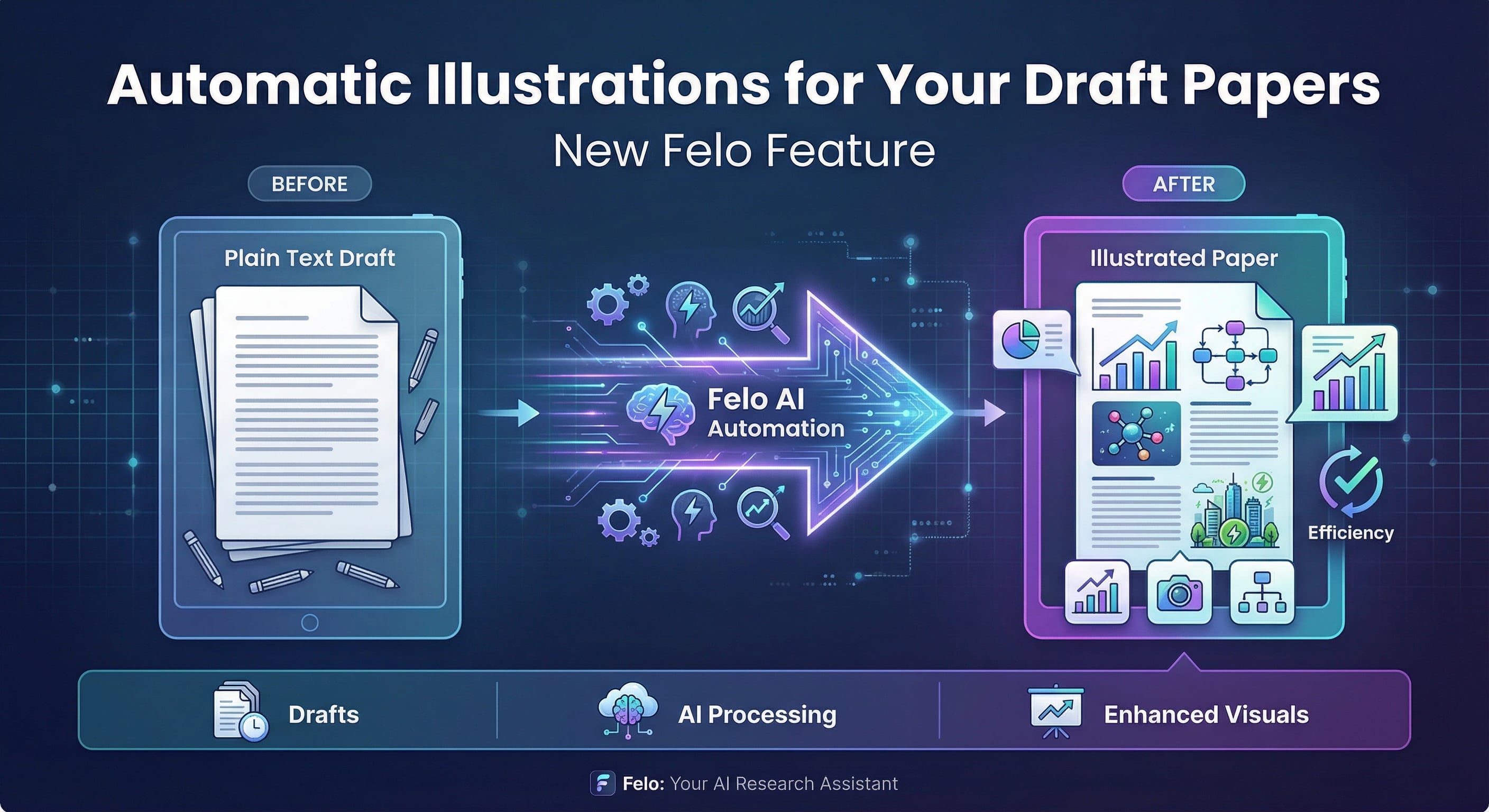
Bir makalenin taslak halini bitirip asıl işin şimdi başladığını fark ettiyseniz — şekiller, grafikler, kavram şemaları, kapak görseli — yalnız değilsiniz. Yalnızca metinden oluşan bir taslağı açık ve görsel açıdan zengin bir makaleye dönüştürmek saatler veya hatta günler sürebilir.
Felo şimdi tam da bu an için tasarlanmış yeni bir özelliğe sahip: Felo Docs için otomatik illüstrasyon. Bu özellik, “yalnızca metin içeren taslak”tan “şekiller ve diyagramlar içeren makale”ye çok daha rahat, neredeyse sohbet eder gibi bir şekilde geçmenize yardımcı olur.
Bu yazıda, bu özelliğin ne yaptığını, kullanmanın nasıl hissettirdiğini ve makalelerinizi daha hızlı ve daha az stresle tamamlamanıza nasıl yardımcı olabileceğini adım adım göstereceğim.
Neden otomatik illüstrasyon geliştirdik
Felo LiveDoc zaten taslak, bölüm ve revizyon gibi metinler üretmenize yardımcı olmakta oldukça iyi. Ancak nihai bir çalışmayı (örneğin bir araştırma makalesini) hazırlarken genellikle iki sorun ortaya çıkar:
-
Görsel aramak yavaştır
Stok sitelerini, arama motorlarını, önceki projelerden klasörleri açarsınız… ardından görselleri yeniden boyutlandırmaya, kırpmaya ve doğru yere yapıştırmaya çalışırsınız. Bu da dikkatinizi dağıtır.
-
Genellikle içeriğiniz vardır ama bir “birleştirme aracınız” yoktur
Zaten sahip olabilirsiniz:
- Bir taslak makale
- Bazı mevcut şekiller veya ekran görüntüleri
- Görsel hikayenin kabaca bir hissi
Ancak bunları hızlıca tutarlı ve düzgün bir belgeye dönüştürmek zordur.
Yeni otomatik illüstrasyon özelliği şu amaçla geliştirilmiştir:
- Zamandan tasarruf: AI’ın belgenizi anlamasına ve sizin için uygun görseller oluşturmasına izin verin; böylece temel diyagramları manuel olarak aramak veya çizmek zorunda kalmazsınız.
- Belgeleri daha zengin hale getirin: Kapaklar, satır içi illüstrasyonlar ve içeriğinize uygun grafiklerle daha görsel ve okunması kolay belgeler oluşturmanıza yardımcı olur.
Bu özellik ne yapabilir
Bu özellik aslında iki ana modüle sahiptir:
- Tek bir Felo Belgesi için akıllı illüstrasyon
Bir belge seçersiniz ve Felo’dan içeriğe göre görseller oluşturmasını istersiniz.
2. Karma “belge + görsel” komutları
Birden fazla öğe seçersiniz (örneğin bir taslak makale ve bazı mevcut görseller) ve Felo bunları akıllıca birleştirerek yeni bir belge oluşturabilir.
Senaryonuz figürlere ve diyagramlara ihtiyaç duyan bir makale taslağı hakkında olduğu için, çoğunlukla ilk modüle odaklanacağız, ancak her ikisini de anlamak faydalıdır.
1. Yalnızca metin içeren bir taslağı figürlü bir makaleye dönüştürme
Diyelim ki Felo’da makalenizin ilk tam taslağını yeni bitirdiniz. Yapı hazır, argümanlar mantıklı, ancak her şey metin. Şimdi şunları istiyorsunuz:
- Açık ve profesyonel bir kapak görseli
- Yönteminizi açıklayan kavramsal diyagramlar
- Yoğun bölümleri rahatlatacak basit grafikler veya görseller
Felo’nun akıllı illüstrasyon özelliği işte burada yardımcı olur.
Adım 1: Makale taslağınızı seçin
LiveDoc tuvalinde, belgenizin düğümünü seçin. Bu, Felo’ya şunu söyler: “Görseller için bunu kaynak olarak kullan.”
Adım 2: AI Görevini açın ve illüstrasyon seçin
Belgeyi seçtikten sonra AI Görevini açtığınızda, “Akıllı İllüstrasyon” (veya benzer bir ifade, örneğin görsel oluşturma kategorisi altında) gibi bir kısayol seçeneği göreceksiniz.
Tek bir belge için, illüstrasyonu başlatmanın iki ana yolu vardır:
- Özel menüyü kullanın
AI Görevi kısayollarından “Akıllı İllüstrasyon” veya “Kapak Oluştur” gibi bir seçenek seçin.
-
Kendi komutunuzu yazın
AI Görevi giriş kutusuna ne istediğinizi basitçe yazın, örneğin:- “Bu makale için bir kapak görseli oluştur.”
- “Yöntem bölümünü açıklamak için çizimler ekleyin.”
- “Makalenizi diyagramlarla daha görsel hale getirin.”
Eğer isteminiz açıkça görseller istediğinizi belirtiyorsa, Felo bunu mevcut belgenize dayalı bir illüstrasyon isteği olarak değerlendirecektir.
Adım 3: Felo’nun makalenizi anlamasına ve görseller oluşturmasına izin verin
Bir illüstrasyon oluşturma işlemini başlattığınızda, Felo şunları yapar:
- Makalenizi okur
Belgeden ana konuları, tonu ve yapıyı çıkarır.
2. Kesin bir görsel istemi oluşturur (arka planda)
Büyük bir dil modeli, makalenizin içeriğini ayrıntılı bir İngilizce görüntü istemine dönüştürür. Bu, tarz ipuçlarını (örneğin, minimal, soyut, profesyonel) içerir ve temiz ve yeniden kullanılabilir kalması için görüntü içine metin yerleştirmekten kaçınır.
3. Bir görüntü oluşturma modelini çağırın
Sistem daha sonra bu istemi kullanarak, makalenizin konusuna veya bölümüne güçlü bir şekilde uyan bir veya daha fazla görüntü oluşturur.
4. Görüntüleri belgenize otomatik olarak uygulayın
 Komuta bağlı olarak:- Kapak görüntüleri için: Felo, oluşturulan görüntüyü belgenizin **Kapak** resmi olarak ayarlar veya en üste ekler.
- Metin içi illüstrasyonlar için: Felo, **şekilleri makalenizin gövdesine doğrudan uygun konumlara** yerleştirir.
Görüntü oluşturma biraz zaman alabileceğinden, Yapay Zekâ Görev paneli siz beklerken bir “oluşturuluyor…” veya yükleniyor durumu gösterir.
2. Kullanabileceğiniz tipik komutlar
Basit tutmak için, bu özellik birkaç çok doğal girdiye iyi yanıt verecek şekilde tasarlanmıştır.
“Bu makaleye bir kapak resmi ver”
Şöyle bir şey söylediğinizde:
“Bu makaleye bir kapak resmi ver.”
Felo şunları yapacaktır:
- Makaleni okuyarak temasını anlar.
- Makalede ele alınan konuya ve tona (örneğin akademik, profesyonel, keşif odaklı) uygun bir resim oluşturma komutu üretir.
- Kapağı oluşturmak için görüntü modelini çağırın.
- Bu görüntüyü otomatik olarak belgenin kapağı olarak ayarlayın veya makalenin en üstüne yerleştirin.
Taslağınız tamamlandığında ancak çalışma alanınızda hâlâ sade görünüyorsa ya da makaleyi paylaşmayı planlıyor ve hızlı, profesyonel görünümlü bir görsel kimlik istiyorsanız bu mükemmeldir.
“İllüstrasyonlar ekle” / “Daha görsel hale getir”
Şu tür istemler için:
“İllüstrasyonlar ekle.”
“Belgeyi daha görsel hale getir.”
“İçeriğe uygun diyagramlar ekle.”
Felo şunları yapacaktır:
- Belge içeriğini okuyacaktır.
- Makalenizin ana temaları veya bölümleriyle yakından ilgili birkaç illüstrasyon oluşturacaktır.
- Görselleri doğrudan belge gövdesine yerleştirerek metninizin daha okunabilir ve görsel olarak yönlendirilmiş hale gelmesini sağlayacaktır.
Bu özellikle şu durumlarda faydalıdır:
- Yöntem ve mimari bölümleri
- Kavramsal çerçeveler
- Adım adım süreçler veya iş akışları
Uzun talimatlar yazmanıza gerek yok. Sistem, kısa ve doğal dildeki isteklere “doğru şekilde” yanıt verecek şekilde tasarlanmıştır.
3. Birden fazla belge ve mevcut görsellerle çalışma
Bazen taslağınız hazır olduğunda, zaten elinizde şunlar bulunur:
- Elle oluşturulmuş bazı grafikler veya şekiller
- Deneylerden alınan referans görseller
- Sonuçların ekran görüntüleri
Felo, bu materyallerle esnek bir şekilde çalışabilmeniz için çoklu seçim özelliğini destekler.
Birden fazla öğe seçme
Şunları yapabilirsiniz:
ShiftveyaCmd/Ctrltuşunu basılı tutun- En az bir belgeyi (örneğin, taslağınızı) ve en az bir görseli (mevcut figürler, grafikler vb.) seçin.
Bunu yaptığınızda ve AI Görevini açtığınızda, her seçilen öğeye arabirimde görünür geçici bir kimlik (örneğin #1, #2, #3) verilir, böylece bunlara isteminizde kolayca atıfta bulunabilirsiniz.
Örnek: “#3 numaralı öğeyi yeni bir özet makalesi için kapak olarak kullan”
Diyelim ki şunları seçtiniz:
#1– Tam taslak makaleniz#2– İlgili başka bir belge#3– Kapak olarak gerçekten beğendiğiniz bir görsel
O zaman şöyle yazabilirsiniz:
“#1 ve #2'yi içerik olarak, #3'ü ise kapak görseli olarak kullanarak yeni bir makale oluştur.”
Felo şunları yapacaktır:
- Niyetinizi tespit eder: yeni bir belge oluşturur, seçilen belgelerin içeriğini özetler veya birleştirir ve seçilen görseli kapak olarak kullanır.
- İçeriği birleştirir: isteğinize bağlı olarak birden fazla belgeyi özetler veya birleştirir.
- Yeni bir LiveDoc oluşturur ve şunları içerir:- Birleştirilmiş veya özetlenmiş metin gövde olarak
- Seçilen görsel
Cover_Image(Kapak_Görseli) olarak
- Seçilen görsel
- Yeni belgeyi tuvalde yeni bir düğüm olarak gösterir.
Örnek: “Bu şekli açıkla ve makaleye ekle”
Ayrıca tam tersini de yapabilirsiniz:
“#3 numaralı görselin içeriğine dayanarak açıklayıcı bir paragraf yazın ve bunu #1 numaralı makalenin sonuna ekleyin.”
Bu durumda Felo şunları yapacaktır:
- Seçilen görseli analiz eder.
- Açıklayıcı bir pasaj oluşturur (örneğin, bir şekli açıklamak, bir grafiğin ne gösterdiğini belirtmek gibi).
- Bu metni seçilen belgenin sonuna ekler.
Bu, özellikle zaten görselleriniz varsa ancak makaleniz için tutarlı ve net şekil açıklamaları veya başlıkları oluşturmanız gerektiğinde kullanışlıdır.
4. Deneyimin hissettirilme biçimi
Birkaç tasarım tercihi, özelliğin karmaşık bir teknik araç yerine yardımsever, sakin bir asistan gibi davranmasını sağlamayı amaçlar:
- Net menü yapısı
Tek bir belge seçildiğinde, AI Görevi “Görsel Oluşturma” gibi bir görsel oluşturma kategorisi ekler ve “Kapak Oluştur” veya “Görsellerle Yeniden Düzenle” gibi seçenekler sunar.
- Şeffaf çoklu seçim
Birden fazla öğe seçildiğinde, kullanıcı arayüzü giriş kutusunun yakınında “3 öğe seçildi” gibi bir etiket gösterir ve fareyle üzerine gelindiğinde bu öğeleri tuval üzerinde kimlik numaralarıyla (#1, #2, …) vurgular. Bu, onlar hakkında doğal bir dille konuşmayı kolaylaştırır.
-
Zarif hata yönetimi
Görsel oluşturma başarısız olursa, “Görsel oluşturma hizmeti meşgul, lütfen tekrar deneyin.” gibi bir mesaj alırsınız, ancak belge içeriğiniz güvende ve değişmeden kalır.
Eğer var olmayan bir kimliğe (ID) başvurursanız (örneğin, yalnızca 3 öğe seçiliyken “#5’i kapak olarak kullan” derseniz), Felo size nazikçe
#5’i bulamadığını söyleyecek ve seçiminizi kontrol etmenizi isteyecektir.
Tür yanlışsa (örneğin, “#1’i bir resim olarak kullan” diyorsanız ama
#1bir resim değil, metinse), Felo şunlardan birini yapabilir:-#1’in içeriğini bir komuta dönüştürüp yeni bir resim oluşturmayı deneyebilir veya- Size
#1’in bir resim dosyası olmadığını hatırlatabilir.
- Size
Tüm bunların amacı, dikkatinizin araca değil, makalenizin fikirlerine odaklanmasını sağlamaktır.
5. Bu, makale yazma sürecinize nasıl yardımcı olur
Tümünü bir araya getirdiğimizde, bu özelliği gerçek bir makale projesinde şöyle kullanabilirsiniz:
- İlk tam taslağınızı Felo’da yazın
Felo’yu her zamanki gibi kullanarak fikir üretin, taslak çıkarın ve metninizi geliştirin.
2. Güçlü, basit bir kapak görseli oluşturun
Kâğıdı seçin → Yapay Zekâ Görevi → “Kapak oluştur” veya “Bu kâğıda bir kapak görseli ver” yazın.
Artık çalışmanız, çalışma alanınızda gerçek ve tamamlanmış bir eser gibi görünüyor.
3. Karmaşık bölümler için diyagramlar ekleyin
Yöntem, modeller veya çerçeveler için “Yöntem bölümünü açıklamak üzere görseller ekle” veya “Bu kâğıdı daha görsel hale getir” isteğinde bulunun.
Felo’nun metninize uygun diyagramlar veya kavramsal görseller önermesine izin verin.
4. Varsa mevcut görselleri birleştirin
 Taslağınızı (`#1`) ve bazı sonuç görsellerini (`#2`, `#3`…) çoklu olarak seçin, ardından:- “#1’i ana içerik ve #2’yi kapak olarak kullanarak yeni bir özet kâğıdı oluştur.”
- “#3’ü tanımlayın ve #1’in sonuna ekleyin.”
- Gözden geçirin ve ayarlayın
Uygun olanı koruyun, uygun olmayanı silin ve gerekirse yeni görseller isteyin. Zamanla makaleniz sadece içerik açısından tamamlanmış olmakla kalmaz, aynı zamanda açık, görsel ve paylaşmaya hazır hale gelir.
Kapanış düşünceleri
Bu yeni otomatik görselleştirme özelliği, yazar olarak sizin yargınızı değiştirmekle ilgili değildir. “Bu şeklin kabaca neyi göstermesi gerektiğini biliyorum” ile “Makalemde bir şekil var” arasındaki tekrarlayan, zaman alıcı çalışmayı ortadan kaldırmakla ilgilidir.
Felo’ya izin vererek:
- Taslağınızı okuyun
- Amacınızı basit bir dilde anlayın
- Anlamlı olduğu yerlere görseller oluşturun ve ekleyin
Zamanınızın daha fazlasını araştırmanız, hikayeniz ve argümanınız üzerinde düşünmeye ayırabilir, daha azını ise görsel aramaya veya yerleşimle uğraşmaya harcayabilirsiniz.
Zaten makalelerinizi Felo'da yazıyorsanız, bir sonraki taslağınızı seçip basitçe şunu söylemeyi deneyin:
“Bu makaleyi görselleştirmeme yardım et.”
Sonra sadece birkaç dakika içinde ne kadar cilalı, figür bakımından zengin bir versiyona ulaşabileceğinizi görün.