Felo AI Image’a Çizimden Görsele Özelliği Geldi: Çiz, Açıkla, Oluştur

Bir fikir çiz, son halini tarif et, GPT-Image 2.5 çizimini tamamlanmış bir görsele dönüştürsün. Felo AI Image’ın yeni çizim kanvası ücretsiz denenebilir.
Yapay zeka ile görsel üretmenin en zor kısmı genellikle istem değildir. Modelin fikrinin nasıl göründüğünü anlatmak gerekir.
"Modern bir logo" veya "çocuk kitabı illüstrasyonu" gibi ifadelerle yüzlerce farklı kompozisyon elde edilebilir, ama hiçbiri sizin tasarımınız olmayabilir. El çizimi bir eskiz bu sorunu çözer. Modelin ağacı nereye koyacağını, karakterin nasıl oturacağını ve fikrin hangi kısmının önemli olduğunu gösterir.
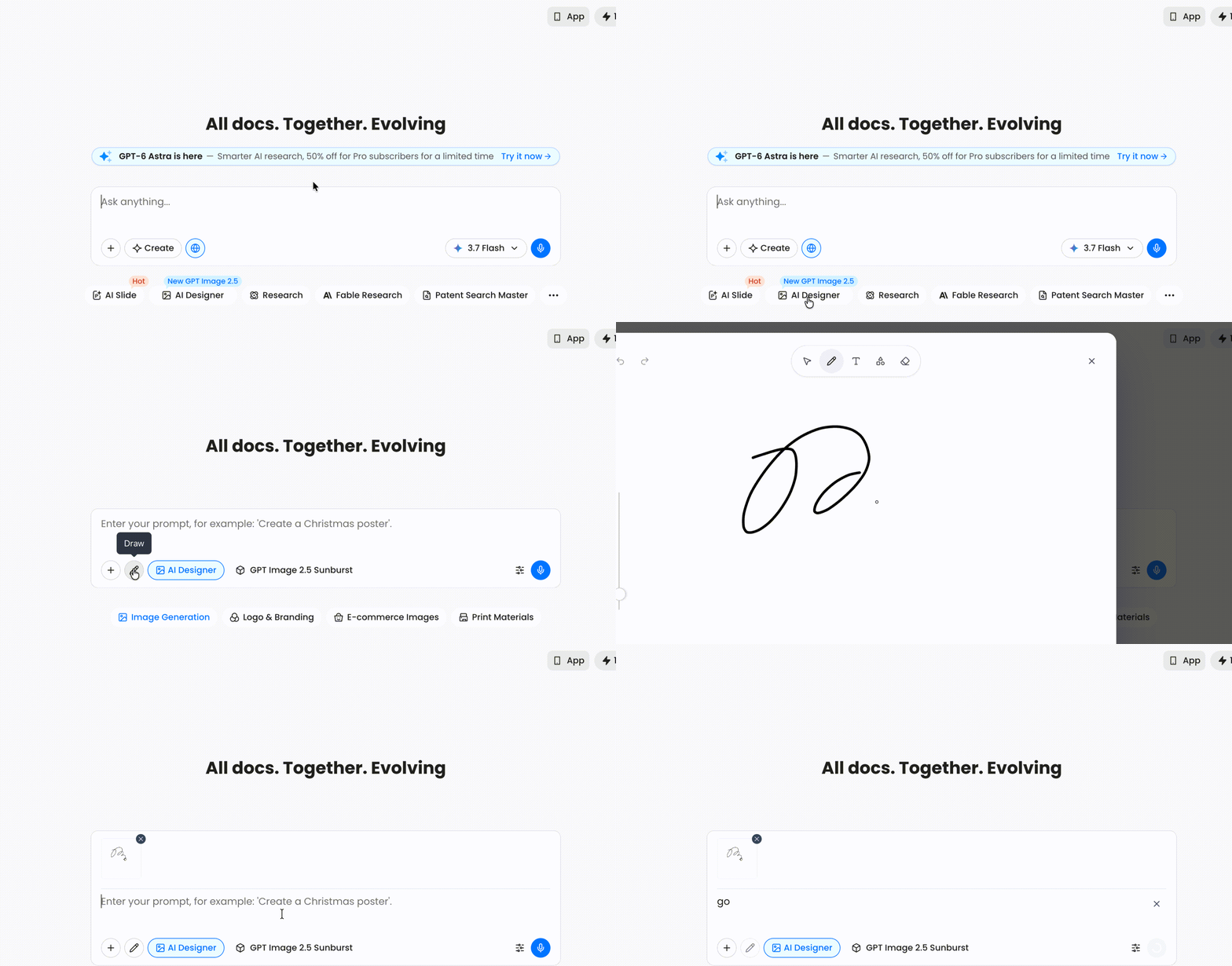
Felo AI Image artık bu süreci sunar. Görsel oluşturucuyu aç, kalemi seç, bir fikir çiz, kısa bir istem ekle ve GPT-Image 2.5 ile tamamlanmış bir görsel oluştur.
Neden çizim uzun istemden daha etkili
Bir istem soyut bir açıklamadır. Bir çizim ise mekansal bir talimattır. Kompozisyon, yerleşim veya nesneler arası etkileşim görselin ana konusu olduğunda bu fark belirleyici olur.
Şu üç fikri düşün:
- Ortada uzun bir ağaç, sağda iki çocuk, gövdenin yarısında yeşil bir hayvan
- Tezgahın solunda bir ürün şişesi, arkasında ambalaj
- Aynı karakterin farklı pozlarda olduğu üç panelli bir karakter sayfası
Hepsi kelimelerle kolayca anlatılabilir. Hiçbiri ilk denemede tam yerleşimi verecek kadar kontrol edilemez. Hızlı bir çizim çoğu belirsizliği ortadan kaldırır.
Bu yüzden ChatGPT’nin yeni Çizim özelliği bu hafta çok ilgi gördü. OpenAI’nin ChatGPT Images 2.5 lansmanı 8 Eylül 2026’da doğrudan oluşturucuda çizim yapma ve referans olarak kullanma imkanı sundu. Felo AI Image aynı süreci kendi görsel üretim alanına getiriyor — ayrı bir uygulama gerekmeden ve çizim dosyası dışa aktarılmadan.
Yeni çizim kanvası sana ne sunar
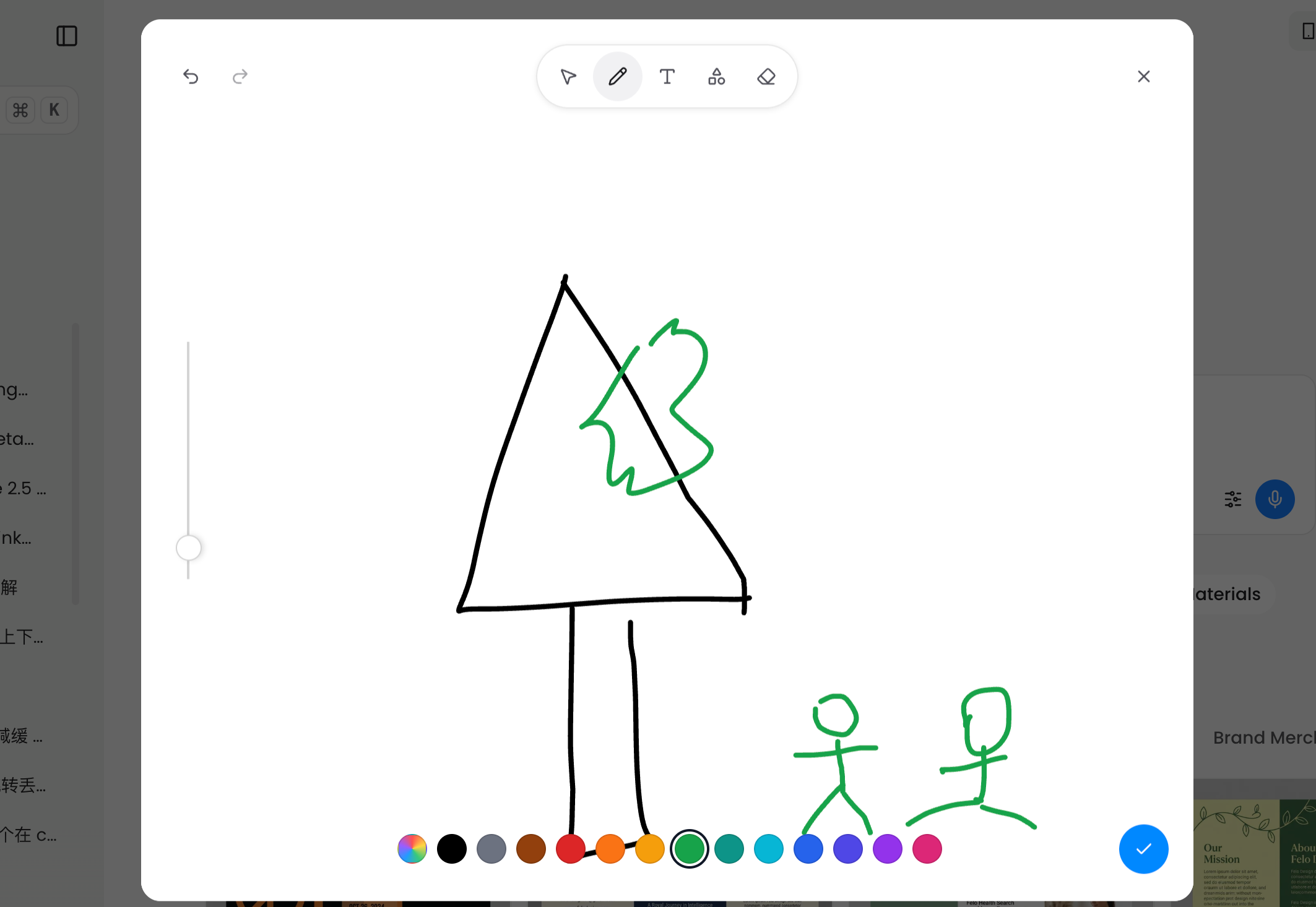
Kalem butonu, görsel ekleme ve istem kontrollerinin yanında durur. Tıkla, tam ekran bir çizim kanvası açılır.
Kanvas, çoğu kişinin net bir görsel referans oluşturması için gereken araçları içerir:
- Kalem ve renk paleti ile şekiller, insanlar, nesneler ve yerleşim çizilebilir
- Metin aracı ile görselde kalacak etiket veya kısa notlar eklenebilir
- Şekil aracı ile kutular, daireler ve çizgisel yapılar oluşturulabilir
- Silgi ile hatalar düzeltilebilir
- Geri al ve yinele ile deneme yapılabilir, çizim kaybolmaz
Çizim bitince onayla. Felo, çizimi istemine referans görsel olarak ekler ve doğal dilde talimat yazabilirsin.
Aşağıdaki örnekte önce çizim eklendi, istem kısa tutuldu:
Bu görsele dayanarak çocukların renkli sulu boya kalem çizimini oluştur
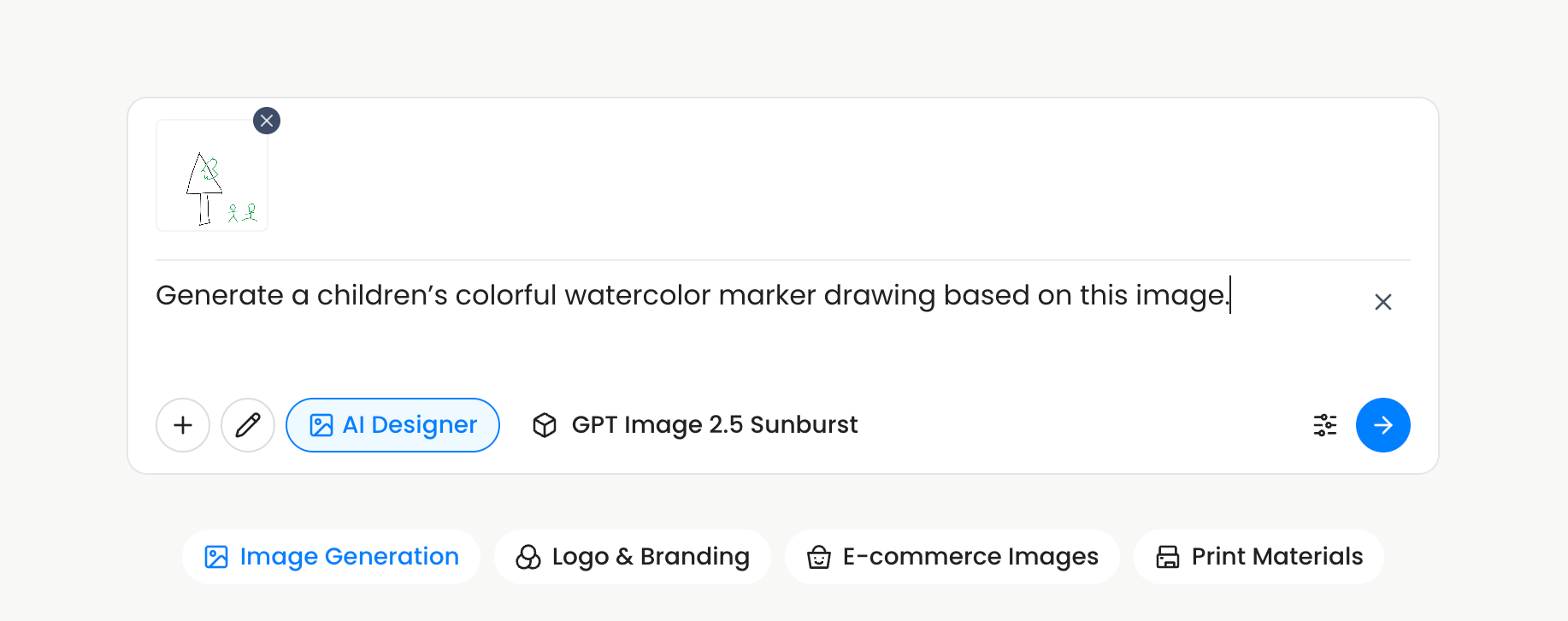
Ekran görüntüsünde GPT-Image 2.5 Sunburst kullanıldı; OpenAI’nin en yeni görsel modelinin ayrıntı odaklı varyantı. Model, çizim ve istemi alıp görsel ayrıntıyı doldurur, farklı bir kompozisyon üretmez.
Felo’da çizimi yapay zeka görseline dönüştürmek
Tüm süreç, hiç görmediğin bir model için istem yazmaktan daha kısa sürer.
1. Felo AI Image’ı aç
Felo AI Designer adresine git, ücretsiz giriş yap. Mod seçiciden Görsel Üretimini seç.
2. Modelini seç
Çalışma alanından bir model seç. GPT-Image 2.5 Sunburst, ayrıntı korunacak ve kompozisyona sadık kalınacak durumlar için iyi bir seçimdir. Çalışma alanında varsayılan GPT Image 2.5 varsa, ilk denemeler için uygundur.
3. Çizim kanvasını aç
İstem oluşturucuda artı butonunun yanındaki kalem ikonuna tıkla.
4. Yapıyı çiz, şaheser değil
Çizimi kaba tut. Bir üçgen ağaç olabilir, bir dikdörtgen ürün etiketi olabilir, iki daire karakter olabilir. Amaç şunları belirlemek:
- Ne merkezde
- Ne solda veya sağda
- Ne büyük veya küçük
- Nesneler nerede temas ediyor veya üst üste geliyor
Ana yapı için bir renk, modelin vurgulaması gereken unsur için başka bir renk kullan. Referans çizimde siyah ağaca şekil verir, yeşil hayvanın yerini gösterir.
5. Çizimi onayla
Kanvası kapatmak için onay işaretine tıkla. Çizim, oluşturucuda ek olarak görünür.
6. Modelin nasıl tamamlayacağını belirt
Çizimin taşımadığı stil, ortam, ruh hali ve görsel ayrıntıyı yaz. İstem uzun olmak zorunda değil.
Demo çizimde, tam talimat bir cümleydi. Kompozisyon çizimle belirlenmişti, istem sadece stil sorusunu yanıtladı.
7. Üret ve düzenle
İsteği gönder. İlk çıktı yakın ama tam değilse bir değişkeni değiştirip tekrar üret. GPT-Image 2.5 ile önceki değişiklikler çoklu düzenlemede tutarlı kalır.
Çizimden görsele en çok nerede işe yarar
Süreç, "nerede olmalı" sorusu "nasıl görünmeli"den daha önemli olduğunda anlamlıdır.
- Marka yerleşimleri. Logo, başlık, görsel ve CTA’nın nerede olacağını göster, sonra tasarım iste.
- Ürün fikirleri. Siluet, etiket yeri ve ambalaj düzenini çiz, istemde tahmin etmek yerine.
- Oda ve iç mekan fikirleri. Pencere, mobilya ve yürüyüş alanını hızlı bir planla çiz.
- Karakter ve storyboardlar. Pozu, karakterler arası ilişkiyi ve her panelin çerçevesini belirle.
- Ürün ve giyim. Bir tişört, şapka veya çantada baskıyı çiz, bitmiş stili tarif et.
- Sunum ve sosyal görseller. Metin blokları ve görseller arası ilişkiyi kontrol et, model süslemeye başlamadan önce.
Kural basit: kafanda gördüğün her şeyi çiz, yapay zekanın eklemesini istediğin her şeyi tarif et.
Çizimden görsele istem için beş ipucu
- Son ortamla başla.
çocuk kitabı illüstrasyonu,stüdyo ürün fotoğrafı,düz marka posteriveyasulu boya çizimiile başla. Model, ilk ifadeyi tüm render stilini belirlemek için kullanır. - Çizimin neyi temsil ettiğini açıkla. Modelin üçgenin ağaç olduğunu bildiğini varsayma.
uzun üçgen bir ağaç,yuvarlak kapaklı bir şişe,üç panelli bir düzende. - Çizim pozisyonu belirliyorsa istemde pozisyon belirtme.
bu çizime dayanarak kompozisyonu koruyaz, sonra stil ekle. Modelin çizimini değiştirme ihtimalini azaltır. - Kesin metni tırnak içinde yaz.
başlık "YAZ PAZARI" yazıyorifadesi, yer tutucu metin istemekten daha iyi sonuç verir. - Her seferinde bir şey değiştir. Önce stili düzelt, sonra ışığı, sonra renkleri. Her adımda modelin hangi talimatı izlediği anlaşılır.
Felo AI Image ve ChatGPT Çizim Karşılaştırması
ChatGPT Çizim ve Felo AI Image aynı temel fikri paylaşır: önce çiz, sonra tarif et, ardından üret. Kanvas dışında süreçler birebir aynı değildir.
Felo AI Image, çizim kanvasını geniş bir görsel çalışma alanında tutar. Model değiştirebilir, referans görsel ekleyebilir, farklı stillerde üretebilir ve aynı kanvasta düzenlemeye devam edebilirsin. Felo ayrıca GPT-Image 2.5’e doğrudan tarayıcıdan erişim sunar; ChatGPT aboneliği, API anahtarı veya ayrı bir tasarım uygulaması gerekmez.
Değer, daha karmaşık istem yazmakta değil; modelin yanlış anlayamayacağı bir yerleşim sunmakta.
Sıkça sorulan sorular
Felo’da çizimden görsele özelliği ücretsiz mi? Evet. Felo AI Image günlük krediyle ücretsiz başlar, kredi kartı gerekmez. Daha fazla kredi veya yüksek üretim hacmi gerektiğinde premium planlar sunulur.
Bu özelliği kullanmak için ChatGPT gerekir mi? Hayır. Çizim kanvası Felo AI Image’ın parçasıdır. Çizim yapabilir, referans ekleyebilir ve GPT-Image 2.5 ile doğrudan tarayıcıda üretebilirsin.
Bu ChatGPT Çizim ile aynı mı? Aynı süreç şekline sahip. Her ikisi de kaba bir referans çizimi, açıklama ve tamamlanmış görsel oluşturma imkanı sunar. Felo’da kanvas görsel üretim alanının parçasıdır ve diğer referans görseller ve Felo’nun düzenleme araçlarıyla birlikte kullanılabilir.
Hangi modeli kullanmalıyım? Bu makaledeki referans süreç GPT-Image 2.5 Sunburst ile anlatıldı; ayrıntılı yaratıcı işler için tasarlandı. Önce Felo çalışma alanında seçili modeli kullan, sonra farklı bir çıktı stili istersen değiştir.
Çizim yerine fotoğraf kullanabilir miyim? Evet. Artı butonu görsel ekler, kalem butonu çizim kanvasını açar. Bir fotoğrafın son kompozisyonu açıklamak için çizime ihtiyacı varsa ikisi birlikte de kullanılabilir.
Üretimden sonra görseli düzenleyebilir miyim? Felo AI Image bir kanvas etrafında tasarlandı. Üretilen görseller seçilebilir, düzenlenebilir ve çalışma alanının düzenleme araçlarıyla geliştirilebilir; çizim, üretim ve süsleme tek projede gerçekleşir.
Tahmin değil, çizimle başla
Kafandaki görsele en hızlı ulaşmanın yolu tahmin etmeyi bırakıp çizmeye başlamaktır. Beş saniyelik bir karalama bile modele metnin veremediği şeyi sunar.
Felo AI Image çalışma alanını aç, kalemi tıkla ve bir sonraki kaba çizimini istediğin tamamlanmış görsele dönüştür.
Felo AI Designer’da çizimden görsele özelliğini dene →
Bu yazı şu dillerde de mevcut: English, 简体中文, 日本語, 한국어, 繁體中文, हिन्दी, Français, العربية, Русский, اردو, Bahasa Indonesia, Deutsch, Tiếng Việt, Italiano, ไทย, Español, বাংলা and Português.