آپ Felo ایپ میں AI ویڈیوز بنا سکتے ہیں

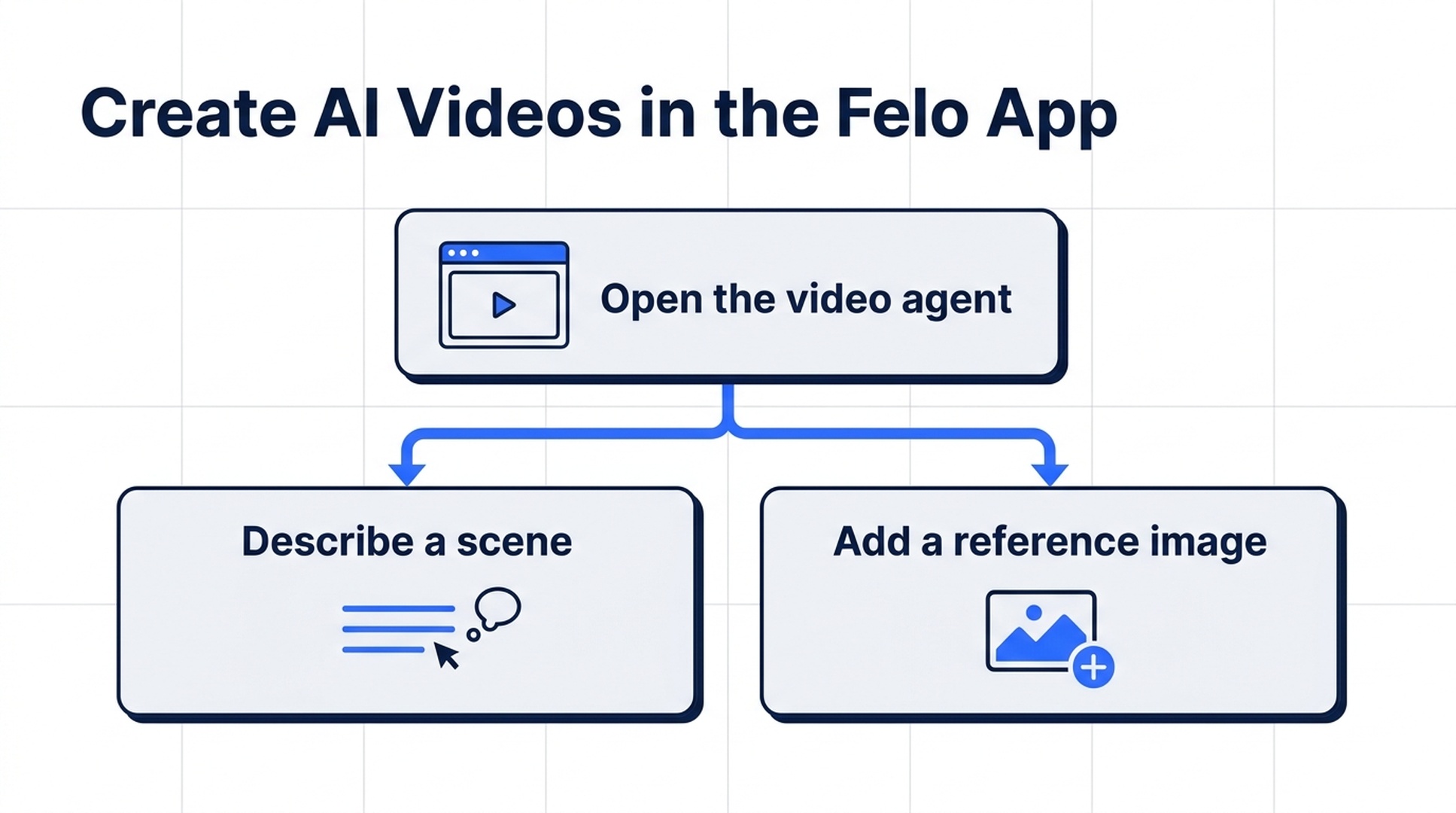
Felo ایپ میں AI ویڈیوز بنائیں۔ ویڈیو ایجنٹ کھولیں، کسی منظر کی وضاحت کریں یا حوالہ جاتی تصویر شامل کریں، اور اپنے اگلے پروڈکٹ یا تخلیقی تصور کو حرکت دیں۔
Felo ٹولز: AI ویڈیو جنریٹر۔
Felo ایپ کے اندر AI ویڈیو جنریشن کی سہولت فراہم کرتا ہے۔ ہوم اسکرین سے AI Video Generation Agent کھولیں، اپنے ذہن میں موجود منظر کی وضاحت کریں، یا اسے حقیقت کا روپ دینے کے لیے حوالہ جاتی تصویر شامل کریں۔
پروڈکٹ کی تصویر متحرک شاٹ کا نقطۂ آغاز بن سکتی ہے۔ مہم کا خیال بصری تصور میں بدل سکتا ہے۔ الفاظ میں بیان کیا گیا منظر ایسی چیز بن سکتا ہے جسے آپ کی ٹیم دیکھ اور زیرِ بحث لا سکے۔ ویڈیو تخلیق کا راستہ Felo ایپ میں موجود ہے، ان ٹولز کے ساتھ جو آپ تحقیق اور تخلیقی کام کے لیے استعمال کرتے ہیں۔
Felo ایپ میں تخلیق کا نیا طریقہ
یہ اپ ڈیٹ ایپ کی ہوم اسکرین پر ایک واضح راستہ فراہم کرتی ہے: AI Video Generation Agent۔ اسے منتخب کرنے سے AI Video Generator ورک اسپیس کھلتا ہے، جہاں بنیادی سوال سادہ ہے: آپ کس قسم کی ویڈیو بنانا چاہتے ہیں؟
کمپوزر تحریری وضاحت یا حوالہ جاتی تصویر قبول کرتا ہے۔ اس کے نیچے موجود رہنما شاٹ کی وضاحت میں مدد دیتا ہے، جبکہ استعمال کی مثالوں کی گیلری بصری تحریک فراہم کرتی ہے۔ آپ اپنے خیال سے آغاز کر سکتے ہیں یا تخلیق کا فیصلہ کرنے سے پہلے کوئی انداز دیکھ سکتے ہیں۔
یہ آپ کو آغاز کے دو عملی راستے دیتا ہے:
- الفاظ میں ایک خیال: موضوع، عمل، کیمرہ موومنٹ اور بصری انداز بیان کریں۔
- موجودہ تصویر: تصویر یا خاکے کو حوالہ بنائیں، پھر وہ حرکت بیان کریں جو آپ شامل کرنا چاہتے ہیں۔
اس کا فائدہ اس وقت نمایاں ہوتا ہے جب تخلیقی کام کا ایک حصہ پہلے سے مکمل ہو۔ شاید آپ پروڈکٹ، ماحول یا ناظرین کے بارے میں جانتے ہوں، مگر یہ طے نہ کیا ہو کہ شاٹ میں حرکت کیسے ہونی چاہیے۔ ویڈیو ایجنٹ کھولنے سے یہ فیصلہ آپ کے موجودہ ایپ ورک فلو کا حصہ بن جاتا ہے۔
ذیل کے اسکرین شاٹس macOS پر Felo ایپ دکھاتے ہیں۔
Felo ایپ میں AI ویڈیو کیسے شروع کریں
1. AI Video Generation Agent کھولیں
ہوم اسکرین پر AI Video Generation Agent منتخب کریں۔ دکھائے گئے انٹرفیس میں یہ شارٹ کٹ View all agents کے نیچے موجود ہے۔
اس سے ویڈیو ورک اسپیس کھلتا ہے۔ آپ کو پرامپٹ کمپوزر، موجودہ ویڈیو سیٹنگز، استعمال کا رہنما اور صفحے کے نیچے مثالیں نظر آئیں گی۔ اگر آپ کے ذہن میں منظر موجود ہے تو کمپوزر سے آغاز کریں؛ اگر عمومی خیال کو واضح درخواست میں بدلنے کے لیے مدد چاہیے تو رہنما استعمال کریں۔
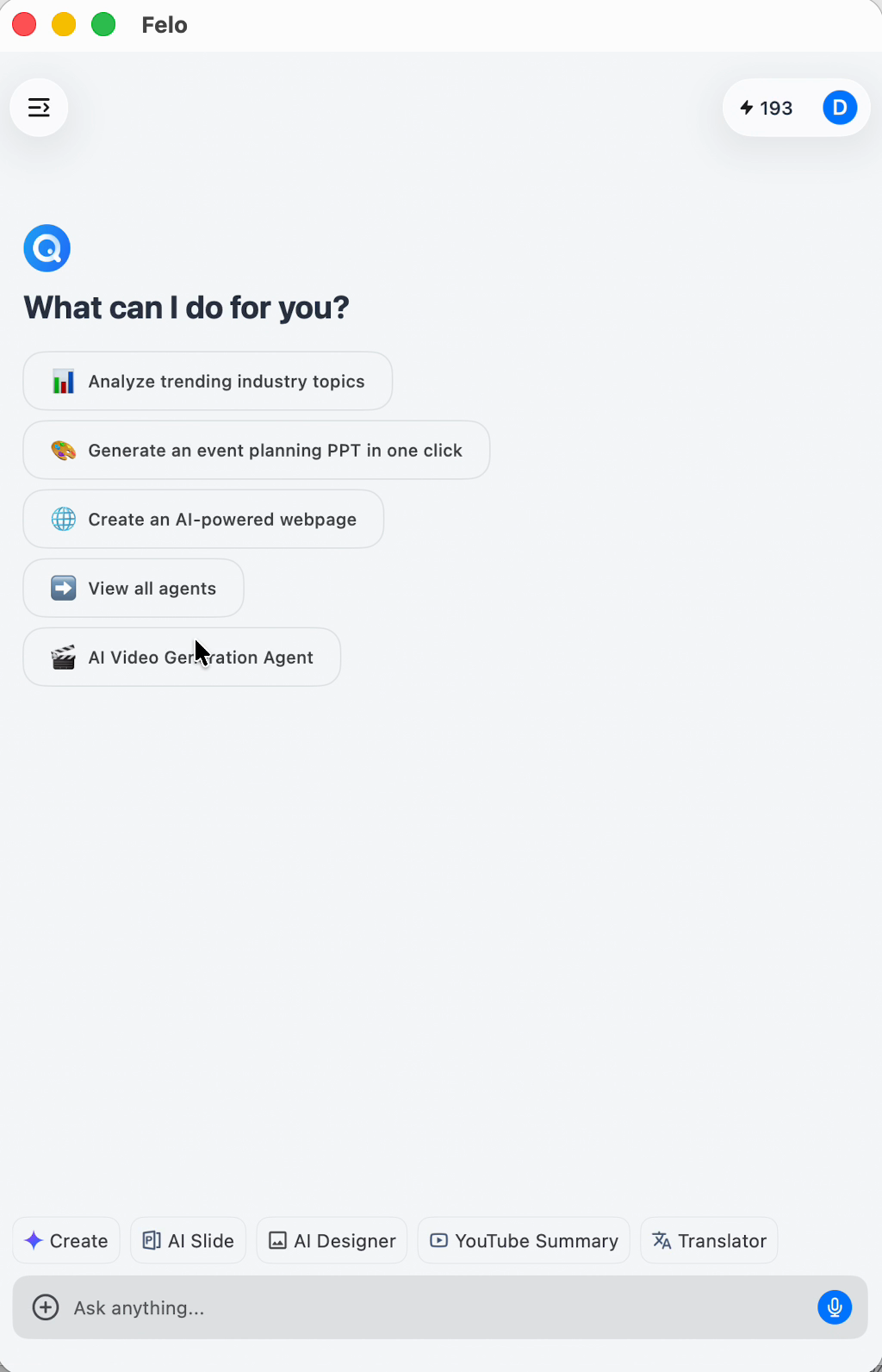
ویڈیو ایجنٹ Felo ایپ کی ہوم اسکرین سے کھولا جا سکتا ہے۔
2. منظر کی وضاحت کریں یا حوالہ جاتی تصویر شامل کریں
پہلی کوشش کے لیے ایک موضوع اور ایک بنیادی عمل منتخب کریں۔ “پروڈکٹ ویڈیو بنائیں” سے بہت سے فیصلے کھلے رہتے ہیں۔ “کھڑکی کے پاس سیرامک کپ رکھا ہے، بھاپ اٹھ رہی ہے اور کیمرہ آہستہ آہستہ قریب آ رہا ہے” جنریشن کے لیے ایک مخصوص منظر فراہم کرتا ہے۔
اگر آپ کے پاس تصویر موجود ہے تو اسے بطور حوالہ شامل کریں اور بیان کریں کہ کس چیز میں حرکت ہونی چاہیے۔ اصل تصویر میں اہم عناصر واضح کریں: موضوع کی ظاہری شکل، اس کی جگہ، پس منظر یا ساخت۔ حوالہ درخواست کو بصری سیاق دیتا ہے؛ حرکت کی وضاحت الفاظ میں کرنا بھی مفید رہتا ہے۔
آپ کو طویل اسکرین پلے لکھنے کی ضرورت نہیں۔ مرکوز پیراگراف غیر متعلق بصری اثرات کی فہرست کے مقابلے میں کام کے لیے زیادہ آسان ہوتا ہے۔ طے کریں کہ ناظر کی توجہ پہلے کس چیز پر جانی چاہیے، پھر شاٹ کو اسی تفصیل کے گرد بنائیں۔
3. ویڈیو سیٹنگز دیکھیں
کمپوزر مختصر سیٹنگز کا خلاصہ دکھاتا ہے۔ ریکارڈ شدہ ایپ انٹرفیس میں یہ 16:9 · 480P · 6s دکھائی دیتا ہے: اس مخصوص سیٹ اپ کا aspect ratio، resolution اور duration۔
درخواست جمع کرنے سے پہلے شاٹ پر غور کے لیے ان dimensions کو استعمال کریں۔ وسیع ساخت موضوع اور اس کے ماحول کے لیے جگہ چھوڑتی ہے۔ مختصر کلپ کے لیے ایسا عمل درکار ہوتا ہے جو تیزی سے سمجھ آ سکے۔ resolution خیال سے الگ فیصلہ ہے: باریک تفصیل سے پہلے واضح ساخت اہم ہوتی ہے۔
اپنے موجودہ ورک اسپیس میں دستیاب اختیارات دیکھیں اور اپنے مطلوبہ استعمال کے مطابق سیٹنگز منتخب کریں۔ اسکرین شاٹ میں دکھائی گئی قدریں مثال کے طور پر دی گئی configuration ہیں، ایپ کی زیادہ سے زیادہ صلاحیتوں کا بیان نہیں اور نہ ہر صارف کو نظر آنے والا preset ہیں۔
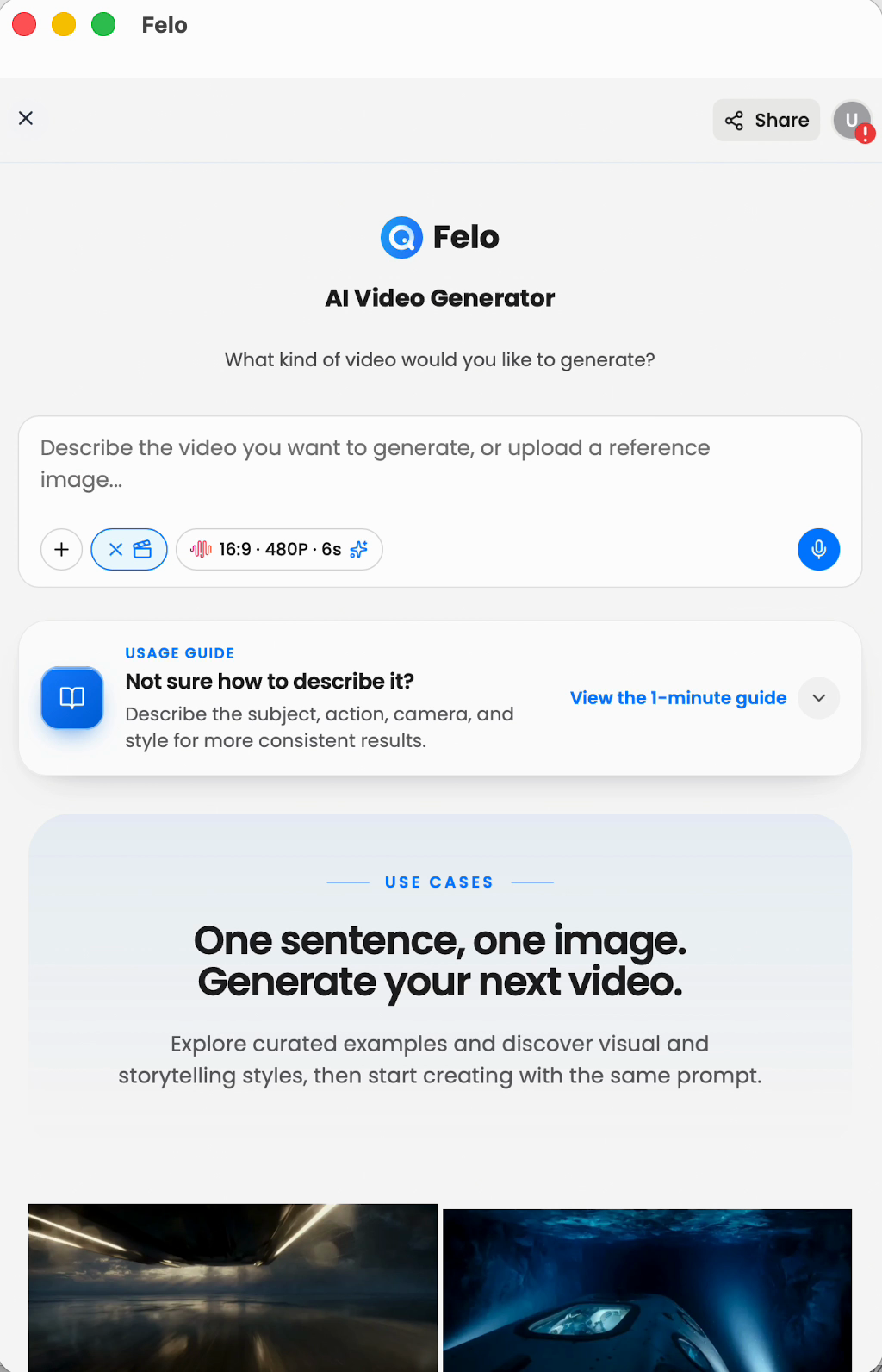
کمپوزر پرامپٹ اور ویڈیو سیٹنگز کو ایک جگہ لاتا ہے، جبکہ اس کے نیچے استعمال کا رہنما موجود ہے۔
4. جنریٹ کریں، جائزہ لیں اور بہتر بنائیں
پرامپٹ اور سیٹنگز تیار ہونے پر درخواست جمع کریں۔ Felo کے دستاویزی Video Agent ورک فلو میں جنریشن کی پیش رفت، نتیجے کا پیش منظر اور ڈاؤن لوڈ شامل ہیں۔ فالو اَپ درخواستیں مختلف تخلیقی سمت کے ساتھ دوسرا ورژن مانگنے کی سہولت دیتی ہیں۔ Felo کی ریلیز نوٹس دیکھیں۔
نتیجے کا جائزہ شاٹ کے مقصد سے شروع کریں۔ کیا پروڈکٹ پہچاننے میں آسان رہتا ہے؟ کیا بنیادی عمل واضح ہے؟ کیا کیمرہ موومنٹ منظر میں مدد دیتی ہے؟ اگر کسی حصے میں بہتری چاہیے تو اگلی درخواست میں اس تبدیلی کی وضاحت کریں۔
مثال کے طور پر “اسے بہتر بنائیں” کی جگہ “کیمرہ ساکن رکھیں اور بھاپ کی حرکت نرم کریں” لکھیں۔ اس سے اگلی جنریشن کو ایک مفید سمت ملتی ہے۔ پروجیکٹ کے لیے ورژن منتخب کرنے سے پہلے نئے نتیجے کا جائزہ لیں۔
آزمانے کے لیے تین خیالات
آغاز کے لیے مکمل مہم کی ضرورت نہیں۔ ایک مفید شاٹ اچھا پہلا پروجیکٹ بن سکتا ہے: پروڈکٹ کی تفصیل، ماحول بنانے والا آغاز یا کردار کا مختصر لمحہ۔
ذیل کے پرامپٹس آغاز کے لیے تجاویز ہیں، آزمودہ نتائج کے دعوے نہیں۔ انہیں اپنے موضوع اور ایپ میں دستیاب سیٹنگز کے مطابق ڈھالیں۔
پروڈکٹ کی تصویر کو متحرک تصور میں بدلیں
فرض کریں کہ آپ کے پاس آئندہ لانچ کے لیے سیرامک مگ کی تصویر ہے۔ پہلا تخلیقی سوال یہ ہو سکتا ہے کہ شاٹ پُرسکون گھریلو احساس دے یا صاف ستھرا اسٹوڈیو انداز۔ حوالہ جاتی تصویر ایک ٹھوس موضوع فراہم کرتی ہے، جبکہ پرامپٹ سمت متعین کرتا ہے۔
آزمائیں:
منسلک سیرامک مگ کی تصویر کو بصری حوالہ بنائیں۔ مگ کو کھڑکی کے پاس ہلکی لکڑی کی میز پر بنیادی موضوع رکھیں۔ کپ سے بھاپ کی باریک لکیر اٹھے۔ کیمرہ مگ کے کنارے کی طرف نرم انداز میں بڑھے۔ صبح کی مدھم روشنی، قدرتی رنگ اور پرسکون، غیر بھرپور پس منظر۔
ساخت اور حرکت کا جائزہ لینے کے لیے پہلا نتیجہ دیکھیں۔ کلپ کو پروڈکٹ اثاثہ سمجھنے سے پہلے مگ کی شکل، دستہ، سطح اور نظر آنے والی علامات کا جائزہ لیں۔ اگر کیمرہ موومنٹ چیز سے توجہ ہٹائے تو صرف بھاپ کو حرکت دیتے ہوئے ساکن کیمرہ آزمائیں۔
یہ مکمل پروڈکٹ پوسٹ میں شامل عناصر کا فیصلہ کرنے سے پہلے تخلیقی سمت جانچنے کا مفید طریقہ ہے۔ حتمی مہم کا متن اور تکمیلی عناصر اپنے معمول کے پروڈکشن ورک فلو میں شامل کریں۔
ماحول بنانے والا ابتدائی شاٹ بنائیں
کوئی جگہ وضاحت سے پہلے کہانی کا لہجہ قائم کر سکتی ہے۔ سفری تصور، کیفے کے اعلان یا ذاتی تخلیقی پروجیکٹ کے لیے ایک مقام اور ایسی حرکت سے آغاز کریں جو منظر میں زندگی پیدا کرے۔
آزمائیں:
بارش بھری شام میں ایک پُرسکون کیفے کا داخلی دروازہ۔ گرم روشنی کھڑکی سے نکل کر گیلی سڑک پر پھیلتی ہے۔ بند چھتری لیے ایک شخص دروازے کے پاس سے گزرتا ہے۔ کیمرہ سڑک کی سطح پر رہتا ہے اور دروازے کی طرف آہستہ بڑھتا ہے۔ قدرتی عکس، متوازن رنگ اور خیرمقدم کرنے والا ماحول۔
بنیادی خیال بارش بھری سڑک اور گرم اندرونی حصے کا تضاد ہے۔ اس ارادے کو واضح رکھنے سے نتیجے کا جائزہ لینا آسان ہوتا ہے۔ اگر منظر بہت بھرپور ہو جائے تو راہ گیر کو ہٹا دیں اور دروازے، بارش اور روشنی پر توجہ رکھیں۔
ابتدائی شاٹ کو پوری کہانی بیان کرنے کی ضرورت نہیں۔ اسے ایک احساس اتنی وضاحت سے قائم کرنا ہوتا ہے کہ اگلے شاٹ یا متن کے لیے آغاز کی جگہ بن سکے۔
خاکہ شدہ کردار کے لیے حرکت دریافت کریں
کردار کا ڈیزائن اس کے برتاؤ کے بغیر بھی شخصیت کا اشارہ دے سکتا ہے۔ حرکت کا مختصر مطالعہ کسی اشارے کو جانچنے کا موقع دیتا ہے: ایک نظر، ہاتھ ہلانا یا معمولی ردِعمل۔
آزمائیں:
منسلک خاکہ شدہ کردار کو حوالہ بنائیں۔ کردار ایک چھوٹے گملے والے پودے کے پاس کھڑا ہے، نئی پتی دیکھتا ہے اور تجسس کے ساتھ آگے جھکتا ہے۔ حرکت نرم اور فریمنگ ساکن رکھیں۔ خاکے کے نرم رنگ اور سادہ پس منظر برقرار رکھیں۔ ایک واضح تاثر پر توجہ دیں۔
ایسا اشارہ منتخب کریں جو ڈیزائن کے مطابق ہو۔ بڑی حرکات باریک تفصیلات کا جائزہ مشکل بنا سکتی ہیں، جبکہ محدود عمل نتیجے کا حوالہ سے موازنہ آسان بناتا ہے۔ حرکت کے ساتھ چہرے، لباس، تناسب اور پس منظر کا بھی جائزہ لیں۔
دوسری کوشش میں صرف اشارہ تبدیل کریں۔ اس سے کردار، ماحول، کیمرہ اور انداز کو ایک ساتھ بدلنے کے مقابلے میں زیادہ مفید موازنہ حاصل ہوتا ہے۔
سادہ پرامپٹ ساخت جو شاٹ کو مرکوز رکھتی ہے
ایپ کا استعمالی رہنما چار مفید اجزا نمایاں کرتا ہے: موضوع، عمل، کیمرہ اور انداز۔ انہیں ایسے فیصلے سمجھیں جنہیں کرنا ہے، ایسی formula نہیں جس کے لیے مزید صفات درکار ہوں۔
| جزو | یہ طے کریں | مثال |
|---|---|---|
| موضوع | ناظر کو کس چیز پر توجہ دینی چاہیے؟ | کھڑکی کے پاس سیرامک مگ |
| عمل | شاٹ کے دوران کیا تبدیل ہوتا ہے؟ | کپ سے بھاپ اٹھتی ہے |
| کیمرہ | ناظر عمل کو کیسے دیکھتا ہے؟ | کنارے کی طرف نرم حرکت |
| انداز | منظر کا احساس کیسا ہونا چاہیے؟ | قدرتی صبح کی روشنی اور پُرسکون رنگ |
لکھنے کا عملی طریقہ یہ ہے کہ شاٹ کو اسی ترتیب سے بیان کریں۔ پہلے موضوع کا نام لیں۔ پھر اسے ایک عمل دیں۔ کیمرہ کی سمت اسی وقت شامل کریں جب وہ کوئی عنصر بڑھاتی ہو۔ آخر میں وہ روشنی یا بصری انداز بیان کریں جو سب سے اہم ہو۔
درخواست جمع کرنے سے پہلے پرامپٹ پڑھیں۔ اگر ایک ہی کیمرہ ساکن رہنا، موضوع کو نمایاں کرنا اور پیچھے ہٹنا ہو تو اپنی مطلوبہ حرکت منتخب کریں۔ اگر کئی واقعات توجہ حاصل کرنے کی کوشش کریں تو طے کریں کہ اس کلپ میں کون سا واقعہ شامل ہونا چاہیے اور باقی کو الگ شاٹس کے لیے رکھیں۔
بہتر تخلیقی فیصلہ کرنے کے لیے پہلے ورژن کو استعمال کریں
مفید پہلی جنریشن کسی سوال کا جواب دیتی ہے۔ کیا قدرتی روشنی میں پروڈکٹ بہتر لگتی ہے؟ منظر کا آغاز وسیع ہونا چاہیے یا قریب سے؟ کیا چھوٹے اشارے کے ساتھ کردار زیادہ پُرتاثر محسوس ہوتا ہے؟
جنریٹ کرنے سے پہلے سوال منتخب کریں۔ نتیجہ آنے پر ہر ممکن خصوصیت کو ایک ساتھ پرکھنے کے بجائے اسی سوال کے حوالے سے اس کا جائزہ لیں۔ پھر خیال کی خدمت کرنے والے حصے برقرار رکھیں اور اگلی درخواست میں ایک واضح تبدیلی دیں۔
پروڈکٹ شاٹ میں آپ ساخت برقرار رکھ کر روشنی نرم کر سکتے ہیں۔ ماحول بنانے والے آغاز میں مقام برقرار رکھ کر کیمرہ موومنٹ کم کر سکتے ہیں۔ کردار کے مطالعے میں انداز برقرار رکھ کر عمل سادہ کر سکتے ہیں۔
اس سے iteration کا مقصد قائم رہتا ہے۔ ساتھیوں کے لیے ردِعمل کا ایک ٹھوس موضوع بھی پیدا ہوتا ہے: حرکت کی رفتار، موضوع کی جگہ یا منظر کا ماحول۔ ان مشاہدات پر عمل کرنا زیادہ پُرجوش ویڈیو کی عمومی درخواست کے مقابلے میں آسان ہوتا ہے۔
اپنے اگلے خیال کو حرکت دیں
Felo ایپ ویڈیو کے خیالات کے لیے آغاز کا ایک راستہ فراہم کرتی ہے۔ ایجنٹ کھولیں، منظر یا حوالہ جاتی تصویر منتخب کریں، اور وہ حرکت بیان کریں جو اسے دیکھنے کے قابل بنائے۔
چھوٹے پیمانے سے آغاز کریں: ایک موضوع، ایک عمل اور ایک واضح تخلیقی مقصد۔ اس نتیجے سے آگے بڑھیں جو آپ کے خیال کو سب سے بہتر ظاہر کرے۔
Felo کھولیں اور AI Video Generation Agent منتخب کریں—یا ویب پر Felo AI Video Generator دیکھیں۔
یہ مضمون ان زبانوں میں بھی دستیاب ہے: English, 简体中文, 日本語, 한국어, 繁體中文, हिन्दी, Français, العربية, Русский, Bahasa Indonesia, Deutsch, Tiếng Việt, Türkçe, Italiano, ไทย, Español, বাংলা and Português۔