ایک نیا فیلو فیچر پیش کیا جا رہا ہے: آپ کے مسودہ مقالوں کے لیے خودکار تصویریں

اپنے مقالوں کو خودکار تصویری خصوصیت سے بہتر بنائیں
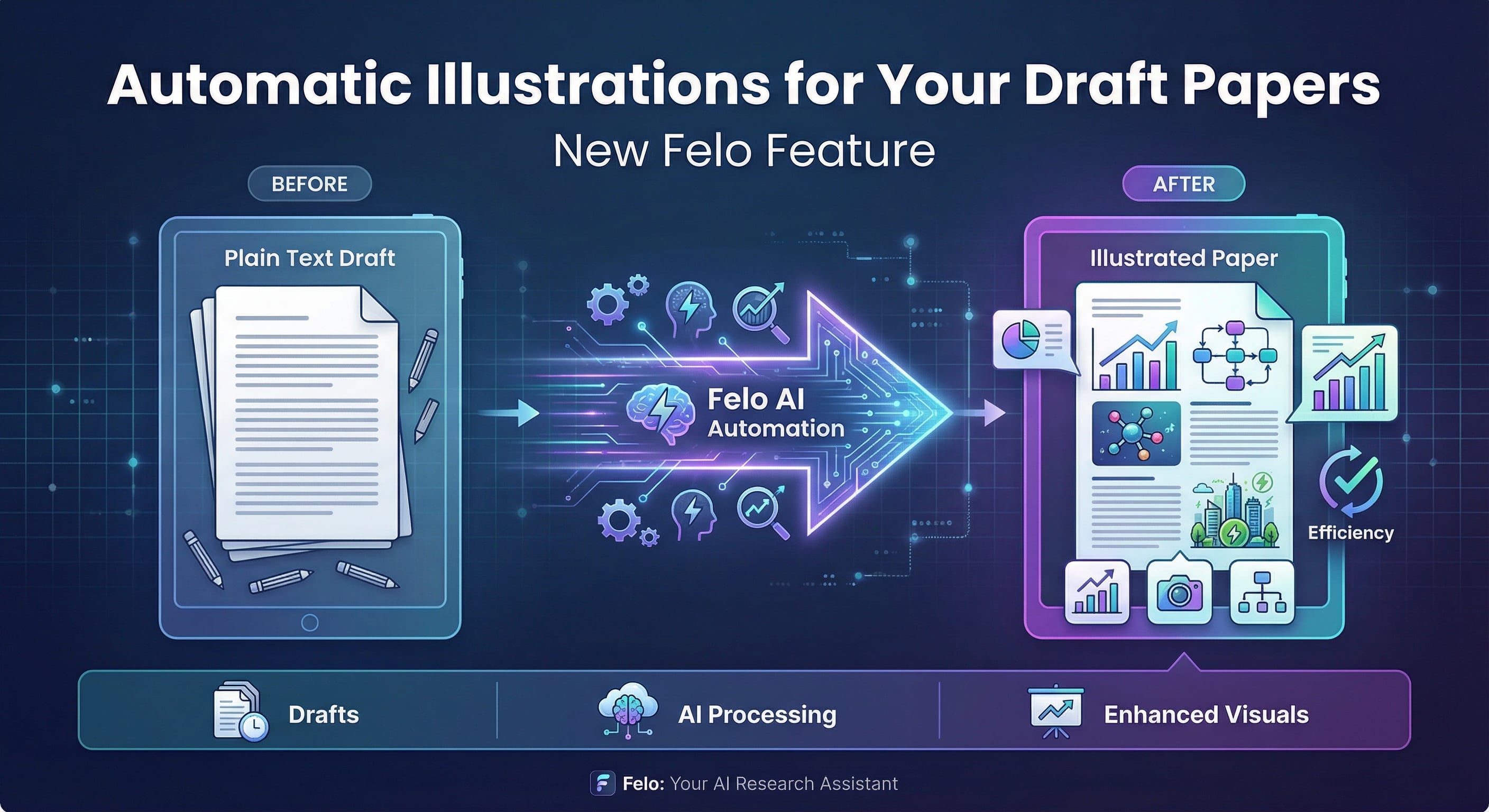
اگر آپ نے کبھی کسی مقالے کا ابتدائی مسودہ مکمل کیا ہو اور پھر یہ احساس ہوا ہو کہ اصل کام تو اب شروع ہوا ہے — خاکے، چارٹس، تصوری ڈایاگرام، سرورق کی تصویر — تو آپ اکیلے نہیں ہیں۔ محض تحریری مسودے کو واضح اور بصری طور پر بھرپور مقالے میں بدلنا گھنٹوں یا کبھی دنوں لے سکتا ہے۔
اب فِیلو (Felo) میں ایک نیا فیچر شامل کیا گیا ہے جو خاص طور پر اسی لمحے کے لیے ڈیزائن کیا گیا ہے: فِیلو ڈاکس (Felo Docs) کے لیے خودکار تصویری خاکہ۔ یہ آپ کو “صرف متن والے مسودے” سے “خاکوں اور ڈایاگرامز والے مقالے” تک زیادہ آسان اور تقریباً گفتگو جیسے انداز میں پہنچنے میں مدد دیتا ہے۔
اس پوسٹ میں، میں آپ کو بتاؤں گا کہ یہ فیچر کیا کرتا ہے، استعمال کرنے پر کیسا لگتا ہے، اور کس طرح یہ عملی طور پر آپ کو اپنے مقالے تیزی سے اور کم ذہنی دباؤ کے ساتھ مکمل کرنے میں مدد دیتا ہے۔
ہم نے خودکار تصویری خاکہ کیوں تیار کیا
فِیلو لائیو ڈاک (Felo LiveDoc) پہلے ہی آپ کو متن تیار کرنے میں مدد فراہم کرتا ہے — خاکے، مسودے، حصے، ترمیمات۔ لیکن جب آپ آخری دستاویز (جیسے تحقیقی مقالہ) تیار کر رہے ہوتے ہیں، تو عام طور پر دو مسائل سامنے آتے ہیں:
-
تصاویر تلاش کرنا سست عمل ہے
آپ اسٹاک سائٹس، سرچ انجنز، پچھلے منصوبوں کے فولڈرز کھولتے ہیں… پھر تصاویر کو سائز کے مطابق ایڈجسٹ کرتے ہیں، کراپ اور درست جگہ پر چسپاں کرنے کی کوشش کرتے ہیں۔ یہ آپ کی توجہ کو بکھیر دیتا ہے۔
-
اکثر آپ کے پاس مواد ہوتا ہے مگر کوئی “اسمبلی ٹول” نہیں ہوتا
آپ کے پاس پہلے سے یہ چیزیں ہو سکتی ہیں:
- ایک مسودہ مقالہ
- کچھ موجودہ خاکے یا اسکرین شاٹس
- بصری کہانی کا ایک عمومی انداز
لیکن ان سب کو تیزی سے ایک مربوط اور پُر اثر دستاویز میں جوڑنا مشکل ہوتا ہے۔
نئی خودکار عکاسی (automatic illustration) خصوصیت کا مقصد یہ ہے کہ:
- وقت کی بچت: AI کو آپ کی دستاویز سمجھنے دیں اور آپ کے لیے مناسب تصاویر تیار کرنے دیں، بجائے اس کے کہ آپ خود ہاتھ سے بنیادی خاکے تلاش یا بنائیں۔
- دستاویزات کو مزید جامع بنائیں: آپ کو سرورق، اندرونی تصاویر، اور گرافکس کے ساتھ مزید دیدہ زیب اور آسانی سے پڑھنے کے قابل دستاویزات بنانے میں مدد دیتا ہے جو آپ کے مواد سے مطابقت رکھتے ہوں۔
یہ فیچر کیا کر سکتا ہے
اس فیچر میں دراصل دو اہم ماڈیول شامل ہیں:
- ایک سنگل Felo Doc کے لیے اسمارٹ تصویری خاکہ
آپ ایک دستاویز منتخب کرتے ہیں اور Felo سے اس کے مواد کی بنیاد پر تصاویر بنانے کو کہتے ہیں۔
2. مخلوط “دستاویز + تصویر” کمانڈز
آپ متعدد آئٹمز منتخب کرتے ہیں (مثلاً ایک مسودہ اور کچھ موجودہ تصاویر)، اور Felo انہیں ذہانت سے یکجا کر کے ایک نئی دستاویز تیار کر سکتا ہے۔
چونکہ آپ کا منظرنامہ ایک مسودے کے بارے میں ہے جسے اعداد و اشکال کی ضرورت ہے، ہم زیادہ تر پہلے ماڈیول پر توجہ مرکوز کریں گے، لیکن دونوں کو سمجھنا مفید ہے۔
1. صرف متن والے مسودے کو اعداد و اشکال کے ساتھ مقالے میں تبدیل کرنا
تصور کریں کہ آپ نے ابھی Felo میں اپنے مقالے کا پہلا مکمل مسودہ مکمل کیا ہے۔ ساخت موجود ہے، دلائل سمجھ آتے ہیں، لیکن سب کچھ صرف متن ہے۔ اب آپ چاہتے ہیں:
- ایک صاف، پیشہ ورانہ سرورق کی تصویر
- ایسے تصوری خاکے جو آپ کے طریقہ کار کی وضاحت کریں
- سادہ چارٹ یا بصری اشکال جو بھاری حصوں کو ہلکا کریں
یہ ہے کہ Felo کی سمارٹ السٹریشن کیسے مدد کرتی ہے۔
مرحلہ 1: اپنا مسودہ مقالہ منتخب کریں
LiveDoc کینوس میں، اپنے مقالے کے دستاویز نوڈ کو منتخب کریں۔ اس سے فِیلو کو بتایا جاتا ہے: “اسے تصاویر کے ماخذ کے طور پر استعمال کرو۔”
مرحلہ 2: AI ٹاسک کھولیں اور تصویری خاکہ منتخب کریں
جب آپ دستاویز منتخب کرنے کے بعد AI ٹاسک کھولتے ہیں، تو آپ کو ایک شارٹ کٹ آپشن نظر آئے گا جیسے “سمارٹ السٹریشن” (یا اسی طرح کا کوئی عنوان، مثلاً بصری تخلیق کے زمرے میں)
ایک واحد دستاویز کے لیے، آپ کے پاس تصویری خاکہ بنانے کے دو اہم طریقے ہیں:
- مخصوص مینو استعمال کریں
AI ٹاسک کے شارٹ کٹس سے “سمارٹ السٹریشن” یا “کور تیار کریں” جیسا کوئی آپشن منتخب کریں۔
-
اپنا خود کا پرامپٹ لکھیں
AI ٹاسک کے ان پٹ باکس میں، بس وہ بیان کریں جو آپ چاہتے ہیں، مثال کے طور پر:- “اس مقالے کے لیے ایک کور تصویر بنائیں۔”
- “طریقہ کار کے حصے کی وضاحت کے لیے تصویری خاکے شامل کریں۔”
- “ڈایاگرامز کے ذریعے مقالے کو مزید بصری بنائیں۔”
اگر آپ کا پرامپٹ واضح طور پر یہ ظاہر کرتا ہے کہ آپ تصاویر چاہتے ہیں، تو Felo موجودہ دستاویز کی بنیاد پر اسے تصویری وضاحت کی درخواست سمجھے گا۔
مرحلہ 3: Felo کو اپنا مقالہ سمجھنے دیں اور تصاویر تخلیق کرنے دیں
جب آپ تصویری وضاحت کو فعال کرتے ہیں، تو Felo یہ کرے گا:
- آپ کا مقالہ پڑھے گا
یہ دستاویز سے کلیدی موضوعات، لہجہ، اور ساخت کو اخذ کرتا ہے۔
2. ایک درست تصویری پرامپٹ تیار کرے گا (پس پردہ)
ایک بڑا لسانی ماڈل آپ کے مقالے کے مواد کو ایک تفصیلی، انگریزی زبان میں تصویری ہدایت (پرامپٹ) میں تبدیل کرتا ہے۔ اس میں انداز کے اشارے شامل ہوتے ہیں (مثلاً سادہ، تجریدی، پیشہ ورانہ) اور تصویر کے اندر متن رکھنے سے گریز کیا جاتا ہے تاکہ صفائی اور دوبارہ استعمال برقرار رہے۔
3. تصویر پیدا کرنے والے ماڈل کو کال کریں
اس کے بعد نظام اس ہدایت (پرامپٹ) کو استعمال کرتے ہوئے ایک یا زیادہ تصاویر پیدا کرتا ہے جو آپ کے مقالے کے موضوع یا حصے سے مضبوطی سے مماثلت رکھتی ہیں۔
4. خودکار طور پر تصاویر کو اپنے دستاویز پر لاگو کریں
 کمانڈ کے لحاظ سے:- سرورق کی تصاویر کے لیے: فیلَو پیدا شدہ تصویر کو آپ کے دستاویز کے **سرورق** کے طور پر مقرر کرتا ہے یا اسے اوپر شامل کرتا ہے۔
- ان لائن تصاویر کے لیے: فیلَو **تصاویر کو براہِ راست متن کے اندر** آپ کے مقالے میں مناسب جگہوں پر داخل کرتا ہے۔
چونکہ تصویر کی تخلیق میں کچھ وقت لگ سکتا ہے، اس دوران AI ٹاسک پینل "جنریٹنگ..." یا لوڈنگ کی حالت دکھاتا ہے۔
2. عام کمانڈز جنہیں آپ استعمال کر سکتے ہیں
چیزوں کو سادہ رکھنے کے لیے، فیچر کو اس طرح ڈیزائن کیا گیا ہے کہ یہ چند قدرتی اشاروں پر اچھا ردعمل دے۔
“اس مقالے کے لیے ایک سرورق تصویر بناؤ”
جب آپ اس طرح کچھ کہتے ہیں:
“اس مقالے کے لیے ایک سرورق تصویر بناؤ۔”
فیلّو یہ کرے گا:
- آپ کے مقالے کو پڑھے گا تاکہ موضوع کو سمجھے۔
- ایک مصوری کا اشارہ تیار کرے گا جو مقالے کے عنوان اور لہجے (مثلاً علمی، پیشہ ورانہ، تحقیقی) کے مطابق ہو۔
- کور بنانے کے لیے امیج ماڈل کو کال کریں۔
- خودکار طور پر اس تصویر کو دستاویز کے کور کے طور پر سیٹ کریں، یا اسے مضمون کے اوپر رکھیں۔
یہ اس وقت بہترین ہے جب آپ کا مسودہ مکمل ہو گیا ہو لیکن اب بھی آپ کے ورک اسپیس میں سادہ نظر آتا ہو، یا جب آپ کاغذ کو شیئر کرنے کا ارادہ رکھتے ہوں اور ایک تیز، پیشہ ورانہ بصری شناخت چاہتے ہوں۔
“تصاویر شامل کریں” / “اسے مزید بصری بنائیں”
ایسے پرامپٹس کے لیے جیسے:
“تصاویر شامل کریں۔”
“دستاویز کو مزید بصری بنائیں۔”
“ایسے خاکے شامل کریں جو مواد سے مطابقت رکھتے ہوں۔”
Felo یہ کرے گا:
- دستاویز کا مواد پڑھے گا۔
- کئی تصویری خاکے تیار کرے گا جو آپ کے مقالے کے مرکزی موضوعات یا حصوں سے انتہائی متعلق ہوں گے۔
- تصاویر کو براہِ راست دستاویز کے متن میں شامل کرے گا تاکہ آپ کا متن زیادہ قابلِ مطالعہ اور بصری طور پر رہنمائی یافتہ ہو جائے۔
یہ خاص طور پر مددگار ہے:
- طریقہ کار اور ڈھانچے کے حصے
- تصوری فریم ورک
- مرحلہ وار عمل یا ورک فلو
آپ کو طویل ہدایات لکھنے کی ضرورت نہیں ہے۔ نظام کو مختصر، فطری زبان میں کی گئی درخواستوں کے ساتھ “درست کام کرنے” کے لیے ڈیزائن کیا گیا ہے۔
3. متعدد دستاویزات اور موجودہ تصاویر کے ساتھ کام کرنا
کبھی کبھار، جب تک آپ کا مسودہ تیار ہو جاتا ہے، آپ کے پاس پہلے سے ہوتا ہے:
- بعض دستی طور پر بنائے گئے چارٹ یا خاکے
- تجربات سے حاصل کردہ حوالہ جاتی تصاویر
- نتائج کے اسکرین شاٹس
Felo کثیر انتخاب (multi-selection) کی حمایت کرتا ہے تاکہ آپ ان مواد کے ساتھ لچکدار انداز میں کام کر سکیں۔
متعدد آئٹمز کا انتخاب کرنا
آپ یہ کر سکتے ہیں:
ShiftیاCmd/Ctrlدبائے رکھیں۔- کم از کم ایک دستاویز (مثلاً آپ کا مسودہ) اور کم از کم ایک تصویر (موجودہ اشکال، چارٹس وغیرہ) منتخب کریں۔
جب آپ ایسا کرتے ہیں اور AI Task کھولتے ہیں، تو ہر منتخب شدہ آئٹم کو UI میں ایک عارضی شناختی نمبر (جیسے #1، #2، #3) دیا جاتا ہے، تاکہ آپ انہیں اپنے پرامپٹ میں آسانی سے حوالہ دے سکیں۔
مثال: “#3 کو ایک نئے خلاصہ مقالے کے سرورق کے طور پر استعمال کریں”
فرض کریں آپ انتخاب کرتے ہیں:
#1– آپ کا مکمل مسودہ مقالہ#2– ایک اور متعلقہ دستاویز#3– ایک تصویر جو آپ کو سرورق کے طور پر بہت پسند ہے
پھر آپ لکھ سکتے ہیں:
“#1 اور #2 کو مواد کے طور پر استعمال کرتے ہوئے ایک نیا مقالہ بنائیں، اور #3 کو سرورق کی تصویر کے طور پر استعمال کریں۔”
فیلو یہ کام کرے گا:
- آپ کے ارادے کا پتہ لگائے گا: نیا دستاویز بنائے گا، منتخب کردہ دستاویزات کے مواد کو خلاصہ کرے گا یا یکجا کرے گا، اور منتخب کردہ تصویر کو سرورق کے طور پر استعمال کرے گا۔
- مواد کو یکجا کرے گا: آپ کی درخواست کے مطابق، متعدد دستاویزات کو خلاصہ یا ضم کرے گا۔
- نیا لائیو ڈاک (LiveDoc) تخلیق کرے گا جس میں:- ضم شدہ یا خلاصہ شدہ متن بطور مرکزی حصہ
- منتخب کردہ تصویر بطور
Cover_Image
- منتخب کردہ تصویر بطور
- نیا دستاویز کینوس پر ایک نئے نوڈ کے طور پر دوبارہ دکھائے گا۔
مثال: “اس شکل کی وضاحت کریں اور اسے مقالے میں شامل کریں”
آپ الٹا بھی جا سکتے ہیں:
“#3 تصویر کے مواد کی بنیاد پر ایک وضاحتی پیراگراف لکھیں اور اسے #1 مقالے کے آخر میں شامل کریں۔”
اس صورت میں Felo یہ کرے گا:
- منتخب کردہ تصویر کا تجزیہ کرے گا۔
- ایک وضاحتی عبارت تیار کرے گا (مثلاً کسی شکل کی وضاحت کرنا، یا یہ بیان کرنا کہ چارٹ کیا دکھا رہا ہے)۔
- اس متن کو منتخب کردہ دستاویز کے آخر میں شامل کرے گا۔
یہ خاص طور پر اُس وقت مفید ہوتا ہے جب آپ کے پاس پہلے سے تصاویر موجود ہوں، لیکن اپنے مقالے کے لیے مستقل، واضح تصویری وضاحتیں یا عنوانات درکار ہوں۔
4. تجربے کو محسوس کرنے کے لیے ڈیزائن کیسے کیا گیا ہے
کچھ ڈیزائن کے فیصلے اس فیچر کو ایک مددگار، پُرسکون معاون کے طور پر ظاہر کرنے کے لیے کیے گئے ہیں، نہ کہ کسی پیچیدہ تکنیکی آلے کے طور پر:
- واضح مینو ساخت
جب ایک واحد دستاویز منتخب کی جاتی ہے، تو AI ٹاسک ایک بصری تخلیق کیٹیگری (جیسے کہ “Visual Creation”) شامل کرتا ہے، جس میں “Generate Cover” یا “Re‑layout with images” جیسے اندراجات شامل ہوتے ہیں۔
- شفاف کثیر انتخابی نظام
جب متعدد آئٹمز منتخب کی جاتی ہیں، تو UI ان پٹ باکس کے قریب جیسے “3 آئٹمز منتخب” کا لیبل دکھاتا ہے، اور ماؤس رکھنے پر وہ آئٹمز کینوس پر اُن کے آئی ڈی (#1, #2, …) کے ساتھ نمایاں ہو جاتے ہیں۔ اس سے ان کے بارے میں فطری انداز میں گفتگو کرنا آسان ہو جاتا ہے۔
-
خوبصورتی سے ناکامی کو سنبھالنا
اگر تصویر بنانے کا عمل ناکام ہو جائے، تو آپ کو ایسا پیغام ملتا ہے جیسے “Image generation service مصروف ہے، براہ کرم دوبارہ کوشش کریں”، لیکن آپ کے دستاویز کا مواد محفوظ اور غیر متأثر رہتا ہے۔
اگر آپ کسی غیر موجود ID کا حوالہ دیتے ہیں (مثلاً، “#5 کو کور کے طور پر استعمال کریں” جبکہ صرف 3 آئٹمز منتخب ہیں)، تو Felo نرمی سے آپ کو بتائے گا کہ اسے
#5نہیں مل سکا اور آپ سے اپنی سلیکشن چیک کرنے کو کہے گا۔
اگر قسم (type) غلط ہو (مثال کے طور پر، “#1 کو بطور تصویر استعمال کریں” لیکن
#1ایک متن ہے، تصویر نہیں)، تو Felo یہ دونوں میں سے کچھ بھی کر سکتا ہے:-#1کے مواد کو ایک پرامپٹ میں تبدیل کرنے کی کوشش کرے اور ایک نئی تصویر بنائے، یا- آپ کو یاد دلائے کہ
#1ایک تصویری فائل نہیں ہے۔
- آپ کو یاد دلائے کہ
یہ سب اس لیے ہے تاکہ آپ اپنے مقالے کے خیالات پر توجہ مرکوز رکھ سکیں، نہ کہ ٹول پر۔
5. یہ آپ کے مقالہ نویسی کے ورک فلو میں کیسے مدد کرتا ہے
سب کچھ اکٹھا کرتے ہوئے، یہاں بتایا گیا ہے کہ آپ کسی واقعی مقالے کے منصوبے میں اس فیچر کو کیسے استعمال کر سکتے ہیں:
- Felo میں اپنا پہلا مکمل مسودہ لکھیں
Felo کو معمول کے مطابق استعمال کریں تاکہ خیالات جمع کریں، خاکہ بنائیں، اور اپنے متن کو بہتر بنائیں۔
2. ایک مضبوط، سادہ سرورق کی تصویر بنائیں
کاغذ منتخب کریں → AI Task → “سرورق بنائیں” یا لکھیں “اس کاغذ کے لیے سرورق کی تصویر بنائیں۔”
اب آپ کا کاغذ آپ کی ورک اسپیس میں ایک مکمل اور حقیقی تخلیق کی طرح لگے گا۔
3. پیچیدہ حصوں کے لیے خاکے شامل کریں
طریقہ کار، ماڈلز، یا فریم ورکس کے لیے کہیں “طریقہ کار والے حصے کو واضح کرنے کے لیے تصویری خاکے شامل کریں” یا “اس کاغذ کو مزید بصری بنائیں۔”
Felo کو ایسے تصویری خاکے یا تصوری تصاویر تجویز کرنے دیں جو آپ کے متن سے مطابقت رکھتی ہوں۔
4. اگر آپ کے پاس پہلے سے تصاویر ہیں تو اُنہیں یکجا کریں
 اپنے مسودے (`#1`) اور چند نتائج کی تصاویر (`#2`, `#3` وغیرہ) کو منتخب کریں، پھر:- “#1 کو بطور مرکزی مواد اور #2 کو سرورق کے طور پر استعمال کرتے ہوئے ایک نیا خلاصہ کاغذ بنائیں۔”
- “#3 کی وضاحت لکھیں اور اسے آخر میں #1 میں داخل کریں۔”
- جائزہ لیں اور ترتیب دیں
جو مناسب ہو اسے رکھیں، جو غیر ضروری ہو اسے حذف کریں، اور اگر ضرورت ہو تو نئی تصاویر کی درخواست کریں۔ وقت کے ساتھ، آپ کا مقالہ صرف مواد کے لحاظ سے مکمل نہیں بلکہ واضح، بصری، اور شیئر کرنے کے لیے تیار بن جائے گا۔
اختتامی خیالات
یہ نیا خودکار تصویری فیچر بطور مصنف آپ کے فیصلے کی جگہ لینے کے لیے نہیں ہے۔ اس کا مقصد اُس دُہراؤ والے، وقت لینے والے عمل کو ختم کرنا ہے جو “مجھے اندازاً پتہ ہے کہ یہ شکل کیا دکھانی چاہیے” اور “اب میرے مقالے میں ایک تصویر موجود ہے” کے درمیان ہوتا ہے۔
Felo کو اجازت دے کر:
- اپنا مسودہ پڑھنے دیں
- سادہ زبان میں آپ کے ارادے کو سمجھنے دیں
- جہاں مناسب ہو وہاں تصاویر بنائیں اور شامل کریں
آپ اپنا زیادہ وقت اپنی تحقیق، اپنی کہانی، اور اپنے مؤقف پر غور کرنے میں لگا سکتے ہیں—اور کم وقت تصاویر تلاش کرنے یا لے آؤٹ کے مسائل میں الجھنے میں صرف ہوگا۔
اگر آپ پہلے سے ہی اپنے مقالے Felo میں لکھ رہے ہیں، تو اگلے مسودے کا انتخاب کریں اور سیدھا یہ کہیں:
“میری مدد کریں کہ میں اس مقالے کو وضاحت کے ساتھ پیش کر سکوں۔”
پھر دیکھیں کہ صرف چند منٹوں میں آپ کتنی دور تک ایک مکمل، خاکوں سے بھرپور ورژن تک پہنچ سکتے ہیں۔