پروڈکٹ کی وضاحتی ویڈیو اسکرپٹ کی 7 مثالیں

نمونہ بیانیے، بصری منصوبہ بندی اور عملی موافقت کی تجاویز کے ساتھ پروڈکٹ کی وضاحتی ویڈیو اسکرپٹ کی سات مثالیں دریافت کریں۔
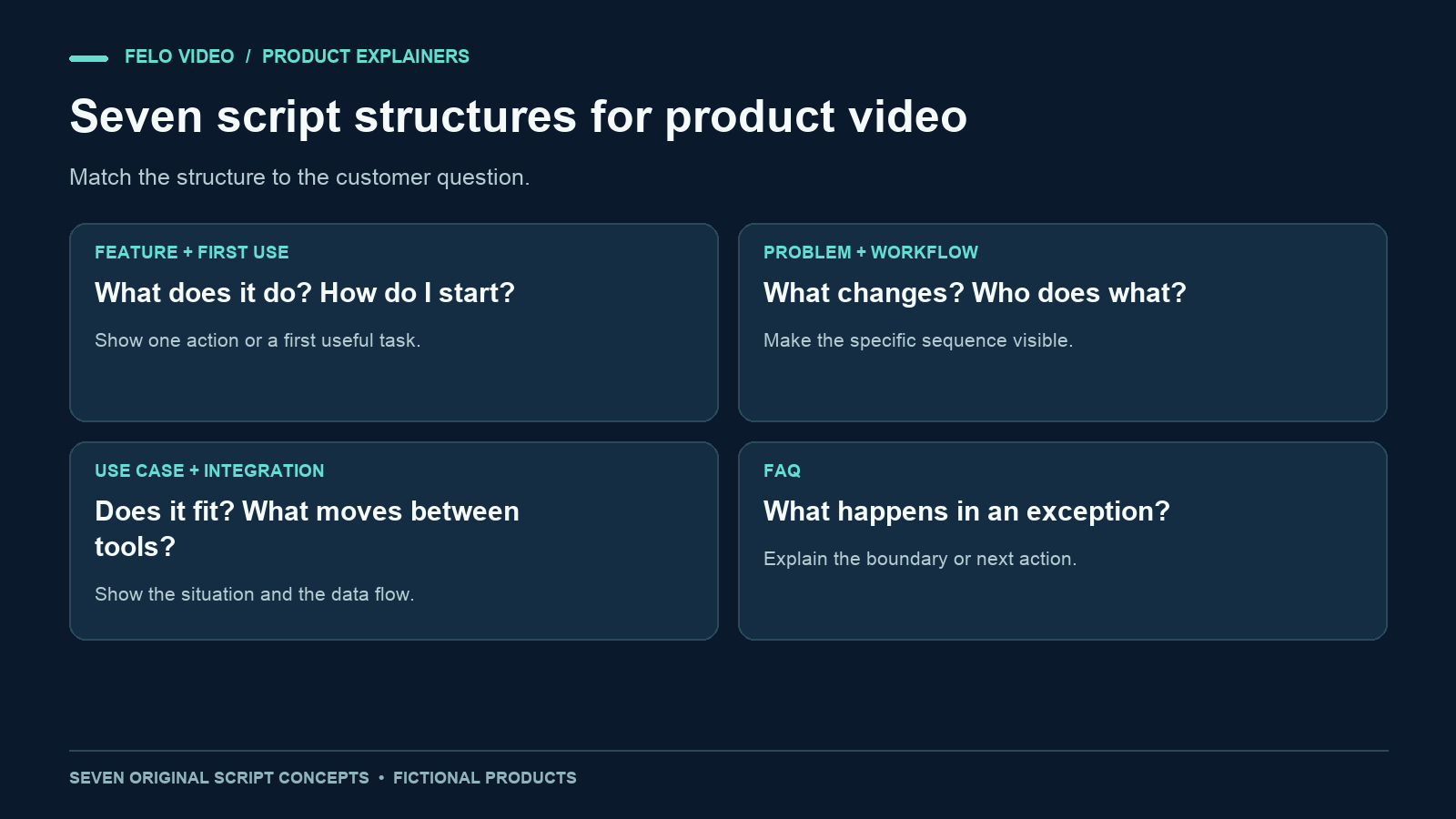
جب آپ کو معلوم ہو کہ ویڈیو میں کس سوال کا جواب دینا ہے تو پروڈکٹ ویڈیو لکھنا آسان ہو جاتا ہے۔ "یہ فیچر کیا کام کرتا ہے؟" اور "میں اسے استعمال کرنا کیسے شروع کروں؟" جیسے سوالات کے لیے مختلف وضاحتوں کی ضرورت ہوتی ہے۔
پروڈکٹ کی وضاحتی ویڈیو کی یہ سات مثالیں فرضی مصنوعات کے لیے تیار کردہ اصل اسکرپٹ کے تصورات ہیں۔ ہر مثال میں بیانیہ، بصری منصوبہ بندی اور اس بات کی وضاحت شامل ہے کہ متعلقہ ساخت کن حالات میں مفید ہوتی ہے۔ یہ تحریری نمونے ہیں، صارفین کے کیس اسٹڈیز یا ناپی گئی تبادلوں کی شرح سے متعلق دعوے نہیں۔
ان مثالوں کو حقیقی پروڈکٹ کے لیے مناسب ساخت منتخب کرنے کے لیے استعمال کریں۔ اس کے بعد فرضی خصوصیات کی جگہ ایسے فیچرز شامل کریں جن کا مظاہرہ اور تصدیق آپ کر سکتے ہیں۔
ویڈیو کا فارمیٹ منتخب کرنے سے پہلے سوال طے کریں
آپ سے ہوم پیج ویڈیو، لانچ ویڈیو یا سیلز ویڈیو بنانے کے لیے کہا جا سکتا ہے۔ یہ اصطلاحات صرف یہ بتاتی ہیں کہ ویڈیو کہاں دکھائی جائے گی۔ ان سے پوری طرح واضح نہیں ہوتا کہ ناظر کو کیا سمجھنے کی ضرورت ہے۔
ویڈیو کی درخواست کرنے والے شخص سے پوچھیں کہ ویڈیو کس الجھن کو دور کرے گی۔ ممکن ہے کسی وزیٹر کو پروڈکٹ کی بنیادی قسم سمجھ نہ آ رہی ہو۔ کوئی صارف اس کی قسم سے واقف ہو، لیکن اسے کوئی مخصوص عمل دیکھنے کی ضرورت ہو۔ جبکہ موجودہ صارف کو صرف یہ جاننا ہو کہ کیا تبدیل ہوا ہے۔
| ناظر کا سوال | اسکرپٹ کی مفید ساخت |
|---|---|
| یہ فیچر کیا کام کرتا ہے؟ | ایک فیچر کی وضاحت |
| میں آغاز کیسے کروں؟ | پہلی بار استعمال کرنے کی رہنمائی |
| یہ میرا مسئلہ کیسے حل کرتا ہے؟ | مسئلے اور اس کے حل کی وضاحت |
| اس عمل کے دوران کیا ہوتا ہے؟ | ورک فلو کی وضاحت |
| کیا یہ میری صورت حال کے لیے موزوں ہے؟ | استعمال کی مثال |
| یہ کسی دوسرے سسٹم کے ساتھ کیسے کام کرتا ہے؟ | انٹیگریشن کی وضاحت |
| اس غیر معمولی صورت حال میں کیا ہوتا ہے؟ | اکثر پوچھے جانے والے سوالات کی وضاحت |
ہر ویڈیو میں ایک بنیادی سوال پر توجہ مرکوز رکھیں۔ اگر کوئی مسودہ ساتوں سوالات کے جواب دینے کی کوشش کرے تو غالباً اسے مختصر وضاحتی ویڈیو کے لیے درکار وقت سے زیادہ وقت اور مختلف ساخت کی ضرورت ہوگی۔
پروڈکٹ کی وضاحتی ویڈیو اسکرپٹ کی سات مثالیں
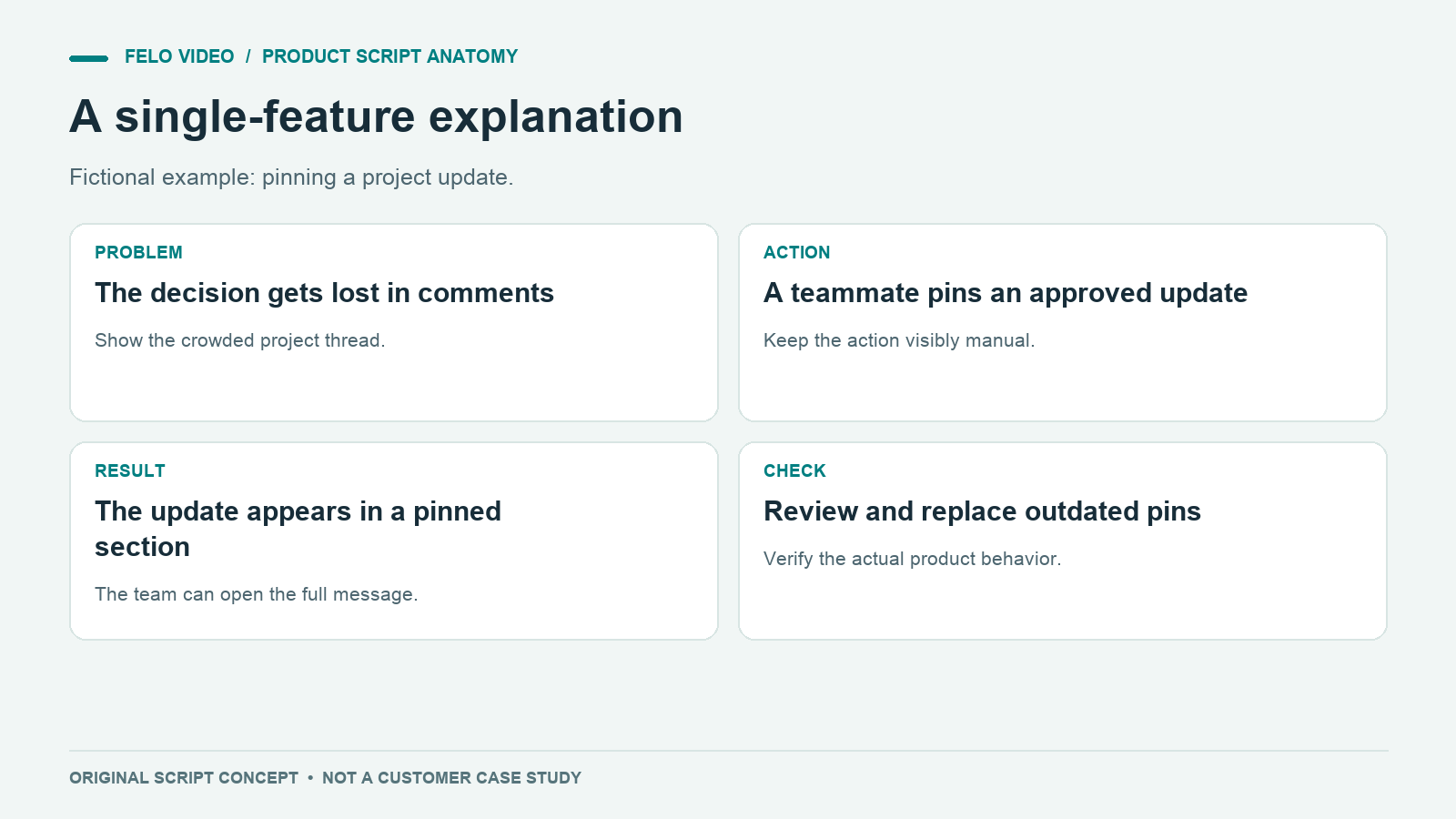
1. کسی ایک فیچر کو واضح عمل کے ذریعے سمجھائیں
فرضی پروڈکٹ: Pinboard، ایک مشترکہ پروجیکٹ ورک اسپیس جس میں کسی اپ ڈیٹ کو نمایاں کرنے کا فیچر موجود ہے۔
بیانیہ:
پروجیکٹ کی کوئی اہم اپ ڈیٹ روزمرہ تبصروں کے درمیان نظروں سے اوجھل ہو سکتی ہے۔ Pinboard آپ کو ایسی اپ ڈیٹ پن کرنے کی سہولت دیتا ہے جسے ٹیم دوبارہ تلاش کرنا چاہتی ہو۔ پروجیکٹ کھولیں، منظور شدہ اپ ڈیٹ منتخب کریں اور Pin کا انتخاب کریں۔ یہ اپ ڈیٹ پروجیکٹ کے پن کیے گئے حصے میں محفوظ رہتی ہے، جہاں ٹیم کے ساتھی مکمل پیغام کھول سکتے ہیں۔ جب معلومات تبدیل ہوں تو پن کی گئی چیز کا جائزہ لیں اور اسے موجودہ ورژن سے تبدیل کر دیں۔ کسی ایسے فیصلے کو پن کرنے کے لیے یہ فیچر استعمال کریں جسے لوگوں کو دوبارہ تلاش کرنے کی ضرورت ہو، مثلاً ڈیلیوری کی تاریخ یا طے شدہ دائرۂ کار۔
بصری منصوبہ بندی: تبصروں کی ایک مصروف فہرست دکھائیں، پھر کسی اپ ڈیٹ کو پن کرنے کا واضح عمل اور پن کیے گئے حصے کو دکھائیں۔ اختتام پر کسی شخص کو مکمل اپ ڈیٹ کھولتے ہوئے دکھائیں۔
یہ ساخت کیوں مؤثر ہے: اس فیچر کا ایک واضح مقصد ہے۔ ویڈیو ورک اسپیس کے ہر حصے کی وضاحت کیے بغیر اسی مقصد کو عملی طور پر دکھاتی ہے۔
حقیقی پروڈکٹ کے لیے کن باتوں کی تصدیق ضروری ہے: کون کسی چیز کو پن کر سکتا ہے، کیا پن کرنے سے نوٹیفکیشنز پر اثر پڑتا ہے، اور پرانی پن کی گئی اپ ڈیٹ کو کیسے تبدیل کیا جاتا ہے۔ اگر یہ فیچر کسی کو نوٹیفکیشن نہیں بھیجتا تو ویڈیو میں نوٹیفکیشن موصول ہوتے ہوئے نہ دکھائیں۔
2. کسی شخص کو پہلا مفید کام مکمل کرنے میں مدد دیں
فرضی پروڈکٹ: PackList، دوبارہ استعمال کی جا سکنے والی سفری فہرستوں کے لیے ایک ایپ۔
بیانیہ:
اپنے اگلے سفر کا آغاز ایسی فہرست سے کریں جسے آپ دوبارہ استعمال کر سکیں۔ PackList میں ایک فہرست بنائیں اور اسے سفر کی نوعیت کے مطابق نام دیں، مثلاً دو روزہ کاروباری دورہ۔ اپنی ضرورت کی اشیا شامل کریں، پھر انہیں لباس، کام اور ضروری سامان کے زمروں میں تقسیم کریں۔ اس فہرست کو بنیادی فہرست کے طور پر محفوظ کریں۔ اگلے سفر کے لیے اس کی نقل بنائیں اور اس نقل میں ضروری تبدیلیاں کریں۔ بنیادی فہرست کو جوں کا توں رکھیں تاکہ کسی ایک خاص سفر کی اضافی چیز ہر آئندہ سفر کی فہرست کا حصہ نہ بن جائے۔ آپ کا پہلا مفید نتیجہ ایسی دوبارہ استعمال ہونے والی فہرست ہے جو آپ کے سفر کے انداز سے مطابقت رکھتی ہے۔
بصری منصوبہ بندی: ایک خالی فہرست کو مختصر اور منظم مثال میں تبدیل ہوتے ہوئے دکھائیں۔ پھر بنیادی فہرست اور اس سے نقل کی گئی سفری فہرست کو ساتھ دکھائیں۔
یہ ساخت کیوں مؤثر ہے: یہ صارف کو ایک واضح آخری نتیجہ فراہم کرتی ہے۔ ویڈیو تمام مینیو دکھانے کے بجائے ایک قابلِ استعمال چیز پر ختم ہوتی ہے۔
کن باتوں کی تصدیق ضروری ہے: فہرست بنانے اور اس کی نقل تیار کرنے کے اصل مراحل۔ اگر حقیقی پروڈکٹ صرف دستی طور پر نقل بنانے کی سہولت دیتی ہے تو محفوظ شدہ ٹیمپلیٹس دکھانے سے گریز کریں۔
3. کسی مخصوص مسئلے کو ایک مخصوص تبدیلی سے جوڑیں
فرضی پروڈکٹ: ReviewLane، ڈیزائن کا جائزہ لینے کا ایک ٹول جس میں تبصرے کسی منتخب ورژن کے ساتھ منسلک ہوتے ہیں۔
بیانیہ:
گزشتہ ہفتے کے ڈیزائن پر کیا گیا تبصرہ آج کے ورژن کے بارے میں رائے معلوم ہو سکتا ہے۔ ReviewLane ہر تبصرے کو اس ورژن کے ساتھ منسلک کرتا ہے جس کا جائزہ لیا جا رہا ہو۔ موجودہ ڈیزائن کھولیں، اس کے ورژن کا لیبل چیک کریں اور وہیں تبصرہ درج کریں۔ جب نیا ورژن شامل کیا جائے تو پچھلی گفتگو کو ریکارڈ کے طور پر دستیاب رکھیں۔ کوئی تبدیلی کرنے سے پہلے یہ دیکھیں کہ رائے کس ورژن سے متعلق ہے۔ اس طرح ٹیم اس بات کا اندازہ لگانے کے بجائے ایک ہی ڈیزائن پر گفتگو کر سکتی ہے کہ آیا کوئی تبصرہ اب بھی متعلقہ ہے یا نہیں۔
بصری منصوبہ بندی: آغاز میں دو مختلف ورژن اور ایک غیر واضح تبصرہ دکھائیں۔ پھر تبصرے کو واضح طور پر ایک ورژن کے ساتھ منسلک کریں اور اس کے بعد موجودہ ورژن کا جائزہ لیتے ہوئے دکھائیں۔
یہ ساخت کیوں مؤثر ہے: آغاز میں پیش کیا گیا مسئلہ اتنا واضح ہے کہ اسے عملی طور پر دکھایا جا سکتا ہے۔ پروڈکٹ کا عمل اسی مخصوص ابہام کو دور کرتا ہے۔
کن باتوں کی تصدیق ضروری ہے: نیا ورژن شامل ہونے پر تبصروں کے ساتھ کیا ہوتا ہے۔ جب تک اس رویے کی تصدیق نہ ہو، یہ تاثر نہ دیں کہ تبصرے خودکار طور پر منتقل ہو جاتے ہیں۔
4. کئی افراد پر مشتمل ورک فلو کی وضاحت کریں
فرضی پروڈکٹ: RequestDesk، درخواستوں کو ٹریک کرنے کا ایک ٹول جس میں دستی طور پر ذمہ داری سونپنے اور کام مکمل ہونے کی تصدیق کرنے کی سہولت موجود ہے۔
بیانیہ:
درخواست کا آغاز اس شخص سے ہوتا ہے جسے مدد کی ضرورت ہوتی ہے۔ اس فرضی ورک فلو میں وہ شخص RequestDesk میں اپنی درخواست کی تفصیل جمع کراتا ہے۔ ایک کوآرڈینیٹر کسی ذمہ دار شخص کو کام سونپتا ہے، اور وہ ذمہ دار شخص کام مکمل ہونے پر نتیجہ درج کرتا ہے۔ اس کے بعد درخواست دینے والا شخص تصدیق کرتا ہے کہ نتیجہ اس کی درخواست کا جواب ہے۔ ان کرداروں کو واضح رکھیں: درخواست گزار، کوآرڈینیٹر اور ذمہ دار فرد۔ اگر نتیجہ نامکمل ہو تو درخواست مزید کارروائی کے لیے کھلی رہتی ہے۔ ورک فلو تصدیق کے ساتھ مکمل ہوتا ہے، جس سے کام مکمل ہونے اور نتیجہ قبول کیے جانے کے درمیان فرق واضح ہو جاتا ہے۔
بصری منصوبہ بندی: ایک درخواست کارڈ کو مختلف ناموں والے کرداروں کے درمیان منتقل ہوتے ہوئے دکھائیں۔ نامکمل نتیجے کی صورت میں درخواست کو دوبارہ ذمہ دار شخص کی طرف بھیجنے کا عمل بھی دکھائیں۔
یہ ساخت کیوں مؤثر ہے: یہ ذمہ داریوں کی منتقلی اور کام مکمل ہونے کی شرائط سمجھاتی ہے، جنہیں فیچرز کی محض فہرست بیان نہیں کر سکتی۔
کن باتوں کی تصدیق ضروری ہے: حقیقی اسٹیٹس، اجازتوں اور غیر معمولی صورت حال سے نمٹنے کے طریقوں کی تصدیق کریں۔ ایک سادہ اور واضح خاکے میں پروڈکٹ کے اصل ورک فلو سے زیادہ آسان عمل فرض نہ کریں۔
5. ایسی استعمال کی مثال دکھائیں جو ناظر کی صورت حال سے مطابقت رکھتی ہو
فرضی پروڈکٹ: BriefBox، کلائنٹ میٹنگ کے نوٹس تیار کرنے کے لیے ایک ورک اسپیس۔
بیانیہ:
کل ہونے والی کلائنٹ میٹنگ میں تین زیرِ بحث سوالات اور دو حالیہ فیصلے شامل ہیں۔ BriefBox میں میٹنگ کا ایک خلاصہ تیار کریں اور ان چیزوں کو الگ الگ حصوں میں رکھیں۔ ہر فیصلے کے نیچے متعلقہ اصل نوٹ کا لنک شامل کریں تاکہ کوئی بھی شخص تفصیلات کی جانچ کر سکے۔ تیاری کے دوران نشان لگائیں کہ کن سوالات کے جواب کلائنٹ سے درکار ہیں اور کن معاملات کو آپ کی ٹیم پہلے ہی حل کر سکتی ہے۔ یہ خلاصہ میٹنگ کے شرکا کے ساتھ شیئر کریں۔ اس طرح گفتگو کے آغاز کے لیے ایک واضح اور منظم دستاویز تیار ہو جاتی ہے، جس میں ضرورت پڑنے پر معاون مواد بھی دستیاب ہوتا ہے۔
بصری منصوبہ بندی: بکھرے ہوئے نمونہ نوٹس کو ایک منظم خلاصے میں تبدیل ہوتے ہوئے دکھائیں، جس میں زیرِ بحث سوالات، فیصلے اور اصل مواد کے لنکس شامل ہوں۔
یہ ساخت کیوں مؤثر ہے: یہ منظرنامہ ناظر کو ایسا کام یاد دلاتا ہے جو وہ پہلے ہی انجام دیتا ہے۔ یہ وقت کی یقینی بچت کا دعویٰ کیے بغیر ایک ٹھوس نتیجہ پیش کرتا ہے۔
کن باتوں کی تصدیق ضروری ہے: معاون مواد کی حمایت یافتہ اقسام اور شیئرنگ کے طریقے۔ اگر حقیقی ورک فلو میں دستی تیاری درکار ہو تو خودکار طور پر مواد حاصل کرنے یا اس کا خلاصہ بنانے کا عمل نہ دکھائیں۔
6. یہ دکھا کر انٹیگریشن سمجھائیں کہ کون سا ڈیٹا منتقل ہوتا ہے
فرضی پروڈکٹ: TaskBridge، جس میں کیلنڈر سے فرضی کنکشن موجود ہے جو منتخب کاموں کی آخری تاریخوں کو کیلنڈر ایونٹس کے طور پر نقل کرتا ہے۔
بیانیہ:
کسی پروجیکٹ کی آخری تاریخ کام کے ریکارڈ میں درج ہونی چاہیے، لیکن ممکن ہے آپ اسے اپنے کیلنڈر میں بھی دیکھنا چاہیں۔ TaskBridge کے اس فرضی انٹیگریشن میں کیلنڈر اکاؤنٹ منسلک کریں اور منتخب کریں کہ کن کاموں کی آخری تاریخیں کیلنڈر میں نقل کرنی ہیں۔ ہر منتخب تاریخ ایک کیلنڈر ایونٹ بناتی ہے جو متعلقہ کام کے ساتھ منسلک ہوتا ہے۔ اس پر انحصار کرنے سے پہلے اپنے حقیقی سیٹ اپ میں تبدیلیوں اور حذف کرنے کے عمل کا طریقہ چیک کریں۔ کام کو منظم کرنے کے لیے اصل ریکارڈ کو بنیادی جگہ کے طور پر استعمال کریں۔ کیلنڈر کا اندراج آپ کو دیگر مصروفیات کے ساتھ آخری تاریخ دیکھنے میں مدد دیتا ہے۔
بصری منصوبہ بندی: کنکشن قائم کرنے، کسی مخصوص کام کو واضح طور پر منتخب کرنے اور اس کے نتیجے میں بننے والے ایونٹ کو واپس متعلقہ کام سے منسلک لنک سمیت دکھائیں۔ پورے مظاہرے کو فرضی انٹیگریشن کے تصور کے طور پر واضح کریں۔
یہ ساخت کیوں مؤثر ہے: یہ واضح کرتی ہے کہ ڈیٹا کہاں سے آ رہا ہے، کہاں جا رہا ہے اور کون سا ڈیٹا منتقل ہو رہا ہے۔ یہ تفصیلات ناظرین کو دو لوگوز کے آپس میں جڑنے کی اینیمیشن کے مقابلے میں انٹیگریشن کو بہتر انداز میں جانچنے میں مدد دیتی ہیں۔
کن باتوں کی تصدیق ضروری ہے: ڈیٹا کی ہم وقت سازی کی سمت، معاون فیلڈز، تاخیر، اجازتوں اور حذف کرنے کے بعد کے رویے کی تصدیق کریں۔ انٹیگریشن کی ویڈیوز میں صلاحیتوں کو بڑھا چڑھا کر پیش کرنا خاص طور پر آسان ہوتا ہے۔
7. ایسے استثنائی سوال کا جواب دیں جو فیصلہ کرنے میں رکاوٹ ہو
فرضی پروڈکٹ: GuestRoom، بکنگ کا ایک ٹول جس میں انتظار کی فہرست میں شامل ہونے کی درخواست دینے کا فیچر موجود ہے۔
بیانیہ:
آپ کے مطلوبہ وقت کے لیے کمرہ پہلے ہی بک ہو چکا ہے۔ GuestRoom میں آپ اس وقت کے لیے انتظار کی فہرست میں شامل ہونے کی درخواست جمع کرا سکتے ہیں۔ تاریخ، وقت اور رابطے کی تفصیلات درج کریں، پھر اپنی درخواست کا اسٹیٹس چیک کریں۔ انتظار کی فہرست میں شامل ہونے کا مطلب بکنگ کی تصدیق نہیں ہے۔ اگر جگہ دستیاب ہو جائے تو موصول ہونے والے پیغام میں دیے گئے تصدیقی مراحل پر عمل کریں۔ جب تک آپ کو تصدیق موصول نہ ہو، متبادل منصوبہ برقرار رکھیں۔ انتظار کی فہرست آپ کی دلچسپی ریکارڈ کرتی ہے اور ساتھ ہی درخواست اور پکی بکنگ کے درمیان فرق بھی واضح رکھتی ہے۔
بصری منصوبہ بندی: دستیاب نہ ہونے والا وقت، انتظار کی فہرست کا فارم اور "درخواست جمع کرا دی گئی" کے اسٹیٹس کو دکھائیں۔ اختتام پر درخواست شدہ اور تصدیق شدہ بکنگ کے درمیان واضح فرق دکھائیں۔
یہ ساخت کیوں مؤثر ہے: یہ ایک عملی غیر یقینی صورت حال کو دور کرتی ہے جو کسی صارف کو آگے بڑھنے سے روک سکتی ہے۔
کن باتوں کی تصدیق ضروری ہے: نوٹیفکیشنز کی دستیابی، ترجیح طے کرنے کا طریقہ اور بکنگ کی تصدیق کے تقاضوں کی جانچ کریں۔ دستیابی کی ضمانت دینے سے گریز کریں۔
کسی مثال کے مفروضوں کی نقل کیے بغیر اسے اپنے مطابق ڈھالیں
منظر بہ منظر قابلِ استعمال ساخت کے لیے وضاحتی ویڈیو اسکرپٹ ٹیمپلیٹ سے آغاز کریں۔ سب سے پہلے پروڈکٹ کی تصدیق شدہ معلومات تیار کریں۔ فیچر کے رویے، صارف کے کردار، ضروری شرائط اور استثنائی صورتوں کو تحریر کریں۔ منتخب کردہ ساخت میں فرضی تفصیلات کی جگہ یہی معلومات استعمال کریں۔ اگر بیانیہ پہلے ہی منظور ہو چکا ہے تو اس پر کام کرنے کے لیے اسکرپٹ سے ویڈیو ایک موزوں نقطۂ آغاز ہے۔
اس کے بعد افعال بیان کرنے والے الفاظ کا جائزہ لیں۔ "شناخت کرتا ہے"، "ہم وقت سازی کرتا ہے"، "منظور کرتا ہے" اور "شائع کرتا ہے" جیسے الفاظ مخصوص رویوں کی نشاندہی کرتے ہیں۔ اگر پروڈکٹ کسی شخص کو یہ عمل انجام دینے میں صرف مدد فراہم کرتا ہے تو اس شخص کے کردار کو واضح طور پر دکھائیں۔
جہاں مناسب ہو، حقیقی اثاثوں کی مدد سے بصری منصوبہ تیار کریں۔ ایک سادہ خاکہ کسی عمل کی وضاحت کر سکتا ہے، لیکن اسے کام کرنے والے انٹرفیس کے اسکرین شاٹ کے طور پر پیش نہیں کرنا چاہیے۔ جب کسی تصوراتی منظر کو حقیقی فعالیت سمجھا جا سکتا ہو تو اسے واضح طور پر تصوراتی منظر قرار دیں۔
جائزے کے دوران ایک اچھا سوال یہ ہے: کیا کوئی صارف معقول طور پر یہ توقع کر سکتا ہے کہ پروڈکٹ وہ تمام کام کرے گی جو یہاں دکھائے گئے ہیں؟ اگر جواب غیر یقینی ہو تو اینیمیشن کو بہتر بنانے سے پہلے منظر میں ترمیم کریں۔
Felo کے لیے پروڈکٹ کی وضاحتی ویڈیو کا بریف تیار کریں
منظور شدہ پروڈکٹ کی تفصیل، متعلقہ اسکرین شاٹس یا اصل مواد اور منتخب کردہ اسکرپٹ فراہم کریں۔ ناظرین کی نوعیت اور وہ سوال واضح کریں جس کا ویڈیو کو جواب دینا ہے۔
مثال کے طور پر:
نئے صارفین کے لیے پروڈکٹ کے ایک منظور شدہ ورک فلو کی وضاحت کریں۔ منسلک اسکرپٹ کی پیروی کریں اور صرف فراہم کردہ فیچر کی معلومات استعمال کریں۔ ضروری شرائط اور استثنائی صورتوں کو واضح رکھیں۔ جب اسکرین شاٹس میں بہت زیادہ معلومات ہوں تو خاکے استعمال کریں۔ خودکار کارروائیاں، انٹیگریشنز، صارفین کے اقتباسات یا کارکردگی کے اعدادوشمار شامل نہ کریں۔ اختتام بریف میں بیان کردہ واحد کارروائی پر کریں۔
Felo کا Product Explainer Video کا ابتدائی حصہ پروڈکٹ کی معلومات اور استعمالات کی وضاحت کے لیے تیار کیا گیا ہے۔ اس کے تیار کردہ مواد کو پروڈکٹ کے بریف کے مطابق جانچنے کے لیے ایک ابتدائی مسودہ سمجھیں، خاص طور پر ایسے مناظر میں جو کسی ایسی فعالیت کا تاثر دے سکتے ہیں جس کی وضاحت کبھی فراہم نہیں کی گئی۔
پروڈکٹ کی وضاحتی ویڈیو کی مثالوں سے متعلق سوالات
ہوم پیج کے لیے کون سی ساخت مناسب ہے؟
اس سوال کا انتخاب کریں جس کا جواب کسی نئے وزیٹر کو سب سے پہلے درکار ہے۔ یہ مسئلے اور اس کے حل کی کہانی یا استعمال کی کسی مخصوص مثال پر مبنی ہو سکتا ہے۔ فیچر کی مرحلہ وار وضاحت بعد میں دکھائی جا سکتی ہے، جب وزیٹر پروڈکٹ کے کردار کو سمجھ چکا ہو۔
کیا ہر مثال کا اختتام سائن اپ کرنے کی درخواست پر ہونا چاہیے؟
نہیں۔ کسی موجودہ صارف کا اگلا قدم کوئی کام مکمل کرنا یا کسی سیٹنگ کی جانچ کرنا ہو سکتا ہے۔ کارروائی کا انتخاب ناظرین اور اس صفحے کے مطابق کریں جہاں ویڈیو دکھائی جائے گی۔
کیا اسکرپٹ کی مثال حقیقی پروڈکٹ کے مظاہرے کی جگہ لے سکتی ہے؟
اسکرپٹ وضاحت کی منصوبہ بندی میں مدد دیتا ہے، جبکہ حقیقی مظاہرہ پروڈکٹ کے عملی رویے کا ثبوت فراہم کرتا ہے۔ جب خریداری یا نئے صارف کو متعارف کرانے کا فیصلہ اس بات پر منحصر ہو کہ پروڈکٹ حقیقت میں کیا کرتی ہے تو دونوں کا استعمال کریں۔
اس سوال کا انتخاب کریں جس کا جواب آپ کو اپنے صارفین کو دینا ہے، متعلقہ ورک فلو کی تصدیق کریں، اور Felo Product Explainer Video دریافت کریں۔