ویڈیو کے لیے حوالہ: موضوع، حرکت اور انداز پر قابو

Felo میں حوالہ-سے-ویڈیو تخلیق کی منصوبہ بندی کریں۔ موضوع، حرکت اور انداز کے ان پٹس کو واضح کردار دیں، ماڈل کی حدود دیکھیں اور تخلیق سے پہلے تضادات حل کریں۔
Felo ٹولز: Image to Video · AI Video Editing Tools · MiniMax H3 · Seedance 2.5 · Wan 3.0 Prime · Kling 4.0 · Text to Video۔
حوالہ-سے-ویڈیو تخلیق میں نئی کلپ کی رہنمائی کے لیے موجودہ میڈیا استعمال ہوتا ہے۔ ایک تصویر موضوع قائم کر سکتی ہے، مختصر ویڈیو حرکت دکھا سکتی ہے، اور مخصوص فریم آغاز یا اختتام کی رہنمائی کر سکتا ہے۔ اہم سوال یہ ہے کہ ہر ان پٹ کو کیا کردار ادا کرنا چاہیے۔
اس فرق کے بغیر حوالہ جاتی مجموعہ متضاد ہو جاتا ہے۔ ایک تصویر سرخ جیکٹ دکھاتی ہے، دوسری نیلا کوٹ، اور حرکت کی کلپ میں کیمرے کی ایسی حرکت شامل ہوتی ہے جو آپ چاہتے ہی نہیں۔ ماڈل کو زیادہ مواد ملتا ہے، مگر سمت میں ربط کم ہو جاتا ہے۔
Felo میں حوالہ جاتی سپورٹ ویڈیو ماڈل کے لحاظ سے بدلتی ہے۔ یہ رہنما بتاتا ہے کہ مقصد کے مطابق مختصر ان پٹ مجموعہ کیسے تیار کریں اور موزوں ورک فلو کیسے منتخب کریں۔
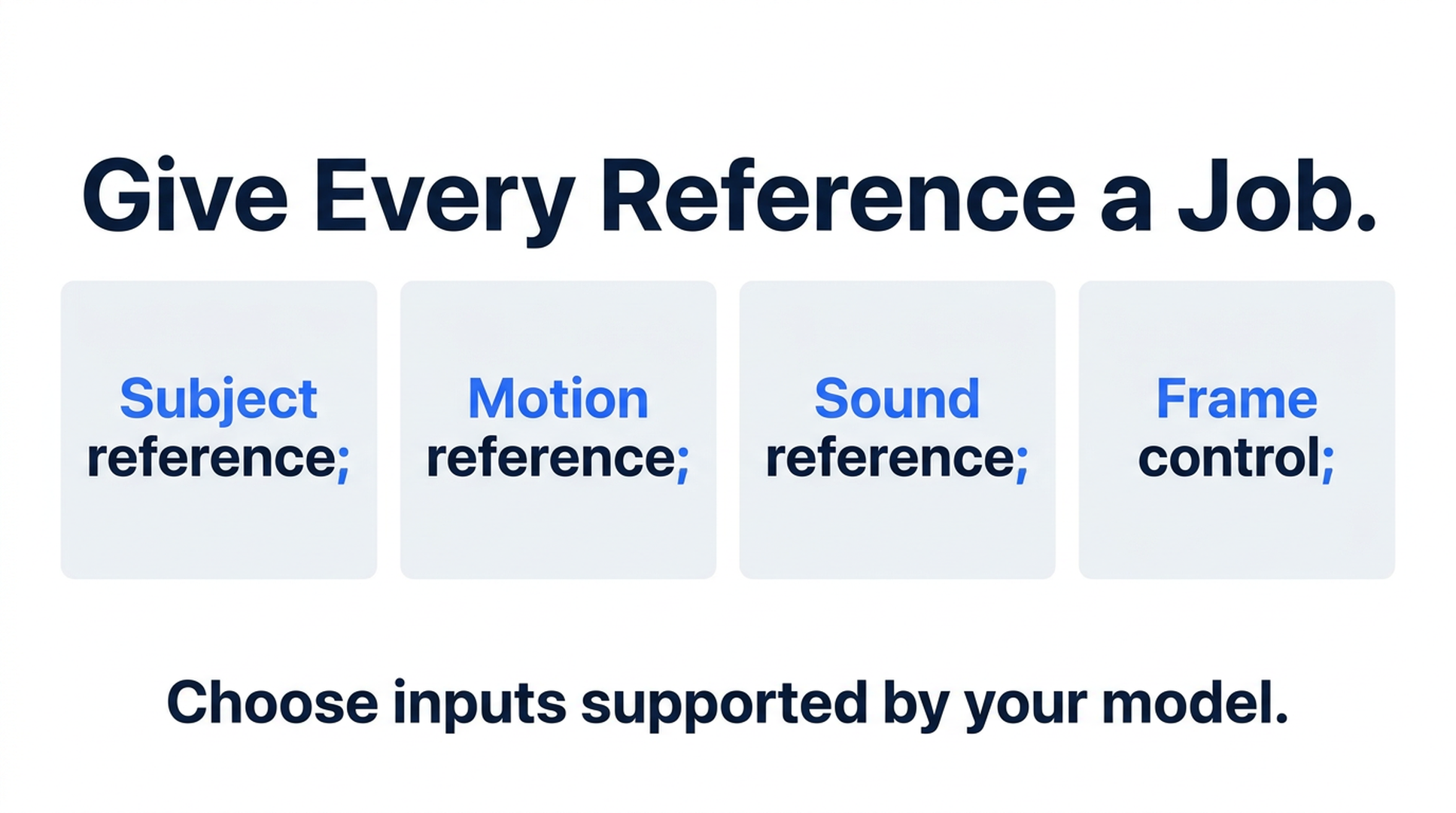
مثالی رہنما؛ اسکرین شاٹ یا تخلیق کردہ ویڈیو کا نتیجہ نہیں۔
حوالہ سمت دیتا ہے، تیار شدہ ایڈٹ نہیں
حوالہ-سے-ویڈیو تخلیق کے لیے میڈیا اپ لوڈ کرنے کا مطلب یہ نہیں کہ نظام ان فائلوں کو ٹائم لائن میں کاٹ کر شامل کرے گا۔ یہ ان پٹس اور پرامپٹ سے متاثر ایک نئی ویڈیو بناتا ہے۔ تخلیق کردہ نتیجہ تفصیلات کی نئی تشریح کر سکتا ہے۔
یہ فرق اس وقت اہم ہوتا ہے جب آپ کو کسی موجودہ ریکارڈنگ میں موجود شخص کی عین کارکردگی یا پروڈکٹ پر درج حروف کی تبدیلی کے بغیر شکل درکار ہو۔ صرف حوالہ جاتی رہنمائی پکسل بہ پکسل حفاظت کی ضمانت نہیں دیتی۔ نتیجہ قبول کرنے سے پہلے اسے اصل اثاثے کے ساتھ دیکھیں۔
Felo کی image-to-video guide حوالہ اور فریم کے اختیارات بیان کرتی ہے۔ اس کا editing tools page تخلیقی کنٹرولز اور روایتی ٹائم لائن ایڈیٹنگ میں فرق بتاتا ہے۔
ہر اثاثے کو ایک بنیادی کردار دیں
ان پٹس کو اس بنیاد پر منظم کریں کہ آپ نتیجے میں کیا شامل رکھنا چاہتے ہیں:
| کردار | مفید ان پٹ | واضح ہدایت |
|---|---|---|
| موضوع کی ظاہری شکل | اچھی روشنی والی تصویر جس میں موضوع صاف دکھائی دے | بیگ کی شکل، رنگ اور مواد کے لیے یہ تصویر استعمال کریں |
| حرکت | مطلوبہ عمل پر مشتمل مختصر مثال | چلنے کی رفتار کے لیے یہ کلپ استعمال کریں، اس کے پس منظر یا لباس کے لیے نہیں |
| بصری انداز | متعلقہ روشنی یا رنگوں کی مثال والی تصویر | نرم اطرافی روشنی لیں؛ موضوع پروڈکٹ کی تصویر والا رکھیں |
| آواز کا حوالہ | موزوں آڈیو ان پٹ، اگر ماڈل اسے سپورٹ کرے | مطلوبہ ردھم یا آواز کی نوعیت کے لیے اسے استعمال کریں |
| فریم کنٹرول | پہلی، درمیانی یا آخری فریم کے لیے مختص تصویر | اسی ترکیب سے آغاز یا اختتام کریں |
یہ وہ ہدایات ہیں جو آپ لکھتے ہیں، یہ دعویٰ نہیں کہ Felo پانچ مخصوص حوالہ جاتی کردار کے بٹن فراہم کرتا ہے۔ ہر منسلک اثاثے کا کردار عام زبان میں بیان کریں۔
اگر دو تصاویر موضوع کے بارے میں اختلاف رکھتی ہوں تو ظاہری شکل کے حوالے کے لیے ایک تصویر منتخب کریں۔ دوسری تصویر کو روشنی یا ترکیب کی مثال اسی وقت بنائیں جب یہ فرق مفید اور واضح ہو۔ غیر ضروری اثاثہ ہٹانا مستثنیات کی پیچیدہ درجہ بندی بیان کرنے سے بہتر ہوتا ہے۔
مجموعہ بنانے سے پہلے ماڈل کی مطابقت دیکھیں
MiniMax H3 زیادہ سے زیادہ 9 تصاویر، 3 ویڈیوز اور 3 آڈیو فائلیں قبول کرتا ہے، جبکہ مجموعی حد 12 اثاثے ہے۔ Felo میں پہلے یا آخری فریم کے مقامی سلاٹس موجود نہیں؛ Agent فراہم کردہ مواد سے مطلوبہ آغاز یا اختتام بیان کر سکتا ہے۔ یہ پرامپٹ کی رہنمائی ہے، مخصوص فریم ان پٹ کے فراہم کردہ کنٹرول جیسا کنٹرول نہیں۔ MiniMax H3 in Felo دیکھیں۔
Seedance 2.5 حوالہ جاتی میڈیا یا پہلے/آخری فریم کو سپورٹ کرتا ہے۔ ایک کلپ کے لیے ان دونوں ان پٹ طریقوں کو یکجا نہیں کیا جا سکتا۔ اس کے ماڈل صفحے پر زیادہ سے زیادہ 30 تصاویر، 10 ویڈیوز اور 10 آڈیو فائلیں درج ہیں؛ یہ فرض نہ کریں کہ یہ حدیں جمع ہو کر قابلِ قبول مشترکہ درخواست بناتی ہیں۔ Seedance 2.5 inputs دیکھیں۔
Wan 3.0 Prime پہلے اور آخری فریم کو سپورٹ کرتا ہے، مگر حوالہ جاتی تصاویر یا ویڈیوز کا اضافی مجموعہ قبول نہیں کرتا۔ اس کے لیے مختلف آغاز موزوں ہے: ایک پرامپٹ اور تیار کردہ اختتامی فریم۔ Wan 3.0 Prime inputs دیکھیں۔
Kling 4.0 پہلے، درمیانی اور آخری فریم، زیادہ سے زیادہ 10 حوالہ جاتی تصاویر اور زیادہ سے زیادہ 5 حوالہ جاتی ویڈیوز فراہم کرتا ہے۔ اس کا موجودہ Felo آؤٹ پٹ خاموش ہے۔ Kling 4.0 inputs دیکھیں۔
اس کنٹرول سے آغاز کریں جس کی شاٹ کو حقیقت میں ضرورت ہے۔ مثال کے طور پر، مطلوبہ درمیانی ترکیب کے لیے ان پٹ منصوبہ اس ایکشن سے مختلف ہوگا جس کی رہنمائی حرکت کی کلپ کرتی ہے۔
ایک مربوط شاٹ کے لیے حوالہ جاتی مجموعہ تیار کریں
چھ سیکنڈ کی ایسی کلپ کا تصور کریں جس میں لکڑی کی میز پر کینوس کا بیگ رکھا ہو۔ مقصد ایک چھوٹی کیمرہ آرک ہے جو سامنے والی جیب دکھائے۔
پہلے ایک صاف پروڈکٹ تصویر منتخب کریں۔ بیگ اتنا بڑا ہو کہ اس کا جائزہ لیا جا سکے، اور اس کے پٹے اور جیب دکھائی دیں۔ کئی مختلف پروڈکٹس والی تصویر غیر ضروری ابہام پیدا کرتی ہے۔
دوسرے مرحلے میں طے کریں کہ حرکت کی رہنمائی درکار ہے یا نہیں۔ کسی ساکن چیز کے گرد گھومتے کیمرے کی مختصر مثال مطلوبہ حرکت سمجھانے میں مدد دے سکتی ہے۔ کٹس، زومز اور بدلتے موضوعات والی مصروف مونتاژ ایک مسلسل آرک کے لیے موزوں نہیں۔
تیسرے مرحلے میں لکھیں کہ کیا چیزیں برقرار رہنی چاہییں: بیگ کا رنگ، سامنے والی جیب، پٹے اور میز پر اس کی جگہ۔ پھر بیان کریں کہ کیا بدل سکتا ہے: زاویۂ نظر اور پس منظر کا پیرالیکس۔
آخر میں موزوں ماڈل اور تناسب منتخب کریں۔ یہ جاننے سے پہلے بڑا حوالہ جاتی کتب خانہ تیار نہ کریں کہ آپ کا پسندیدہ ماڈل اختتامی فریم استعمال کرتا ہے۔
اپنانے کے لیے حوالہ-سے-ویڈیو پرامپٹ
یہ ایک اصل تجویز کردہ پرامپٹ ہے، کسی رینڈر شدہ ٹیسٹ کی رپورٹ نہیں۔ اسے آزمانے سے پہلے معاون حوالہ جاتی ورک فلو میں موزوں اثاثے منسلک کریں۔
پروڈکٹ تصویر میں دکھائے گئے کینوس بیگ کی ایک چھ سیکنڈ کی شاٹ بنائیں۔ بیگ کے رنگ، سامنے والی جیب، پٹوں اور کپڑے کی ساخت کے لیے اسی تصویر کو استعمال کریں۔ حرکت کے حوالے کو صرف ساکن موضوع کے گرد آہستہ کیمرہ آرک کے لیے استعمال کریں۔ بیگ کو لکڑی کی میز پر سیدھا رکھیں۔ سامنے کے منظر سے سامنے کے دائیں حصے کی سمت ایک چھوٹی آرک میں حرکت کریں، اور پورے بیگ کو فریم میں رکھیں۔ کھڑکی کی نرم روشنی بائیں طرف سے آئے۔ پس منظر سادہ رکھیں۔ سامنے والی جیب کے صاف منظر پر اختتام کریں۔ کوئی کٹ یا اضافی متن شامل نہ کریں۔
غور کریں کہ ہدایات موضوع کی حرکت اور کیمرے کی حرکت کو الگ رکھتی ہیں۔ بیگ ساکن رہتا ہے۔ کیمرہ حرکت کرتا ہے۔ ہدایات یہ بھی بتاتی ہیں کہ ہر ان پٹ سے کون سی خصوصیات لینی ہیں۔
اسلوب کے حوالے کے لیے ایسی مخصوص ہدایت شامل کریں: “نرم سائے کے لیے روشنی کی مثال استعمال کریں، جبکہ بیگ اور میز کو بنیادی بریف والے رکھیں۔” جب آپ کو صرف روشنی درکار ہو تو ماڈل سے پوری غیر متعلقہ منظرنامے کی نقل کا مطالبہ نہ کریں۔
پہلے نتیجے میں تضادات کی تشخیص کریں
اگر پروڈکٹ کی شکل بدل جائے تو پرامپٹ کو طویل کرنے سے پہلے حوالہ جاتی مجموعہ دیکھیں۔ سائیڈ ویو کسی ایسی خصوصیت کو چھپا سکتا ہے جسے سامنے کا منظر قائم کرتا ہے۔ ابہام ہٹائیں اور کیمرے کی حرکت کم کریں، اگر اس سے بہت زیادہ غیر دکھائی دینے والی جیومیٹری سامنے آتی ہو۔
اگر حرکت غلط ہو تو عمل کو سادہ بنائیں اور بتائیں کہ کون سی چیز حرکت کرتی ہے۔ “متحرک حرکت” گھومتی پروڈکٹ اور چکر لگاتے کیمرے میں فرق نہیں کرتی۔
اگر انداز موضوع پر غالب آ جائے تو پرامپٹ میں اس کا کردار کم کریں یا اگلے ٹیسٹ کے لیے انداز کا اثاثہ ہٹا دیں۔ بنیادی موضوع اور ایکشن کی ہدایات کو برقرار رکھیں تاکہ اس تبدیلی کا اثر سمجھ آ سکے۔
اگر کلپ خاموش ہو تو تخلیق کردہ آڈیو کی سپورٹ دیکھیں۔ آڈیو حوالہ قبول کرنا ساؤنڈ ٹریک بنانے سے الگ صلاحیت ہے۔ Felo کی موجودہ text-to-video matrix میں Seedance کو آڈیو کی صلاحیت رکھنے والا، Wan کو اختیاری آڈیو کے ساتھ، اور MiniMax اور Kling کو خاموش درج کیا گیا ہے۔
اکثر پوچھے جانے والے سوالات
کیا حوالہ جاتی تصاویر پہلے اور آخری فریم جیسی ہوتی ہیں؟
نہیں۔ حوالہ جاتی تصویر پوری شاٹ میں ظاہری شکل یا انداز کی رہنمائی کر سکتی ہے۔ مخصوص فریم اپنی پیش رفت کے کسی حصے کے بارے میں ہدایت دیتا ہے۔ دونوں تخلیق کی رہنمائی کرتے ہیں؛ کسی کو بھی پکسل سطح کی غیر مشروط ضمانت نہ سمجھیں۔
کیا بڑا حوالہ جاتی مجموعہ ہمیشہ بہتر ہوتا ہے؟
نہیں۔ شاٹ کی واضح وضاحت کے لیے جتنے ان پٹس درکار ہوں، اتنے استعمال کریں۔ مرکزی موضوع یا ترکیب سے متصادم اضافی تصاویر سمت کو سمجھنا مشکل بنا سکتی ہیں۔
کیا میں Seedance کے فریم ان پٹس اور حوالہ جات کو یکجا کر سکتا ہوں؟
Felo کے موجودہ انضمام میں ایک ہی کلپ کے اندر نہیں۔ وہ ان پٹ طریقہ منتخب کریں جو بنیادی تخلیقی ضرورت پوری کرے۔
کیا حوالہ-سے-ویڈیو کسی موجودہ کلپ کو عین اسی شکل میں برقرار رکھ سکتا ہے؟
یہ نیا نتیجہ تخلیق کرتا ہے۔ اگر اصل ٹائمنگ، کارکردگی یا فریم برقرار رہنے چاہییں تو ایسا ایڈیٹنگ ورک فلو استعمال کریں جو موجودہ فائل پر کام کرنے کے لیے تیار کیا گیا ہو۔
ایک موضوع کی تصویر اور ایک واضح شاٹ بریف تیار کریں، پھر Felo's image-to-video workflow میں معاون ان پٹس آزمائیں۔
یہ مضمون ان زبانوں میں بھی دستیاب ہے: English, 简体中文, 日本語, 한국어, 繁體中文, हिन्दी, Français, العربية, Русский, Bahasa Indonesia, Deutsch, Tiếng Việt, Türkçe, Italiano, ไทย, Español, বাংলা and Português۔