
2026 میں AI کے ساتھ Word کو PowerPoint میں کیسے تبدیل کریں (مفت آن لائن ٹول)

Felo AI Slides کے ساتھ Word دستاویزات کو منٹوں میں قابلِ ترمیم PowerPoint پریزنٹیشنز میں تبدیل کریں۔ DOC، DOCX، PDF اپ لوڈ کریں یا متن چپکائیں — فوراً پیشہ ورانہ سلائیڈز حاصل کریں۔
آپ کے پاس پہلے ہی دستاویز موجود ہے۔ رپورٹ مکمل ہو چکی ہے۔ تجویز لکھی جا چکی ہے۔ لیکن میٹنگ دو گھنٹے میں ہے، اور آپ کو ابھی بھی اس Word مواد کو سلائیڈز میں تبدیل کرنا ہے۔
کیا یہ صورتحال جانی پہچانی لگتی ہے؟
زیادہ تر لوگ اب بھی یہ کام پرانے طریقے سے کرتے ہیں: ایک سرخی کاپی کریں، اسے PowerPoint میں پیسٹ کریں، احساس ہو کہ یہ بہت لمبی ہے، اسے مختصر کریں، ایک نئی سلائیڈ بنائیں، دیکھیں کہ ترتیب خراب ہو گئی ہے، فونٹ سائز درست کریں، پھر اگلے حصے پر جائیں۔ یہ کام محنت طلب ہے، سست ہے، اور وقت ضائع کرتا ہے — وہ وقت جو اصل پریزنٹیشن پر خرچ ہونا چاہیے۔
اب ایک تیز طریقہ موجود ہے۔
Word کو PowerPoint میں تبدیل کرنا اب بھی اتنا مشکل کیوں ہے
اگر آپ نے کبھی Word دستاویز سے مواد کو سلائیڈ ڈیک میں منتقل کرنے کی کوشش کی ہے تو آپ جانتے ہیں کہ مسئلہ کہاں پیدا ہوتا ہے:
سرخیاں اور لمبا متن ترتیب بگاڑ دیتے ہیں۔ اگر آپ ایک پیراگراف ویسے ہی پیسٹ کریں تو نتیجہ ایک دیوار جیسے متن کی صورت میں نکلتا ہے جسے کوئی نہیں پڑھنا چاہتا۔
دستاویز کی ترتیب پریزنٹیشن کی ترتیب نہیں ہوتی۔ ایک رپورٹ اوپر سے نیچے تک اچھی لگتی ہے، لیکن میٹنگ کی سلائیڈز مختلف ساخت چاہتی ہیں — مختصر، موثر، سامعین کے سوالات کے گرد منظم، نہ کہ دستاویز کی منطق کے مطابق۔
بلکل خالی PowerPoint سے آغاز میں بہت وقت لگتا ہے۔ آپ کو اب بھی عنوانات، حصے، خلاصے، اور پریزنٹیشن کے قابل بات چیت والے جملے بنانے ہوتے ہیں، تب جا کر ڈیزائن کا سوچ سکتے ہیں۔
یہی وہ مسائل ہیں جن کی وجہ سے "word to ppt"، "convert word to powerpoint"، اور "word to ppt AI" جیسے سوالات کے لیے بڑی تلاش کی جاتی ہے۔ لاکھوں لوگ ہر ماہ اس کاپی پیسٹ کے چکر سے نجات چاہتے ہیں۔
2026 کا بہترین مفت Word to PowerPoint AI کنورٹر
Felo AI Slides ایک Word to PowerPoint AI کنورٹر فراہم کرتا ہے جو براہِ راست آپ کے براؤزر میں کام کرتا ہے — کوئی سافٹ ویئر انسٹال کرنے کی ضرورت نہیں، کوئی فارمیٹنگ کی فکر نہیں۔ اپنی Word فائل اپ لوڈ کریں (یا متن چپکائیں، یا PDF ڈالیں، یا URL شیئر کریں)، اور Felo AI مواد پڑھ کر کلیدی نکات منظم کرتا ہے اور اسے قابلِ ترمیم پریزنٹیشن میں بدل دیتا ہے۔
یہ اس طرح کام کرتا ہے۔
Word کو PPT میں 3 مراحل میں کیسے تبدیل کریں
مرحلہ 1: اپنی دستاویز اپ لوڈ کریں
جو کچھ آپ کے پاس ہے، اسی سے آغاز کریں۔ Felo AI Slides قبول کرتا ہے:
- DOC / DOCX فائلیں
- چپکایا گیا متن — اپنی دستاویز سے کاپی کرکے پیسٹ کریں
- PDF فائلیں
- URLs — ویب لنک پیسٹ کریں، اور Felo مواد نکال لے گا
- اسپریڈشیٹ مواد
آپ سامعین، مطلوبہ سلائیڈز کی تعداد، اور آؤٹ پٹ کی زبان بھی پہلے سے متعین کر سکتے ہیں۔
مرحلہ 2: مجوزہ ساخت کا جائزہ لیں
کسی بھی سلائیڈ کے بننے سے پہلے، Felo آپ کو ایک خاکہ دکھاتا ہے۔ یہ طویل حصوں کا خلاصہ کرتا ہے، متعلقہ معلومات کو گروپ کرتا ہے، اور سلائیڈ کے عنوانات تیار کرتا ہے۔ یہی وہ مرحلہ ہے جسے زیادہ تر لوگ دیگر ٹولز میں چھوڑ دیتے ہیں — لیکن یہی فرق بناتا ہے کہ نتیجہ عام ہو یا بہترین۔
اگر ساخت آپ کے میٹنگ کے مقصد سے مطابقت نہیں رکھتی، تو اسے اب درست کریں۔ آپ تخلیق سے پہلے سمت کے کنٹرول میں ہیں۔
مرحلہ 3: تخلیق اور ترمیم کریں
جب آپ خاکہ منظور کر لیں تو Felo مکمل پریزنٹیشن تیار کرتا ہے۔ ہر سلائیڈ قابلِ ترمیم ہے — آپ سرخیاں بدل سکتے ہیں، حصوں کی ترتیب تبدیل کر سکتے ہیں، جملے درست کر سکتے ہیں، اور ڈیزائن کو ایڈجسٹ کر سکتے ہیں۔ PPTX میں ایکسپورٹ کریں یا اپنی اکاؤنٹ کی سہولت کے مطابق لنک کے ذریعے شیئر کریں۔
یہ کن کے لیے ہے
بزنس رپورٹس اور میٹنگ سلائیڈز
آپ کے پاس ایک Word رپورٹ، میٹنگ کے نوٹس، یا پروجیکٹ پلان ہے۔ آپ کے مینیجر یا کلائنٹ کو سلائیڈز چاہیے، 20 صفحے کی رپورٹ نہیں۔ اسے اپ لوڈ کریں، خاکہ کا جائزہ لیں، اور ایک مختصر، تیار سلائیڈ ڈیک حاصل کریں۔
کلاسز اور تربیتی مواد
سبق کے منصوبے، ہینڈ آؤٹس، کتابچے، تحقیقی نوٹس — یہ سب سلائیڈ فارمیٹ میں خوبصورتی سے منتقل ہوتے ہیں۔ Felo انہیں واضح نکات کے ساتھ حصوں میں تقسیم کرتا ہے تاکہ سامعین آسانی سے سمجھ سکیں۔
تجاویز اور سیلز کا مواد
آپ کی Word تجویز پہلے سے لکھی جا چکی ہے۔ اسے سیلز پریزنٹیشن، آن بورڈنگ پریزنٹیشن، یا فالو اپ مواد میں تبدیل کریں — سب کچھ دوبارہ لکھنے کی ضرورت نہیں۔
Felo کا Word سے PPT کنورٹر کیوں مختلف ہے
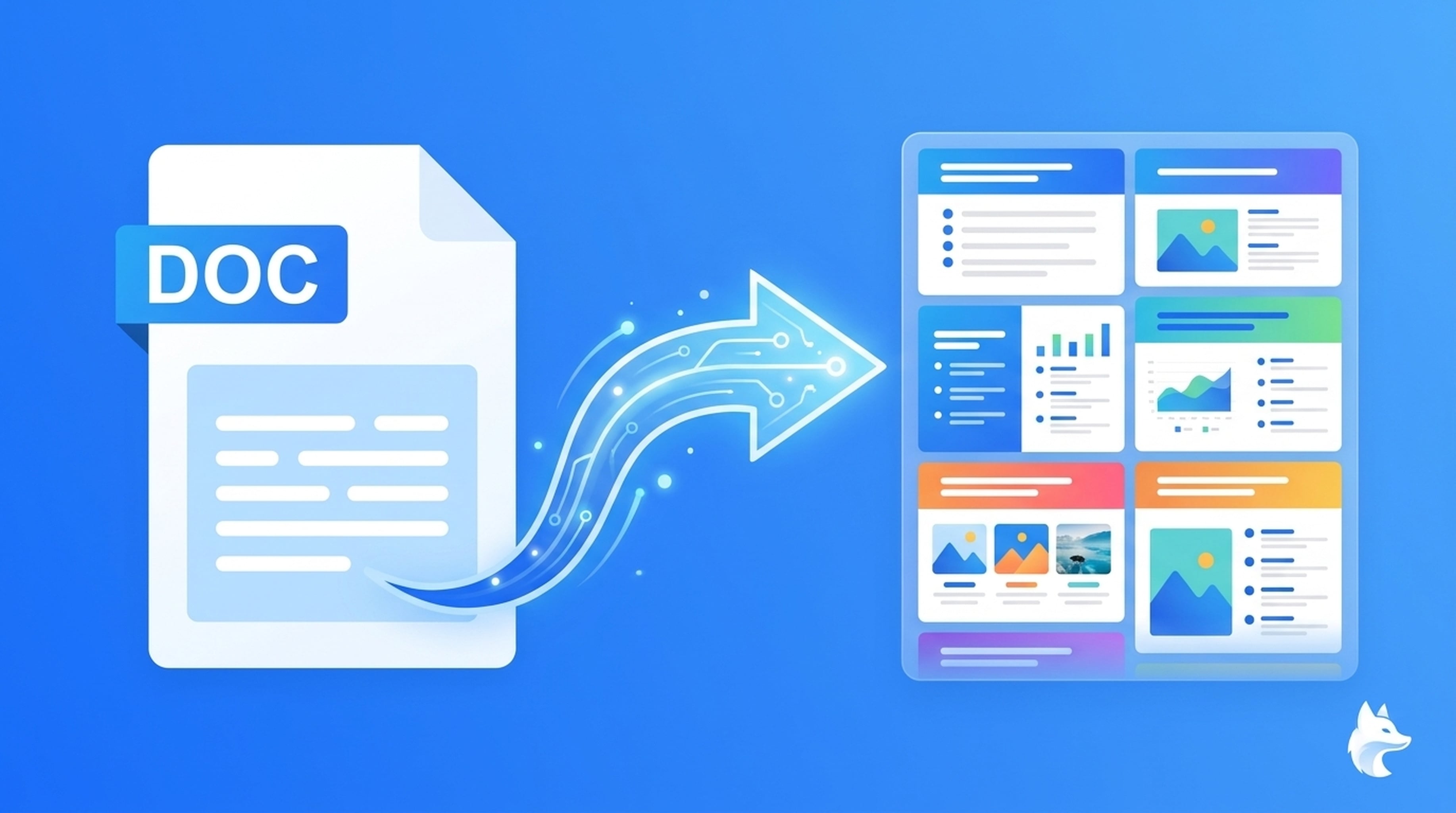
زیادہ تر "Word to PPT" ٹولز لفظی تبدیلی کرتے ہیں — وہ آپ کی دستاویز کو لے کر سلائیڈز میں پیسٹ کر دیتے ہیں۔ نتیجہ ایک ایسی سلائیڈ بن جاتی ہے جو صرف سکڑی ہوئی دستاویز کی طرح لگتی ہے۔
Felo ایسا نہیں کرتا۔ یہ آپ کے مواد کو پڑھتا اور سمجھتا ہے، پھر اسے پریزنٹیشن کے لیے دوبارہ ساخت دیتا ہے۔ یہی فرق اہم ہے:
| خصوصیت | روایتی کنورٹرز | Felo AI Slides |
|---|---|---|
| ان پٹ فارمیٹس | صرف DOC/DOCX | DOC، DOCX، PDF، متن، URLs |
| مواد کی سمجھ | کچھ نہیں — محض پیسٹ | AI پڑھتا اور دوبارہ تشکیل دیتا ہے |
| خاکہ کا جائزہ | نہیں | ہاں — تخلیق سے پہلے جائزہ |
| آؤٹ پٹ | جامد سلائیڈز | مکمل طور پر قابلِ ترمیم PPTX |
| سلائیڈز کی تعداد پر کنٹرول | نہیں | ہاں — اپنی حد متعین کریں |
| زبان کی سپورٹ | صرف انگریزی | کثیراللسانی |
استعمال کے مواقع: منٹوں میں دستاویز سے سلائیڈ تک
منظرنامہ 1: آخری لمحے کی بورڈ اپ ڈیٹ
آپ کی سہ ماہی رپورٹ Word میں ہے۔ بورڈ میٹنگ 90 منٹ میں شروع ہو رہی ہے۔ ان 90 منٹوں کو سلائیڈز میں مواد کاپی کرنے میں ضائع کرنے کے بجائے، رپورٹ Felo پر اپ لوڈ کریں، خودکار خاکہ کا جائزہ لیں، چند حصوں کے عنوان درست کریں، اور تخلیق کریں۔ آپ نے اپنے لیے ایک گھنٹہ مشق کا بچا لیا۔
منظرنامہ 2: تربیتی سلائیڈز
آپ کے پاس Word میں 30 صفحات پر مشتمل تربیتی دستی ہے۔ اگلے ہفتے کے آن بورڈنگ سیشن کے لیے اسے سلائیڈز میں چاہیے۔ Felo اسے منطقی حصوں میں توڑتا ہے، کلیدی نکات سے سلائیڈ عنوانات بناتا ہے، اور آپ کو ایک قابلِ ترمیم PPTX دیتا ہے۔ جو کام آدھا دن لیتا تھا، وہ اب صرف 15 منٹ لیتا ہے۔
منظرنامہ 3: سیلز فالو اپ
آپ نے کسی کلائنٹ کے لیے Word میں تفصیلی تجویز لکھی ہے۔ اب وہ اپنی ٹیم کی میٹنگ کے لیے پریزنٹیشن ورژن چاہتے ہیں۔ تجویز اپ لوڈ کریں، سلائیڈز کی تعداد طے کریں، تخلیق کریں، اور لنک شیئر کریں۔ مکمل۔
بہترین Word to PPT تبدیلی کے لیے مشورے
اپنی ماخذ دستاویز صاف رکھیں۔ Felo اس وقت بہترین نتائج دیتا ہے جب سرخیاں اور حصے واضح ہوں۔ Word میں ہیڈنگ اسٹائلز استعمال کریں — یہ براہِ راست سلائیڈ عنوانات میں تبدیل ہوتے ہیں۔
اپنے سامعین متعین کریں۔ Felo کو بتائیں یہ سلائیڈز کس کے لیے ہیں۔ ایگزیکٹوز کے لیے ڈیک ٹیم کے لیے ڈیک سے مختلف ہوتا ہے۔
حقیقت پسندانہ سلائیڈز کی تعداد طے کریں۔ 50 صفحات کی رپورٹ کو 10 سلائیڈز میں نہ سمیٹیں۔ پہلے Felo کی تجویز کردہ ساخت دیکھیں، پھر اس کے مطابق سلائیڈز کی تعداد ایڈجسٹ کریں۔
تخلیق سے پہلے جائزہ لیں۔ اگر آپ اچھے نتائج چاہتے ہیں تو یہ مرحلہ چھوڑا نہیں جا سکتا۔ یہی وہ موقع ہے جہاں آپ ساختی مسائل کو سلائیڈ کے مسئلے بننے سے پہلے پکڑ لیتے ہیں۔
Word سے PPT: اکثر پوچھے گئے سوالات
کیا میں Word کو PowerPoint میں مفت تبدیل کر سکتا ہوں؟
جی ہاں۔ Felo AI Slides مفت میں استعمال کے لیے دستیاب ہے۔ اپنی Word دستاویز اپ لوڈ کریں، خاکہ کا جائزہ لیں، اور قابلِ ترمیم سلائیڈز تخلیق کریں — کریڈٹ کارڈ کی ضرورت نہیں۔
Felo کون سے فائل فارمیٹس قبول کرتا ہے؟
DOC، DOCX، چپکایا ہوا متن، PDF، اور URLs۔ آپ اسپریڈشیٹ کے مواد کو بھی بطور ماخذ استعمال کر سکتے ہیں۔
کیا تیار کردہ سلائیڈز قابلِ ترمیم ہیں؟
جی ہاں۔ ہر سلائیڈ تخلیق کے بعد مکمل طور پر قابلِ ترمیم ہوتی ہے۔ آپ عنوانات بدل سکتے ہیں، حصے دوبارہ ترتیب دے سکتے ہیں، متن کو درست کر سکتے ہیں، اور ڈیزائن ایڈجسٹ کر سکتے ہیں۔
کیا میں سلائیڈز کی تعداد طے کر سکتا ہوں؟
جی ہاں۔ آپ تخلیق سے پہلے ہدف سلائیڈز کی تعداد سیٹ کر سکتے ہیں، اور Felo مواد کو اس کے مطابق منظم کرے گا۔
کیا یہ انگریزی کے علاوہ دوسری زبانوں کے ساتھ کام کرتا ہے؟
جی ہاں۔ Felo کثیر اللسانی ان پٹ اور آؤٹ پٹ سپورٹ کرتا ہے۔ آپ انگریزی، جاپانی، چینی، اور دیگر زبانوں میں سلائیڈز حاصل کر سکتے ہیں۔
کاپی پیسٹ کرنا بند کریں۔ پیش کرنا شروع کریں۔
جو دستاویز آپ کے پاس پہلے سے ہے، وہ سب سے مشکل حصہ ہے۔ اسے سلائیڈز میں تبدیل کرنا رکاوٹ نہیں ہونا چاہیے۔
Felo کے Word to PowerPoint AI کنورٹر کے ساتھ، آپ "مجھے ابھی ڈیک بنانی ہے" سے منٹوں میں "ڈیک تیار ہے" تک پہنچ جاتے ہیں — گھنٹوں نہیں۔
Felo AI Slides مفت آزمانے کے لیے → felo.ai/slides/word-to-ppt-ai
یہ مضمون ان زبانوں میں بھی دستیاب ہے: English, 简体中文, 日本語, 한국어, 繁體中文, हिन्दी, Français, العربية, Русский, Bahasa Indonesia, Deutsch, Tiếng Việt, Türkçe, Italiano, ไทย, Español, বাংলা and Português۔