
Felo
Trình tạo video AI: văn bản thành video và hình ảnh thành video
Trình tạo video AI của Felo biến một prompt văn bản hoặc hình ảnh tham chiếu thành clip hoàn chỉnh. Mô tả chủ thể, hành động, góc máy và phong cách — agent lập kế hoạch cảnh quay, chọn đúng mô hình video và tạo video sẵn sàng chia sẻ trong vài phút. Tạo clip điện ảnh 21:9, bài đăng vuông hoặc câu chuyện dọc 9:16 từ cùng một prompt, ở độ phân giải lên đến 2K. Mọi ví dụ trên trang này đều được tạo theo cùng một cách: một đầu vào, một clip đầu ra. Xem trước kết quả, điều chỉnh bằng yêu cầu tiếp theo và tải xuống khi đã vừa ý.
Ba cách tạo video AI
Bắt đầu từ một câu, một hình ảnh hoặc khung hình đầu và cuối. Agent chọn chế độ và mô hình phù hợp cho từng cảnh quay.
Bắt đầu từ prompt
Văn bản thành video
Mô tả chủ thể, hành động, góc máy và phong cách. Agent lập danh sách cảnh quay, viết chuyển động máy quay và tạo clip — không cần tư liệu quay hay dòng thời gian dựng phim.
Làm sống động ảnh tĩnh
Hình ảnh thành video
Tải lên hình ảnh tham chiếu và mô tả cách hình ảnh đó nên chuyển động. Dùng để làm sống động ảnh chụp, ảnh sản phẩm hoặc thiết kế nhân vật trong khi vẫn giữ nguyên bố cục gốc.
Kiểm soát phần kết
Khung hình đầu và cuối
Cung cấp khung mở đầu và khung kết thúc, mô hình sẽ tạo chuyển động ở giữa để có chuyển cảnh chính xác và kết thúc nhất quán.
Trường hợp sử dụng
Ví dụ video AI: những prompt bạn có thể dùng lại
Mọi clip bên dưới đều được tạo bằng Felo từ một prompt bằng văn bản hoặc một hình ảnh tĩnh. Mở một clip để đọc toàn bộ prompt, sau đó nhấn Dùng prompt để bắt đầu từ đó.
Cách tạo video AI với Felo
Ba bước từ ý tưởng đến clip hoàn chỉnh.
- 1
Mô tả video của bạn
Nhập prompt hoặc kéo thả hình ảnh tham chiếu. Một câu là đủ — agent có thể tìm kiếm trên web để lấy ngữ cảnh và lập kế hoạch cảnh quay từ đó.
- 2
Agent lập kế hoạch video
Felo chia ý tưởng của bạn thành danh sách cảnh quay, chọn mô hình video cho từng cảnh và khớp tỷ lệ khung hình, độ phân giải cùng thời lượng.
- 3
Tạo, tinh chỉnh và chia sẻ
Xem trước kết quả, điều chỉnh bằng yêu cầu tiếp theo trong cùng cuộc trò chuyện, sau đó tải xuống hoặc chia sẻ video hoàn chỉnh.
Các mô hình video trong một không gian làm việc
Mỗi mô hình có thế mạnh riêng. MiniMax H3 hiện đã có sẵn — hãy chọn trong cài đặt video hoặc để agent quyết định.
MiniMax H3
Hiện có sẵnVăn bản thành video và hình ảnh thành video với thời lượng từ 4 đến 15 giây, lên đến 2K, trong sáu tỷ lệ khung hình từ 21:9 đến 9:16.
- Thời lượng
- 4–15 giây
- Độ phân giải
- 768P hoặc 2K
- Tỷ lệ khung hình
- 21:9, 16:9, 4:3, 1:1, 3:4, 9:16
- Đầu vào
- Văn bản, hình ảnh, khung đầu và cuối
Seedance 2.5
Sắp ra mắtMô hình video của ByteDance, được thiết kế cho các clip ngắn, nhanh và nhiều chuyển động.
Wan 3.0
Sắp ra mắtDòng video Wan của Alibaba, tập trung vào các chế độ tạo linh hoạt.
Gemini Omni Flash
Sắp ra mắtMô hình video Gemini của Google, được tạo ra cho việc tạo đa phương thức nhanh chóng.
Kling 3.0
Sắp ra mắtMô hình Kling của Kuaishou, nổi tiếng với chuyển động điện ảnh và sự nhất quán của nhân vật.
Bạn có thể tạo gì với trình tạo video AI
Cùng một ô nhập prompt có thể tạo clip mạng xã hội dọc, quảng cáo sản phẩm, cảnh điện ảnh và hoạt hình.
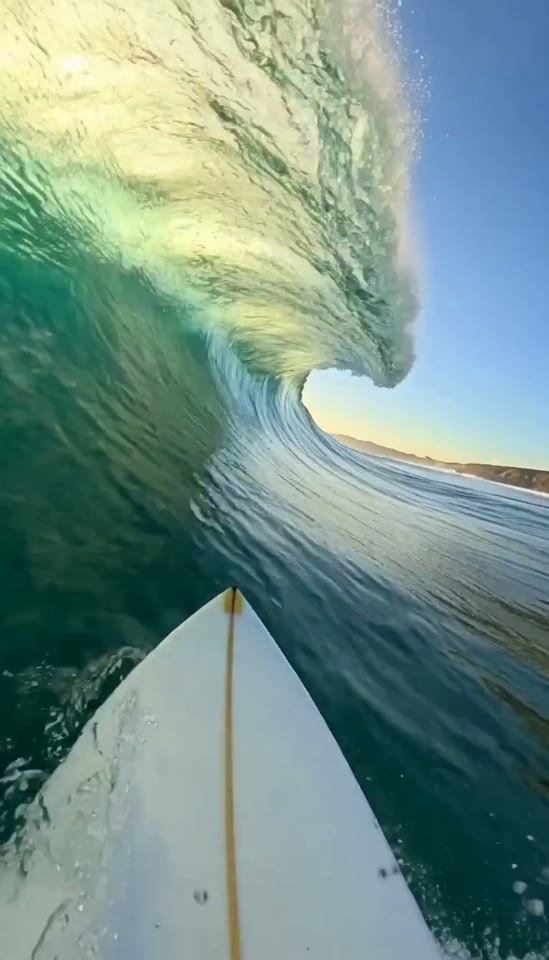
Mạng xã hội và video ngắn
Clip dọc 9:16 cho Reels, Shorts và TikTok, được tạo từ một câu hoặc một ảnh tĩnh.
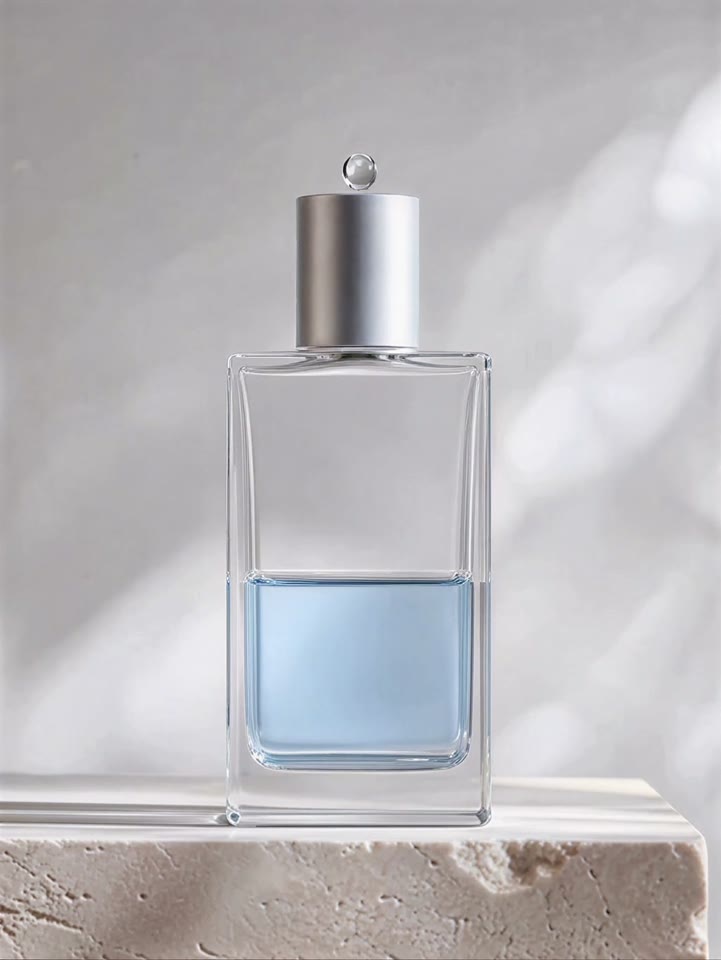
Sản phẩm và quảng cáo
Ảnh sản phẩm phong cách studio với chuyển động máy quay, ánh sáng và chi tiết chất lỏng được kiểm soát.
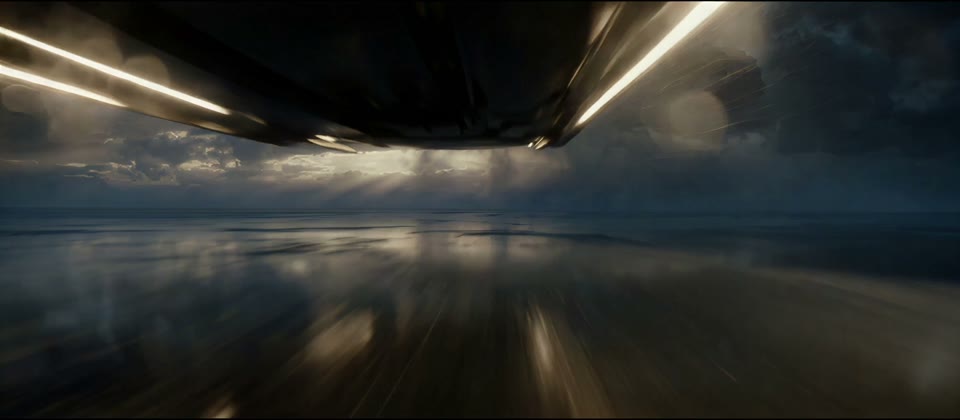
Kể chuyện điện ảnh
Cảnh nhiều cú máy với chỉ đạo máy quay, chủ thể nhất quán và không gian âm thanh.
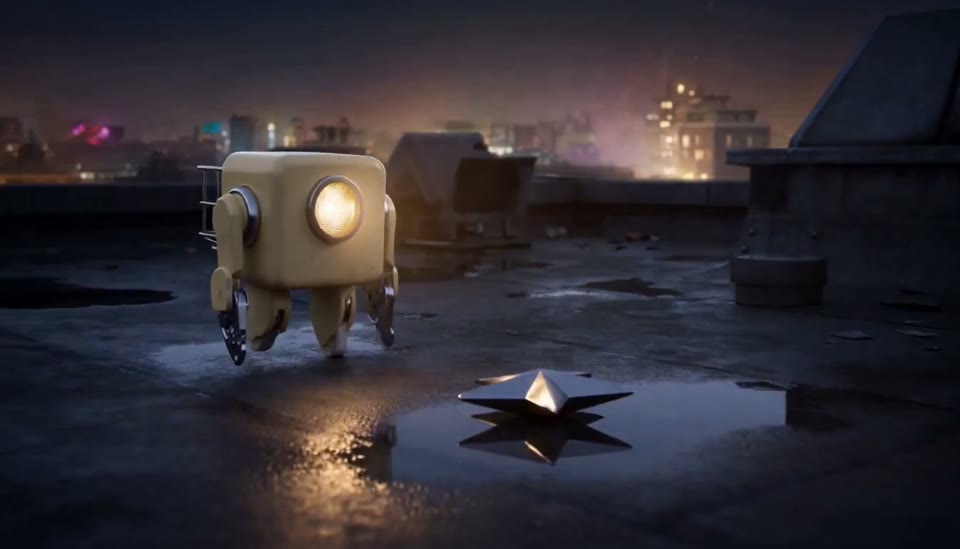
Hoạt hình và minh họa
Thế giới 3D cách điệu, 2D và minh họa từ cùng một ô nhập prompt.
Vì sao nên tạo video với Felo AI

Một prompt, nhận về một kế hoạch
Agent biến một câu duy nhất thành danh sách cảnh quay kèm chuyển động máy quay và âm thanh, thay vì để bạn tự viết bản đặc tả.
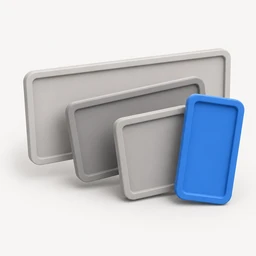
Sáu tỷ lệ khung hình
Từ điện ảnh 21:9 đến dọc 9:16 — một prompt, được định dạng cho màn hình mà video sẽ phát.
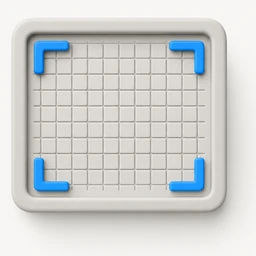
Độ phân giải lên đến 2K
Tạo ở 768P cho bản nháp nhanh hoặc 2K khi clip cần sắc nét trên màn hình lớn.

Dùng lại mọi prompt trong phần ví dụ
Mỗi ví dụ trên trang này đều có đầy đủ prompt. Mở ra, nhấn Dùng prompt và biến nó thành của bạn.
Khám phá các ví dụ demoCách viết prompt video AI
Một prompt hữu ích đọc như mô tả cảnh quay. Đề cập năm yếu tố này và agent có thể lập kế hoạch cho máy quay lẫn âm thanh.
- 1
Chủ thể
Ai hoặc vật gì xuất hiện trên màn hình — ngoại hình, chất liệu, trang phục và những chi tiết cần giữ nhất quán.
- 2
Hành động
Điều gì xảy ra và cảnh thay đổi thế nào từ khung đầu đến khung cuối.
- 3
Máy quay
Cỡ cảnh, góc máy và chuyển động: đẩy vào, bám theo, xoay quanh, kéo ra.
- 4
Phong cách
Người thật hay hoạt hình, ánh sáng, bảng màu, chất liệu phim hoặc hình ảnh tham chiếu.
- 5
Âm thanh
Không gian, hiệu ứng và âm nhạc. Không bắt buộc, nhưng nó thay đổi cảm giác của clip cuối.
Prompt mẫu
“Một chú robot bảo trì nhỏ màu kem trên mái nhà ướt tìm thấy một ngôi sao mờ trong vũng nước. Nó nhấc ngôi sao, đặt vào giỏ sửa chữa, bước lên ba bậc thềm và phóng nó trở lại bầu trời; chùm sáng từ đèn trên đầu nó làm ngôi sao rực sáng hơn khi bay lên. Hoạt hình 3D cách điệu, kim loại sơn mềm, phản chiếu mưa, nhạc celesta nhẹ nhàng.”
Điểm chính
- Chỉ một prompt là đủ: agent biến một câu thành danh sách cảnh quay và chọn mô hình video.
- Tạo văn bản thành video, hình ảnh thành video và khung đầu-cuối dùng chung một ô nhập prompt.
- Sáu tỷ lệ khung hình từ 21:9 đến 9:16, ở 768P cho bản nháp hoặc 2K cho bản cuối.
- Mỗi ví dụ đều kèm đầy đủ prompt — mở một ví dụ và nhấn Dùng prompt.
Khám phá thêm công cụ video của Felo
Câu hỏi thường gặp
- Trình tạo video AI là gì?
- Trình tạo video AI biến một prompt văn bản hoặc hình ảnh tham chiếu thành video. Felo bổ sung thêm lớp agent: lập kế hoạch cảnh quay, chọn mô hình video và giữ ngữ cảnh, để bạn có thể tinh chỉnh kết quả trong cùng cuộc trò chuyện thay vì bắt đầu lại.
- AI có thể tạo video từ văn bản không?
- Có. Mô tả chủ thể, hành động, máy quay và phong cách trong một hoặc hai câu, Trình tạo video AI của Felo sẽ tạo ra clip hoàn chỉnh. Bạn cũng có thể bắt đầu từ hình ảnh tham chiếu và làm nó chuyển động.
- Tôi có thể biến ảnh thành video AI không?
- Có. Tải một hình ảnh lên làm khung đầu, mô tả cách nó nên chuyển động và Felo sẽ tạo chuyển động từ điểm khởi đầu đó. Chế độ khung đầu và cuối cũng cho phép bạn đặt khung kết thúc.
- Felo AI sử dụng những mô hình video nào?
- MiniMax H3 hiện đã có sẵn, cùng với Seedance 2.5, Wan 3.0, Gemini Omni Flash và Kling 3.0 sắp ra mắt. Mỗi mô hình hiển thị giới hạn riêng về thời lượng, tỷ lệ và phương tiện tham chiếu.
- Video tạo ra có thể dài bao lâu?
- MiniMax H3 tạo clip từ 4 đến 15 giây. Bạn có thể chọn thời lượng trong cài đặt video trước khi tạo.
- Tôi có thể làm video dọc không?
- Có. Chọn 9:16 cho Reels, Shorts và TikTok, 16:9 cho YouTube, hoặc 21:9 cho khung điện ảnh. Cùng một prompt có thể được tạo lại với tỷ lệ khác.
- Tạo video mất bao lâu?
- Hầu hết clip hoàn thành trong vài phút. Bản nháp ngắn hơn ở 768P trả về nhanh hơn; 2K mất lâu hơn một chút.
- Tôi có thể chỉnh sửa video sau khi tạo không?
- Có. Gửi yêu cầu tiếp theo trong cùng cuộc trò chuyện để điều chỉnh cảnh quay, phong cách hoặc độ dài, và phiên bản mới sẽ được tạo mà không phải làm lại từ đầu.
- Tôi có thể dùng lại prompt trong các ví dụ không?
- Có. Mỗi ví dụ trên trang này đều bao gồm đầy đủ prompt. Nhấn Dùng prompt để đưa prompt vào ô nhập, sau đó thay đổi chủ thể, phong cách hoặc tỷ lệ khung hình.
- Trình tạo video AI của Felo có miễn phí không?
- Trình tạo video AI của Felo chạy trên trình duyệt. Mỗi lần tạo video tiêu tốn tín dụng Felo, và trang bảng giá liệt kê số tín dụng đi kèm từng gói.
Tạo video tiếp theo của bạn với Felo
Mô tả trong một câu, hoặc bắt đầu từ một prompt trong phần ví dụ.
Đánh giá trang này
4,9 / 58.923 đánh giá