Cách Thêm MCP vào Felo Agent (và Gọi 10.000+ Công Cụ Dữ Liệu)

Hướng dẫn từng bước kết nối máy chủ MCP với Felo Agent, giúp agent của bạn lấy dữ liệu trực tiếp từ Notion, Slack, cơ sở dữ liệu và hàng ngàn công cụ khác.
Hầu hết các agent AI đều có thể viết. Rất ít agent có thể truy cập trực tiếp vào hệ thống của bạn và lấy đúng số liệu bạn cần.
Nếu bạn hỏi một chatbot thông thường về "tỷ lệ churn quý trước", bạn sẽ nhận được một lời giải thích lịch sự về nơi dữ liệu churn thường được lưu trữ. Nhưng nếu bạn hỏi một agent đã kết nối với MCP, bạn sẽ nhận được con số, xu hướng và biểu đồ — được lấy trực tiếp từ nguồn.
MCP (Model Context Protocol) là tiêu chuẩn mở giúp điều này trở thành hiện thực. Nó cho phép agent AI kết nối với các công cụ và nguồn dữ liệu bên ngoài qua một giao diện thống nhất. Thêm máy chủ MCP vào Felo Agent và agent của bạn sẽ ngừng đoán. Nó bắt đầu gọi các công cụ thực tế.
Hướng dẫn này sẽ giúp bạn hoàn thành toàn bộ quá trình thiết lập chỉ trong khoảng năm phút. Không cần viết code.
MCP Thực Sự Mang Lại Gì Cho Agent Của Bạn
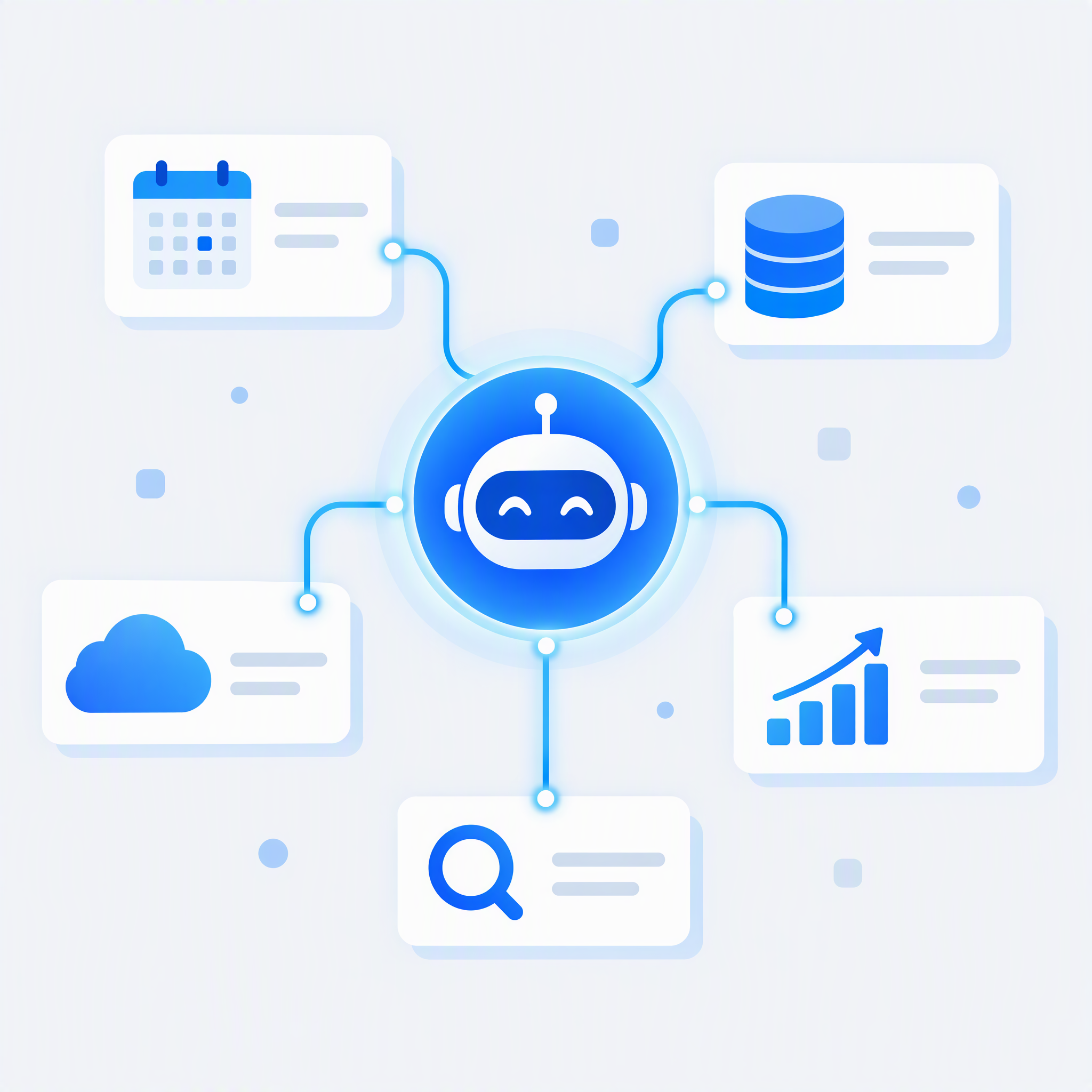
Hãy hình dung MCP như một bộ chuyển đổi đa năng. Trước MCP, mỗi tích hợp là một dự án riêng biệt — API khác nhau, luồng xác thực khác nhau, định dạng dữ liệu khác nhau. MCP chuẩn hóa tất cả.
Một máy chủ MCP cung cấp ba loại tài nguyên cho agent của bạn:
- Công cụ — các hành động agent có thể thực hiện, như "tạo một trang Notion" hoặc "truy vấn cơ sở dữ liệu này"
- Nguồn dữ liệu — tệp, tài liệu, bản ghi và luồng dữ liệu trực tiếp mà agent có thể đọc
- Prompt — mẫu sử dụng lại mà agent có thể tuân theo cho một nhiệm vụ cụ thể
Vì giao thức là mở, cùng một máy chủ hoạt động trên bất kỳ client nào tương thích MCP. Viết một lần, dùng mọi nơi.
Hiệu quả thực tế: Felo Agent của bạn chuyển từ một người viết thông minh thành một hệ thống có thể lấy, lọc và xử lý dữ liệu trực tiếp từ các công cụ mà đội nhóm bạn đang sử dụng.
Đó là lý do cho con số "10.000+ công cụ". Hệ sinh thái MCP hiện đã phủ hàng ngàn máy chủ — Notion, Slack, GitHub, Postgres, Stripe, Google Drive và vô số dịch vụ chuyên biệt. Bạn kết nối những công cụ mình cần, và agent sẽ quyết định khi nào gọi chúng.
Trước Khi Bắt Đầu
Bạn cần chuẩn bị hai thứ:
- Tài khoản Felo. Đăng nhập tại felo.ai. MCP đã có sẵn trong Felo Agent, nên bạn không cần thiết lập riêng hay lấy API key cho phía Felo.
- Máy chủ MCP bạn muốn kết nối. Trong hướng dẫn này, chúng ta sẽ dùng Notion vì nó rất hữu ích và thiết lập nhanh. Bạn cần quyền truy cập workspace Notion mà agent sẽ đọc dữ liệu.
Nếu bạn chưa có máy chủ cụ thể nào, hãy chuyển xuống phần cuối — có một thư mục giúp bạn tìm kiếm dễ dàng.
Bước 1: Tạo Agent Mới
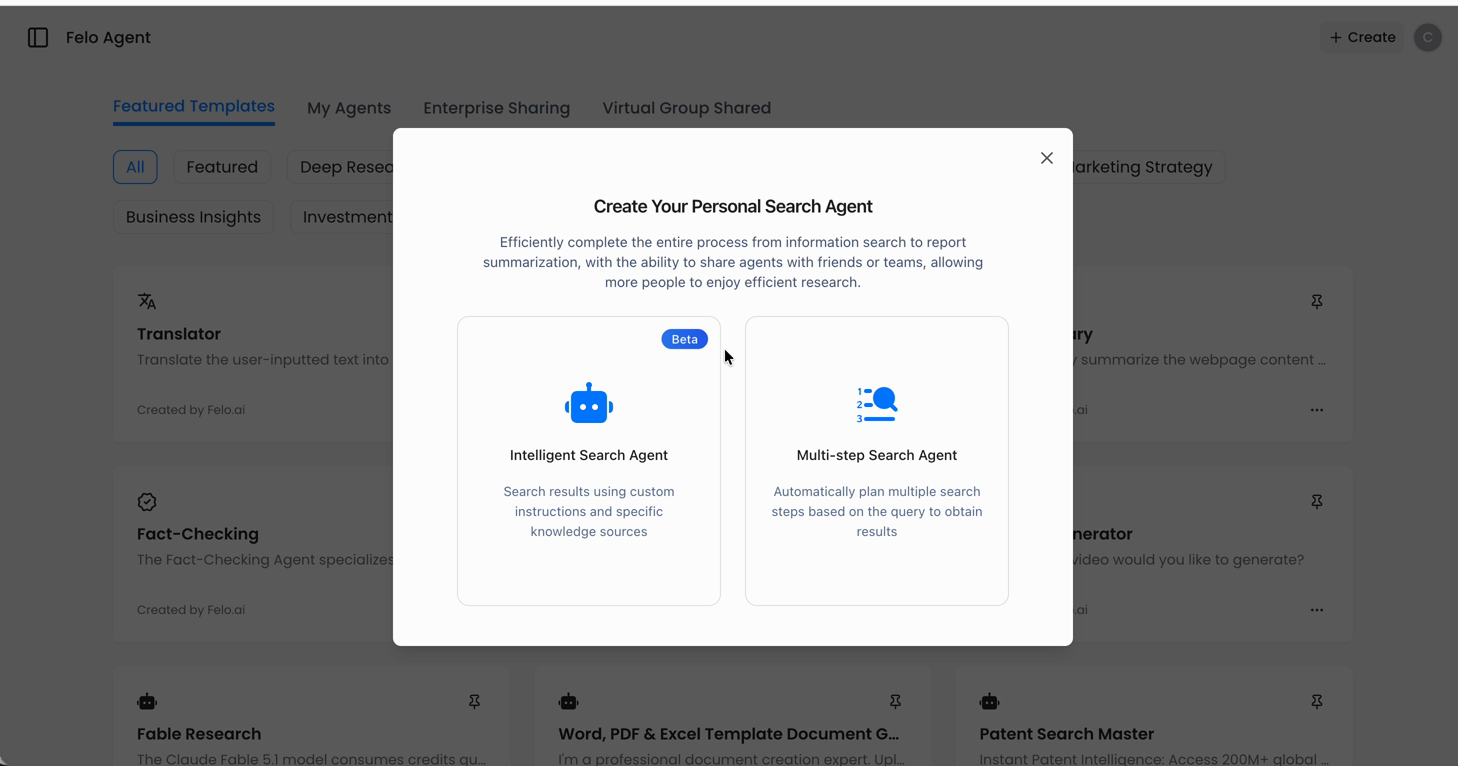
Từ không gian làm việc Felo Agent, nhấn Create Agent ở góc trên bên phải.
Bạn sẽ vào trình xây dựng agent. Đặt tên và mô tả ngắn về nhiệm vụ của agent. Hãy cụ thể — "Trình tạo báo cáo Notion hàng tuần" tốt hơn "Trợ lý của tôi." Mô tả này sẽ định hình cách agent suy nghĩ về thời điểm sử dụng công cụ.
Bước 2: Mở Bảng Công Cụ
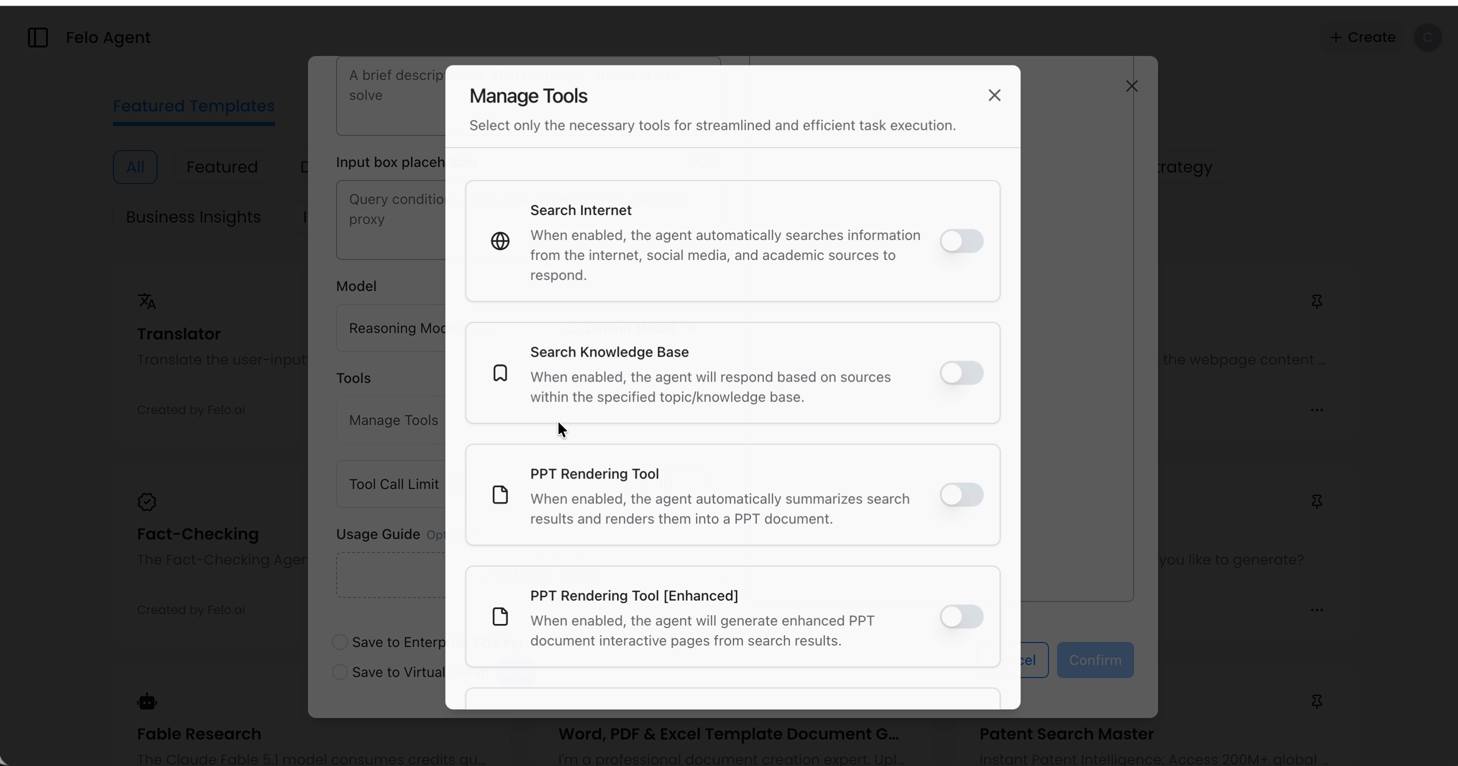
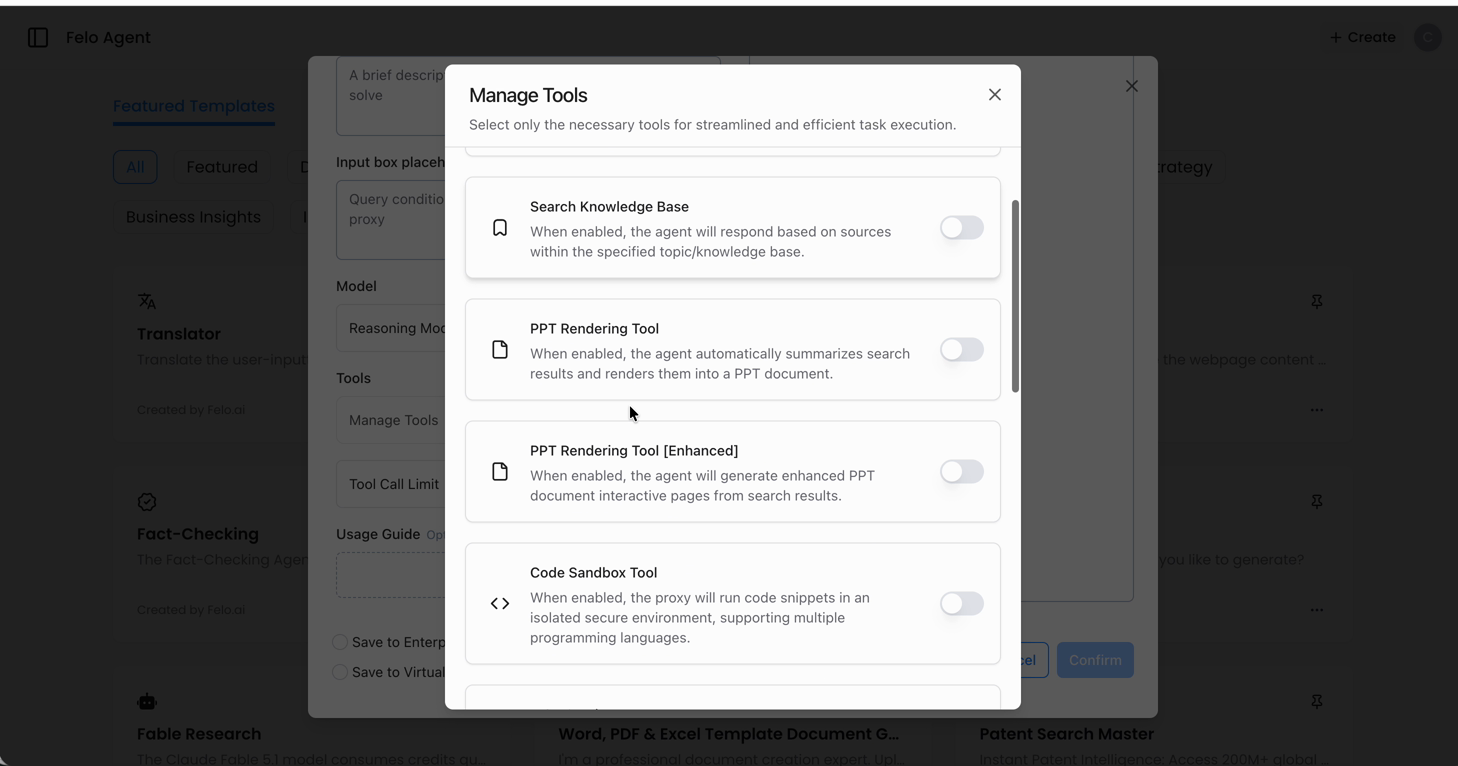
Trong trình xây dựng, tìm mục Tools và mở nó.
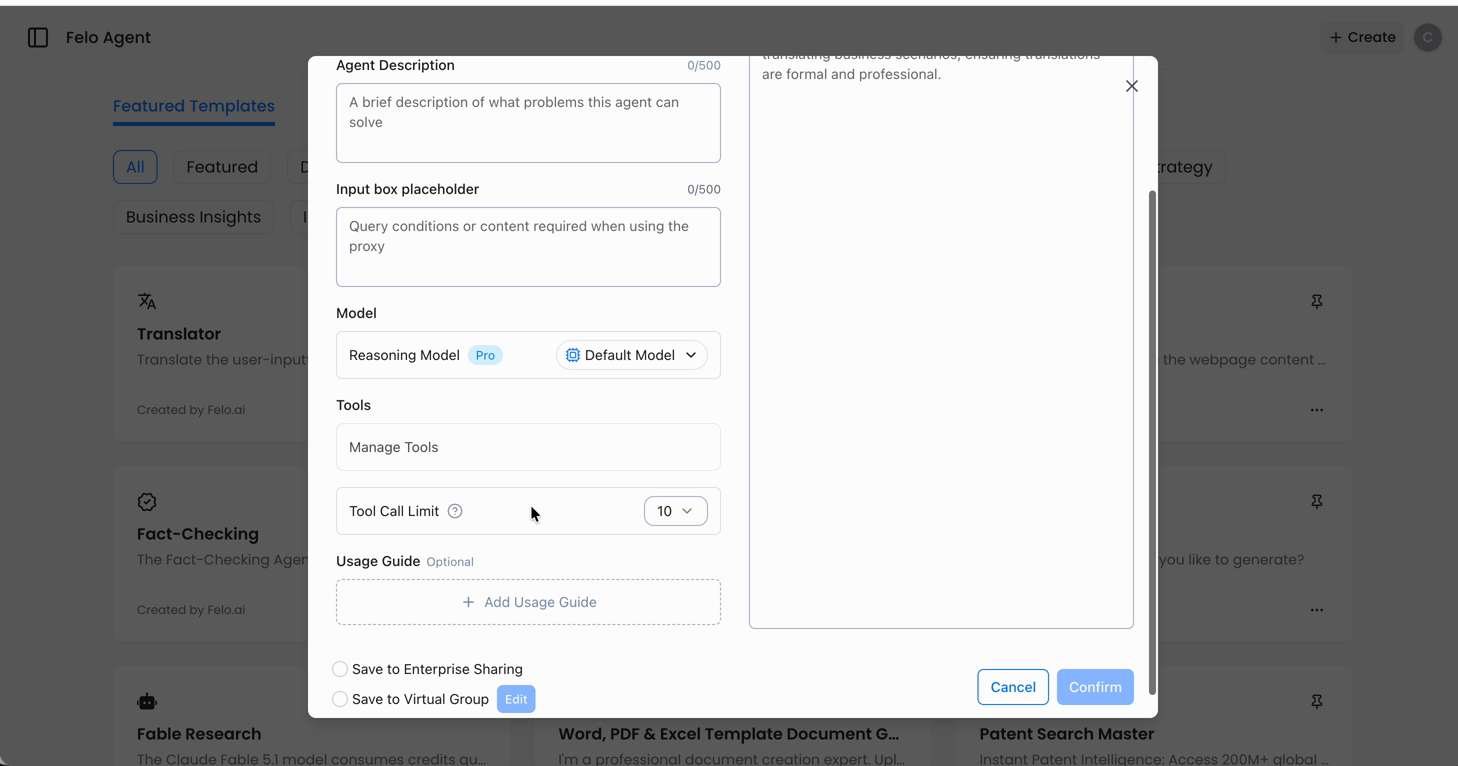
Đây là nơi tập hợp tất cả những gì agent có thể làm. Mặc định bạn sẽ thấy các khả năng tích hợp sẵn như tìm kiếm web, thực thi code và xử lý tệp. Các máy chủ MCP bạn thêm cũng xuất hiện trong danh sách này, nghĩa là agent xem chúng như công cụ chính — không cần cú pháp đặc biệt, không chế độ riêng biệt.
Bước 3: Thêm Dịch Vụ MCP
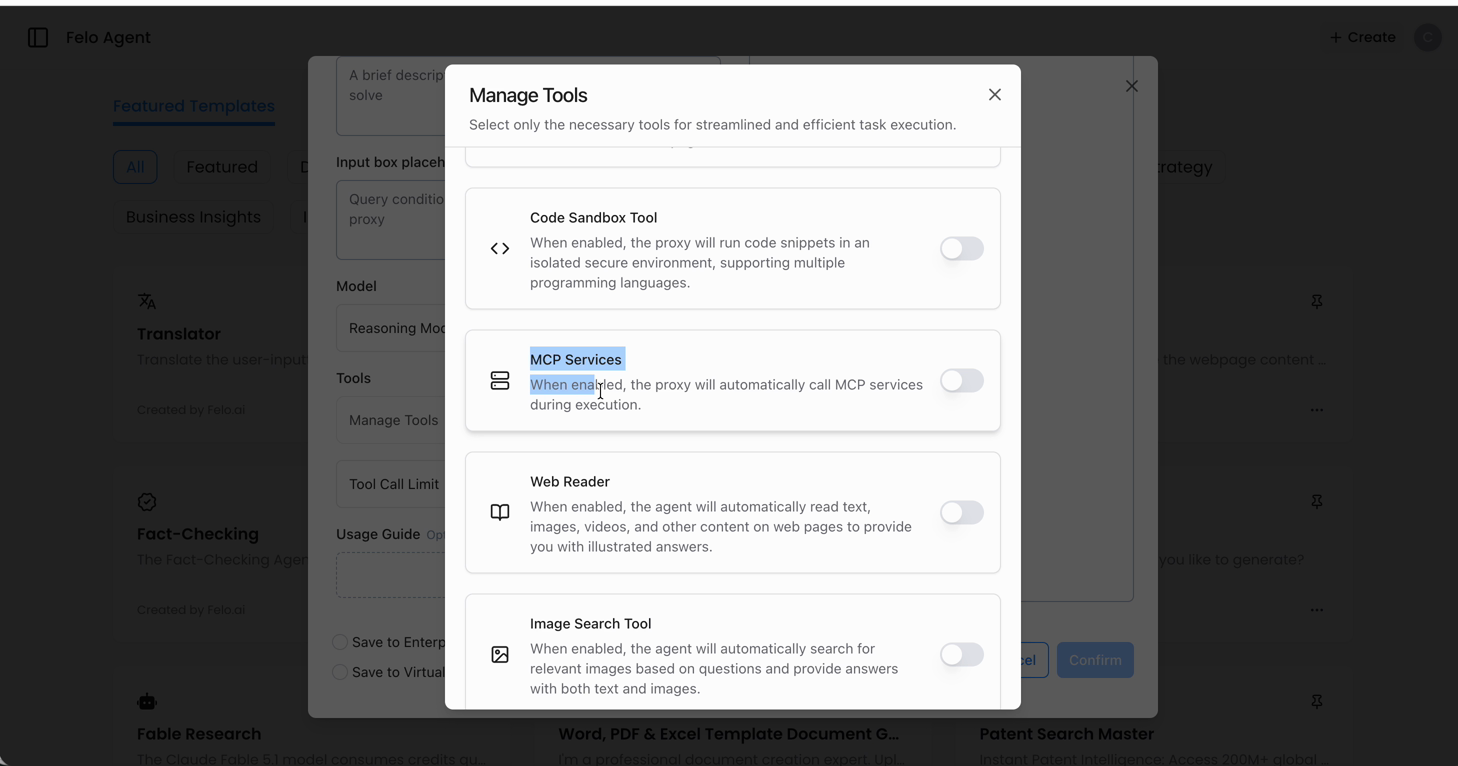
Trong bảng Tools, chọn MCP Services.
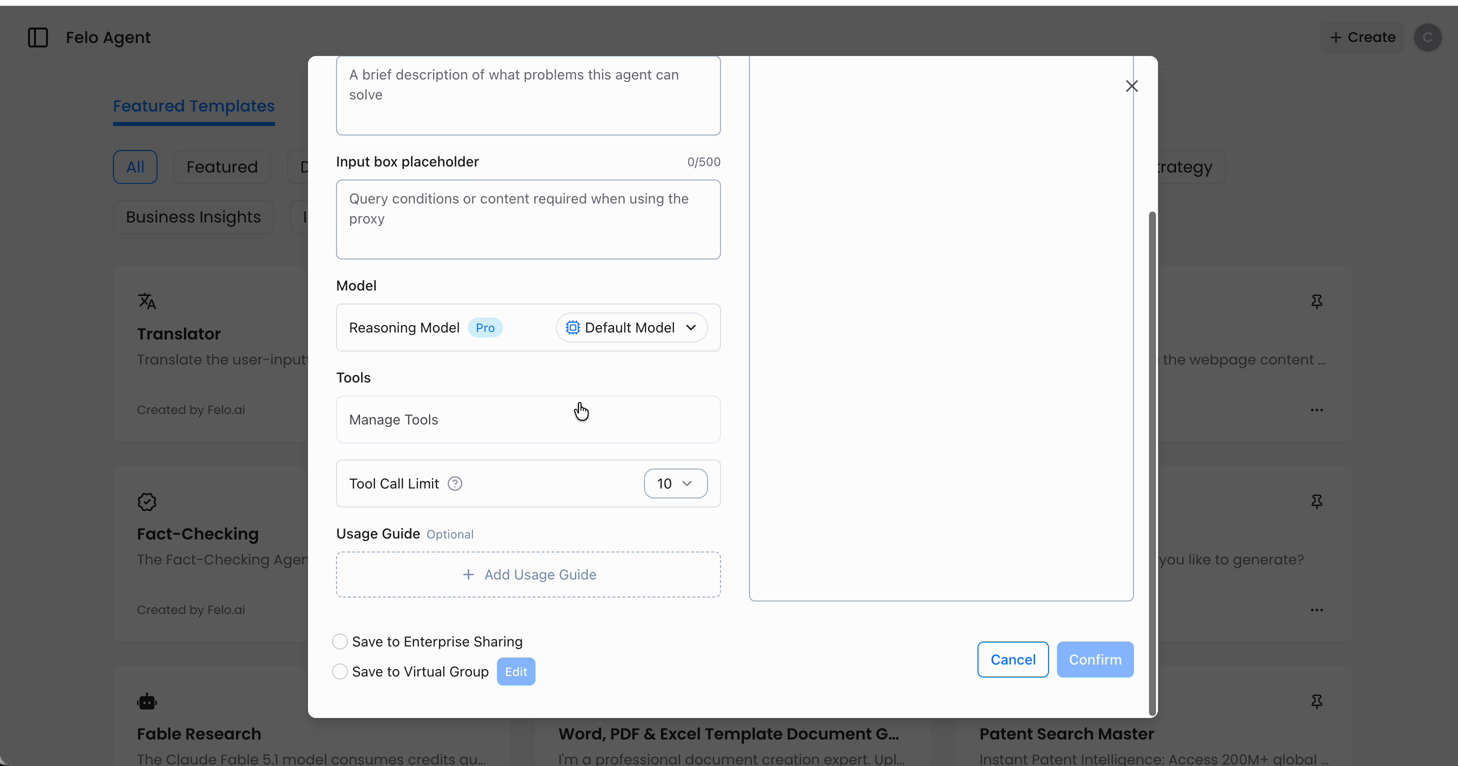
Một hộp thoại sẽ mở ra với hai lựa chọn:
- Popular MCP services — danh sách các máy chủ được chọn lọc, đã kiểm chứng hoạt động tốt, gồm Notion, Slack và nhiều dịch vụ khác
- Add custom MCP server — dành cho các máy chủ không có trong danh sách, nơi bạn dán URL máy chủ
Nếu công cụ bạn cần nằm trong danh sách phổ biến, hãy bắt đầu với nó. Như vậy bạn không phải tìm URL và kiểm tra tính tương thích.
Bước 4: Chọn Máy Chủ và Xác Thực
Chọn máy chủ bạn muốn. Trong hướng dẫn này, hãy chọn Notion MCP.
Felo Agent sẽ xử lý kết nối cho bạn. Nhấn Connect, sau đó cấp quyền cho agent với tài khoản Notion khi cửa sổ OAuth xuất hiện.
Sau khi xác thực, các công cụ của máy chủ sẽ tự động được thêm vào agent. Bạn sẽ thấy chúng xuất hiện dưới dịch vụ MCP — như đọc trang, tạo mục cơ sở dữ liệu, cập nhật ghi chú.
Bạn không cần biết chính xác công cụ nào cần bật. Kết nối máy chủ, agent sẽ chọn công cụ phù hợp vào đúng thời điểm dựa trên yêu cầu của bạn.
Nếu bạn thêm máy chủ tùy chỉnh, hãy dán URL vào trường Add custom MCP server và hoàn tất xác thực nếu cần. Các bước còn lại đều giống nhau.
Bước 5: Lưu và Kiểm Tra
Lưu agent. Sau đó mở chat với agent và giao một nhiệm vụ cần sử dụng công cụ.
Với ví dụ Notion, hãy thử:
"Lấy các mục đang mở từ trình theo dõi dự án của tôi và tóm tắt những gì đang bị chặn."
Quan sát phản hồi. Một thiết lập thành công sẽ như sau:
- Agent xác nhận nhiệm vụ và thông báo sẽ truy vấn Notion
- Agent gọi công cụ MCP và trả về dữ liệu thực — không phải dữ liệu mẫu
- Kết quả phản ánh đúng nội dung workspace của bạn
Nếu agent trả lời chung chung mà không sử dụng công cụ, kết nối chưa thành công. Hãy mở lại bảng Tools và kiểm tra dịch vụ MCP đã được kết nối.
Những Gì Bạn Có Thể Làm Được Sau Khi Kết Nối
Khi đã kết nối một máy chủ, bạn có thể lặp lại quy trình. Thêm máy chủ thứ hai, thứ ba, thứ mười — agent sẽ tự động chuyển mỗi yêu cầu đến đúng công cụ.
Một số quy trình công việc có thể thực hiện:
- Tóm tắt standup hàng ngày — lấy các ticket đang mở từ tracker, commit mới từ GitHub, và ghi chú hôm qua từ Notion vào một bản tổng hợp
- Nghiên cứu khách hàng theo yêu cầu — truy vấn cơ sở dữ liệu để lấy mẫu sử dụng, sau đó để agent viết phân tích
- Quy trình nội dung — đọc brief từ Notion, soạn thảo trên Felo, và đẩy bản hoàn chỉnh lên CMS
- Kiểm tra tài chính — lấy số liệu từ Stripe hoặc kho dữ liệu và tạo báo cáo biến động mà không cần xuất file CSV
Điểm chung: agent sẽ thực hiện việc lấy dữ liệu và phân tích. Bạn chỉ cần xem kết quả thay vì tự tổng hợp.
Tìm Thêm Máy Chủ MCP Ở Đâu
Hệ sinh thái MCP phát triển rất nhanh. Mỗi tuần lại có máy chủ mới, và việc tìm đúng máy chủ là một nửa thành công.
Điểm khởi đầu tốt là mcpmeasure.com — thư mục tìm kiếm các máy chủ MCP. Điều làm nó hữu ích là khả năng tìm kiếm sâu: nó đối chiếu tên máy chủ, mô tả, tag, và tên từng công cụ mà máy chủ cung cấp. Vì vậy nếu bạn cần thứ cụ thể như "invoice" hoặc "calendar sync", bạn có thể tìm ra máy chủ thực sự cung cấp chức năng đó thay vì đoán qua mô tả mơ hồ.
Hãy duyệt qua, tìm máy chủ phù hợp với quy trình của bạn và kết nối nó với agent giống như cách bạn đã kết nối Notion. Một máy chủ chỉ mất năm phút. Mười máy chủ sẽ biến agent của bạn thành hệ thống có thể truy cập gần như mọi thứ mà đội nhóm bạn sử dụng.
Bắt Đầu Với Một Kết Nối
Khoảng cách giữa một agent chỉ biết nói và một agent thực sự làm việc thường chỉ là một tích hợp duy nhất. Hãy chọn công cụ bạn dùng nhiều nhất — ứng dụng ghi chú, tracker, cơ sở dữ liệu — và kết nối nó.
Mở Felo Agent, tạo agent và thêm dịch vụ MCP đầu tiên. Thiết lập còn nhanh hơn đọc xong bài viết này.
Dùng thử Felo AI miễn phí → felo.ai
Bài viết này cũng có sẵn bằng English, 简体中文, 日本語, 한국어, 繁體中文, हिन्दी, Français, العربية, Русский, اردو, Bahasa Indonesia, Deutsch, Türkçe, Italiano, ไทย, Español, বাংলা and Português.