Giới thiệu tính năng mới của Felo: Minh họa tự động cho các bản nháp của bạn

Nâng cao bài viết của bạn với tính năng minh họa tự động
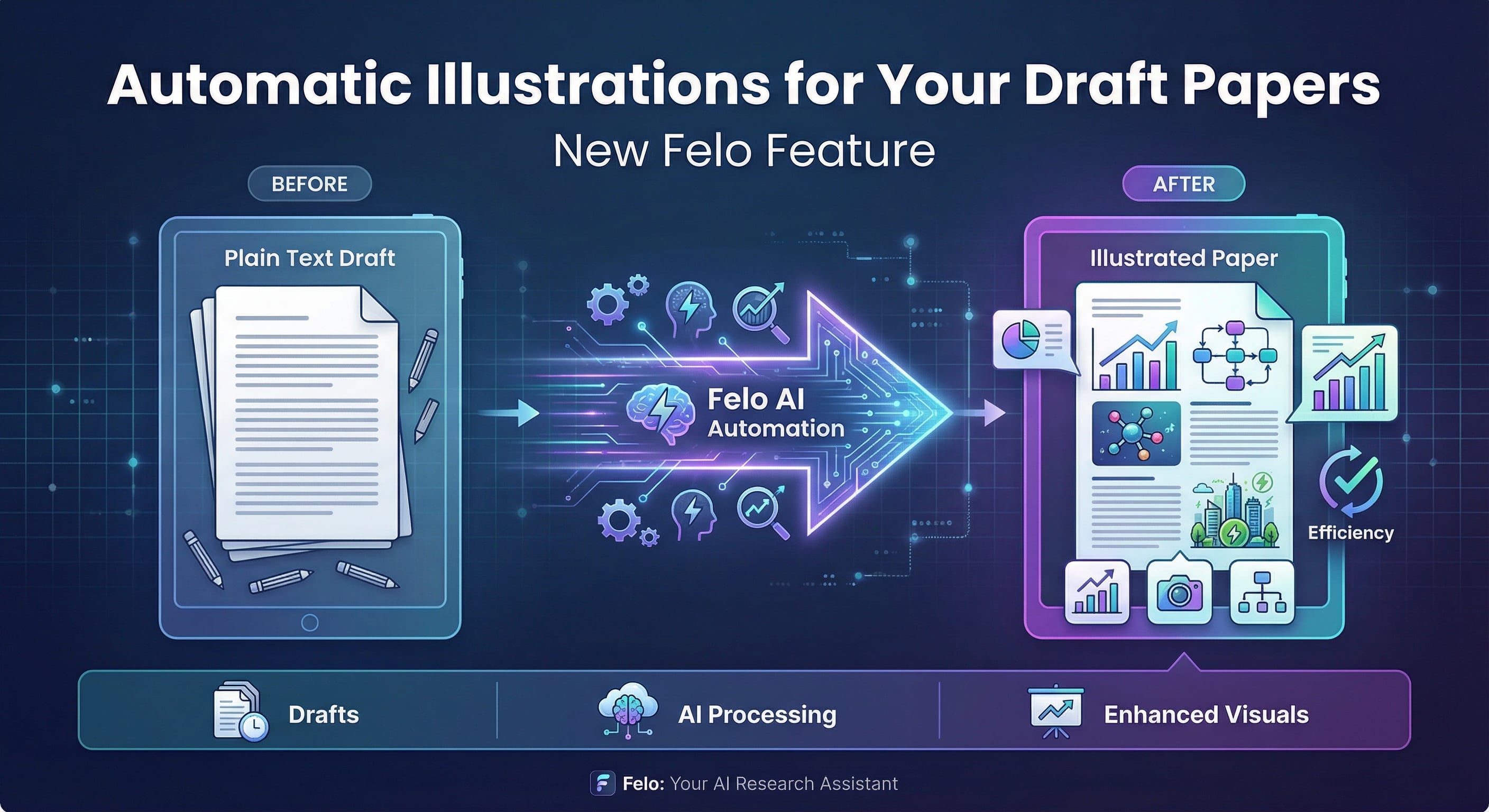
Nếu bạn từng hoàn thành bản nháp đầu tiên của một bài viết và rồi nhận ra rằng công việc thực sự chỉ mới bắt đầu — hình ảnh, biểu đồ, sơ đồ khái niệm, ảnh bìa — thì bạn không đơn độc. Việc biến một bản nháp chỉ có văn bản thành một bài viết rõ ràng, trực quan và hấp dẫn có thể mất hàng giờ hoặc thậm chí nhiều ngày.
Felo hiện có một tính năng mới được thiết kế chính xác cho khoảnh khắc này: tự động minh họa cho Felo Docs. Tính năng này giúp bạn chuyển từ “bản nháp chỉ có văn bản” sang “bài viết có hình ảnh và sơ đồ” một cách thoải mái và tự nhiên hơn, gần như là trong cuộc trò chuyện vậy.
Trong bài viết này, tôi sẽ hướng dẫn bạn cách hoạt động của tính năng này, cảm giác khi sử dụng và một số cách thực tế mà nó có thể giúp bạn hoàn thành bài viết nhanh hơn và ít căng thẳng hơn.
Tại sao chúng tôi tạo ra tính năng tự động minh họa
Felo LiveDoc vốn đã rất giỏi trong việc giúp bạn tạo nội dung văn bản — từ dàn ý, bản nháp, các phần, đến chỉnh sửa. Nhưng khi bạn đang chuẩn bị một sản phẩm hoàn chỉnh (như một bài nghiên cứu), thường sẽ xuất hiện hai vấn đề:
-
Tìm hình ảnh mất nhiều thời gian
Bạn mở các trang ảnh mẫu, công cụ tìm kiếm, thư mục của những dự án trước… rồi cố gắng thay đổi kích thước, cắt xén và dán hình ảnh vào đúng vị trí. Điều đó khiến bạn mất tập trung.
-
Bạn thường có nội dung nhưng thiếu “công cụ lắp ráp”
Bạn có thể đã có:
- Một bản nháp
- Một vài hình minh họa hoặc ảnh chụp màn hình sẵn có
- Một ý tưởng sơ bộ về câu chuyện hình ảnh
Nhưng thật khó để nhanh chóng kết hợp những thứ này thành một tài liệu mạch lạc và hoàn chỉnh.
Tính năng minh họa tự động mới nhằm mục đích:
- Tiết kiệm thời gian: Để AI hiểu tài liệu của bạn và tạo ra hình ảnh phù hợp cho bạn, thay vì bạn phải tự tìm kiếm hoặc vẽ các sơ đồ cơ bản.
- Làm cho tài liệu phong phú hơn: Giúp bạn tạo ra các tài liệu trực quan hơn, dễ đọc hơn với bìa, hình minh họa nội tuyến và đồ họa phù hợp với nội dung của bạn.
Tính năng có thể làm gì
Tính năng này thực chất có hai mô-đun chính:
- Minh họa thông minh cho một tài liệu Felo đơn lẻ
Bạn chọn một tài liệu và yêu cầu Felo tạo hình ảnh dựa trên nội dung của nó.
2. Lệnh kết hợp “tài liệu + hình ảnh”
Bạn chọn nhiều mục (ví dụ, một bản thảo và một số hình ảnh có sẵn), và Felo có thể kết hợp chúng một cách thông minh thành một tài liệu mới.
Vì kịch bản của bạn là về bản thảo bài viết cần có hình minh họa và sơ đồ, nên chúng ta sẽ tập trung chủ yếu vào mô-đun đầu tiên, nhưng việc hiểu cả hai mô-đun đều hữu ích.
1. Chuyển bản thảo chỉ có văn bản thành bài viết có hình minh họa
Hãy tưởng tượng bạn vừa hoàn thành bản thảo đầy đủ đầu tiên của bài viết trong Felo. Cấu trúc đã có, các lập luận hợp lý, nhưng tất cả chỉ là văn bản. Bây giờ bạn muốn:
- Một hình bìa rõ ràng, chuyên nghiệp
- Các sơ đồ khái niệm giải thích phương pháp của bạn
- Biểu đồ hoặc hình ảnh đơn giản để làm nhẹ các phần nội dung dày đặc
Đây là cách minh họa thông minh của Felo có thể giúp bạn.
Bước 1: Chọn bản thảo bài viết của bạn
Trong khung vẽ LiveDoc, chọn nút tài liệu của bài viết của bạn. Thao tác này báo cho Felo biết: “Hãy dùng tài liệu này làm nguồn cho hình ảnh.”
Bước 2: Mở AI Task và chọn minh họa
Khi bạn mở AI Task sau khi đã chọn tài liệu, bạn sẽ thấy một tùy chọn phím tắt như “Minh họa thông minh” (hoặc cách diễn đạt tương tự, ví dụ nằm trong danh mục tạo hình ảnh trực quan).
Đối với một tài liệu đơn, bạn có hai cách chính để kích hoạt minh họa:
- Sử dụng menu chuyên dụng
Chọn một tùy chọn như “Minh họa thông minh” hoặc “Tạo ảnh bìa” từ các phím tắt của AI Task.
-
Tự nhập gợi ý của bạn
Trong ô nhập của AI Task, chỉ cần mô tả điều bạn muốn, ví dụ:- “Tạo ảnh bìa cho bài viết này.”
- “Thêm minh họa để giải thích phần phương pháp.”
- “Làm cho bài viết sinh động hơn bằng sơ đồ.”
Nếu lời nhắc của bạn chỉ rõ rằng bạn muốn hình ảnh, Felo sẽ xem đó là yêu cầu minh họa dựa trên tài liệu hiện tại của bạn.
Bước 3: Để Felo hiểu bài viết của bạn và tạo hình ảnh
Khi bạn kích hoạt tính năng minh họa, Felo sẽ:
- Đọc bài viết của bạn
Felo sẽ trích xuất các chủ đề chính, giọng điệu và cấu trúc từ tài liệu.
2. Tạo lời nhắc hình ảnh chính xác (ở chế độ nền)
Một mô hình ngôn ngữ lớn sẽ chuyển đổi nội dung bài viết của bạn thành một gợi ý hình ảnh chi tiết bằng tiếng Anh. Điều này bao gồm các gợi ý phong cách (ví dụ: tối giản, trừu tượng, chuyên nghiệp) và tránh việc chèn văn bản vào trong hình ảnh để giữ cho hình ảnh sạch và có thể tái sử dụng.
3. Gọi một mô hình tạo hình ảnh
Hệ thống sau đó sử dụng gợi ý này để tạo ra một hoặc nhiều hình ảnh phù hợp chặt chẽ với chủ đề hoặc phần của bài viết của bạn.
4. Tự động áp dụng hình ảnh vào tài liệu của bạn
 Tùy theo lệnh:- Đối với hình bìa: Felo đặt hình ảnh được tạo làm **Bìa** của tài liệu của bạn hoặc chèn nó ở phần đầu.
- Đối với hình minh họa trong nội dung: Felo **chèn các hình này trực tiếp vào phần nội dung chính** của bài viết tại các vị trí phù hợp.
Vì việc tạo hình ảnh có thể mất một chút thời gian, bảng tác vụ AI sẽ hiển thị trạng thái “đang tạo…” hoặc trạng thái tải khi bạn đợi.
2. Các lệnh thường dùng mà bạn có thể sử dụng
Để mọi thứ đơn giản, tính năng này được thiết kế để phản hồi tốt với một vài gợi ý tự nhiên.
“Tạo ảnh bìa cho bài viết này”
Khi bạn nói điều gì đó như:
“Tạo ảnh bìa cho bài viết này.”
Felo sẽ:
- Đọc bài viết của bạn để hiểu chủ đề.
- Tạo gợi ý vẽ tranh phù hợp với chủ đề và giọng điệu của bài viết (ví dụ: học thuật, chuyên nghiệp, khám phá).
- Gọi mô hình hình ảnh để tạo ảnh bìa.
- Tự động đặt hình ảnh đó làm ảnh bìa của tài liệu, hoặc đặt nó ở đầu bài viết.
Điều này rất phù hợp khi bản nháp của bạn đã hoàn thành nhưng vẫn trông đơn giản trong không gian làm việc, hoặc khi bạn dự định chia sẻ bài viết và muốn có một diện mạo hình ảnh chuyên nghiệp, nhanh chóng.
“Thêm minh họa” / “Làm cho trực quan hơn”
Đối với các gợi ý như:
“Thêm minh họa.”
“Làm cho tài liệu trực quan hơn.”
“Thêm sơ đồ phù hợp với nội dung.”
Felo sẽ:
- Đọc nội dung tài liệu.
- Tạo ra một số hình minh họa liên quan chặt chẽ đến các chủ đề chính hoặc các phần của bài viết.
- Chèn hình ảnh trực tiếp vào phần nội dung của tài liệu, giúp văn bản của bạn dễ đọc hơn và có tính trực quan hơn.
Điều này đặc biệt hữu ích cho:
- Các phần phương pháp luận và kiến trúc
- Các khung khái niệm
- Các quy trình hoặc luồng công việc từng bước
Bạn không cần phải viết hướng dẫn dài. Hệ thống được thiết kế để “làm đúng” với các yêu cầu ngắn gọn, bằng ngôn ngữ tự nhiên.
3. Làm việc với nhiều tài liệu và hình ảnh hiện có
Đôi khi, khi bản nháp của bạn đã sẵn sàng, bạn đã có sẵn:
- Một số biểu đồ hoặc hình minh họa được tạo thủ công
- Hình ảnh tham khảo từ các thí nghiệm
- Ảnh chụp màn hình của kết quả
Felo hỗ trợ chọn nhiều mục để bạn có thể làm việc linh hoạt với các tài liệu này.
Chọn nhiều mục
Bạn có thể:
- Giữ
ShifthoặcCmd/Ctrl - Chọn ít nhất một tài liệu (ví dụ: bản nháp của bạn) và ít nhất một hình ảnh (các hình minh hoạ, biểu đồ, v.v.).
Khi bạn thực hiện điều này và mở AI Task, mỗi mục được chọn sẽ được gán một mã tạm thời hiển thị (như #1, #2, #3) trong giao diện, để bạn có thể dễ dàng tham chiếu đến chúng trong lời nhắc của mình.
Ví dụ: “Sử dụng #3 làm bìa cho bản tóm tắt mới”
Giả sử bạn chọn:
#1– Bản thảo hoàn chỉnh của bạn#2– Một tài liệu liên quan khác#3– Một hình ảnh mà bạn rất thích dùng làm bìa
Sau đó, bạn có thể viết:
“Tạo một bài viết mới sử dụng #1 và #2 làm nội dung, và dùng #3 làm hình bìa.”
Felo sẽ:
- Nhận biết ý định của bạn: tạo một tài liệu mới, tóm tắt hoặc kết hợp nội dung từ các tài liệu đã chọn, và sử dụng hình ảnh đã chọn làm bìa.
- Tổng hợp nội dung: tùy chọn tóm tắt hoặc gộp nhiều tài liệu lại, tùy theo yêu cầu của bạn.
- Tạo một LiveDoc mới với:- Văn bản đã được gộp hoặc tóm tắt làm nội dung chính
- Hình ảnh đã chọn làm
Cover_Image
- Hình ảnh đã chọn làm
- Hiển thị tài liệu mới trở lại trên canvas dưới dạng một nút mới.
Ví dụ: “Mô tả hình này và thêm nó vào bài viết”
Bạn cũng có thể thực hiện theo hướng ngược lại:
“Dựa trên nội dung của hình ảnh #3, hãy viết một đoạn mô tả và thêm nó vào cuối tài liệu #1.”
Trong trường hợp này, Felo sẽ:
- Phân tích hình ảnh đã chọn.
- Tạo một đoạn mô tả (ví dụ: mô tả hình minh họa, giải thích nội dung của biểu đồ).
- Chèn đoạn văn đó vào cuối tài liệu đã chọn.
Điều này đặc biệt hữu ích khi bạn đã có sẵn hình minh họa nhưng cần mô tả hoặc chú thích hình rõ ràng, nhất quán cho bài viết của mình.
4. Cách mà trải nghiệm được thiết kế để mang lại cảm giác
Một vài lựa chọn thiết kế nhằm giúp tính năng này hoạt động như một trợ lý hữu ích, điềm tĩnh thay vì một công cụ kỹ thuật phức tạp:
- Cấu trúc menu rõ ràng
Khi chỉ chọn một tài liệu, AI Task sẽ thêm danh mục tạo nội dung trực quan (ví dụ như “Tạo nội dung trực quan”) với các mục như “Tạo bìa” hoặc “Bố cục lại với hình ảnh”.
- Tùy chọn nhiều mục minh bạch
Khi chọn nhiều mục cùng lúc, giao diện sẽ hiển thị nhãn như “Đã chọn 3 mục” gần ô nhập, và khi di chuột vào sẽ làm nổi bật các mục đó trên khung vẽ cùng với ID của chúng (#1, #2, …). Điều này giúp dễ dàng trao đổi về chúng bằng ngôn ngữ tự nhiên.
-
Xử lý lỗi một cách linh hoạt
Nếu việc tạo hình ảnh bị thất bại, bạn sẽ nhận được thông báo như “Dịch vụ tạo hình ảnh đang bận, vui lòng thử lại sau”, nhưng nội dung tài liệu của bạn sẽ vẫn an toàn và không bị ảnh hưởng.
Nếu bạn tham chiếu đến một ID không tồn tại (ví dụ: “dùng #5 làm bìa” khi chỉ có 3 mục được chọn), Felo sẽ nhẹ nhàng thông báo rằng không thể tìm thấy
#5và yêu cầu bạn kiểm tra lại lựa chọn của mình.
Nếu loại dữ liệu sai (ví dụ: “dùng #1 làm hình ảnh” nhưng
#1là văn bản chứ không phải hình ảnh), Felo có thể:- Thử chuyển nội dung của#1thành một gợi ý và tạo ra một hình ảnh mới, hoặc- Nhắc bạn rằng
#1không phải là tệp hình ảnh.
- Nhắc bạn rằng
Tất cả điều này nhằm giúp bạn tập trung vào ý tưởng của bài viết, chứ không phải công cụ.
5. Cách điều này hỗ trợ quy trình viết bài của bạn
Tổng hợp lại, đây là cách bạn có thể sử dụng tính năng này trong một dự án viết bài thực tế:
- Viết bản nháp hoàn chỉnh đầu tiên của bạn trong Felo
Sử dụng Felo như bình thường để động não, lập dàn ý và chỉnh sửa văn bản của bạn.
2. Tạo một ảnh bìa đơn giản nhưng ấn tượng
Chọn bài viết → Nhiệm vụ AI → “Tạo ảnh bìa” hoặc nhập “Tạo ảnh bìa cho bài viết này.”
Giờ đây, bài viết của bạn trông giống như một tác phẩm hoàn chỉnh thực sự trong không gian làm việc của bạn.
3. Thêm sơ đồ cho các phần phức tạp
Đối với phương pháp luận, mô hình hoặc khung lý thuyết, hãy yêu cầu “Thêm hình minh họa để giải thích phần phương pháp” hoặc “Làm cho bài viết này sinh động hơn.”
Hãy để Felo đề xuất các sơ đồ hoặc hình ảnh khái niệm phù hợp với nội dung của bạn.
4. Kết hợp các hình có sẵn nếu bạn đã có
 Chọn nhiều mục trong bản nháp của bạn (`#1`) và một số hình ảnh kết quả (`#2`, `#3`…), sau đó:- “Tạo bài viết tóm tắt mới sử dụng #1 làm nội dung chính và #2 làm ảnh bìa.”
- “Viết mô tả cho #3 và chèn nó vào #1 ở phần cuối.”
- Rà soát và điều chỉnh
Giữ lại những gì phù hợp, xóa bỏ những gì không, và yêu cầu hình ảnh mới nếu cần. Theo thời gian, bài viết của bạn sẽ không chỉ đầy đủ về nội dung mà còn trở nên rõ ràng, trực quan và sẵn sàng để chia sẻ.
Suy ngẫm cuối cùng
Tính năng minh họa tự động mới này không nhằm thay thế khả năng phán đoán của bạn với tư cách là tác giả. Mục tiêu của nó là loại bỏ công việc lặp đi lặp lại, tốn thời gian giữa “Tôi biết hình minh họa này nên thể hiện đại khái điều gì” và “Bài viết của tôi đã có hình minh họa.”
Bằng cách để Felo:
- Đọc bản nháp của bạn
- Hiểu ý định của bạn bằng ngôn ngữ đơn giản
- Tạo và chèn hình ảnh ở những nơi phù hợp
Bạn có thể dành nhiều thời gian hơn để suy nghĩ về nghiên cứu, câu chuyện và lập luận của mình — và ít thời gian hơn cho việc tìm kiếm hình ảnh hoặc chỉnh sửa bố cục.
Nếu bạn đã viết bài của mình trong Felo, hãy thử chọn bản nháp tiếp theo và đơn giản yêu cầu:
“Hãy giúp tôi minh họa bài viết này.”
Sau đó xem bạn có thể tiến xa đến đâu với một phiên bản chỉn chu, giàu hình minh họa chỉ trong vài phút.