Felo AI Image thêm tính năng Phác thảo thành Ảnh: Vẽ, Mô tả, Tạo ra

Vẽ ý tưởng sơ bộ, mô tả hình ảnh cuối cùng, và để GPT-Image 2.5 biến bản phác thảo của bạn thành một bức ảnh hoàn chỉnh. Canvas vẽ mới của Felo AI Image miễn phí để trải nghiệm.
Phần khó nhất của việc tạo ảnh bằng AI thường không phải là câu lệnh. Đó là việc truyền đạt cho mô hình biết ý tưởng của bạn trông như thế nào.
Bạn có thể viết "một logo hiện đại" hoặc "minh họa sách thiếu nhi" theo hàng trăm cách khác nhau nhưng vẫn nhận về một bố cục không phải của bạn. Một bản phác thảo bằng tay giải quyết điều đó. Nó cho mô hình biết cây nên đứng ở đâu, nhân vật nên ngồi thế nào, và phần nào của ý tưởng quan trọng nhất.
Felo AI Image hiện đã có quy trình này. Mở trình soạn ảnh, nhấp vào biểu tượng bút chì, vẽ ý tưởng sơ bộ, thêm câu lệnh ngắn, và tạo ra ảnh hoàn chỉnh với GPT-Image 2.5.
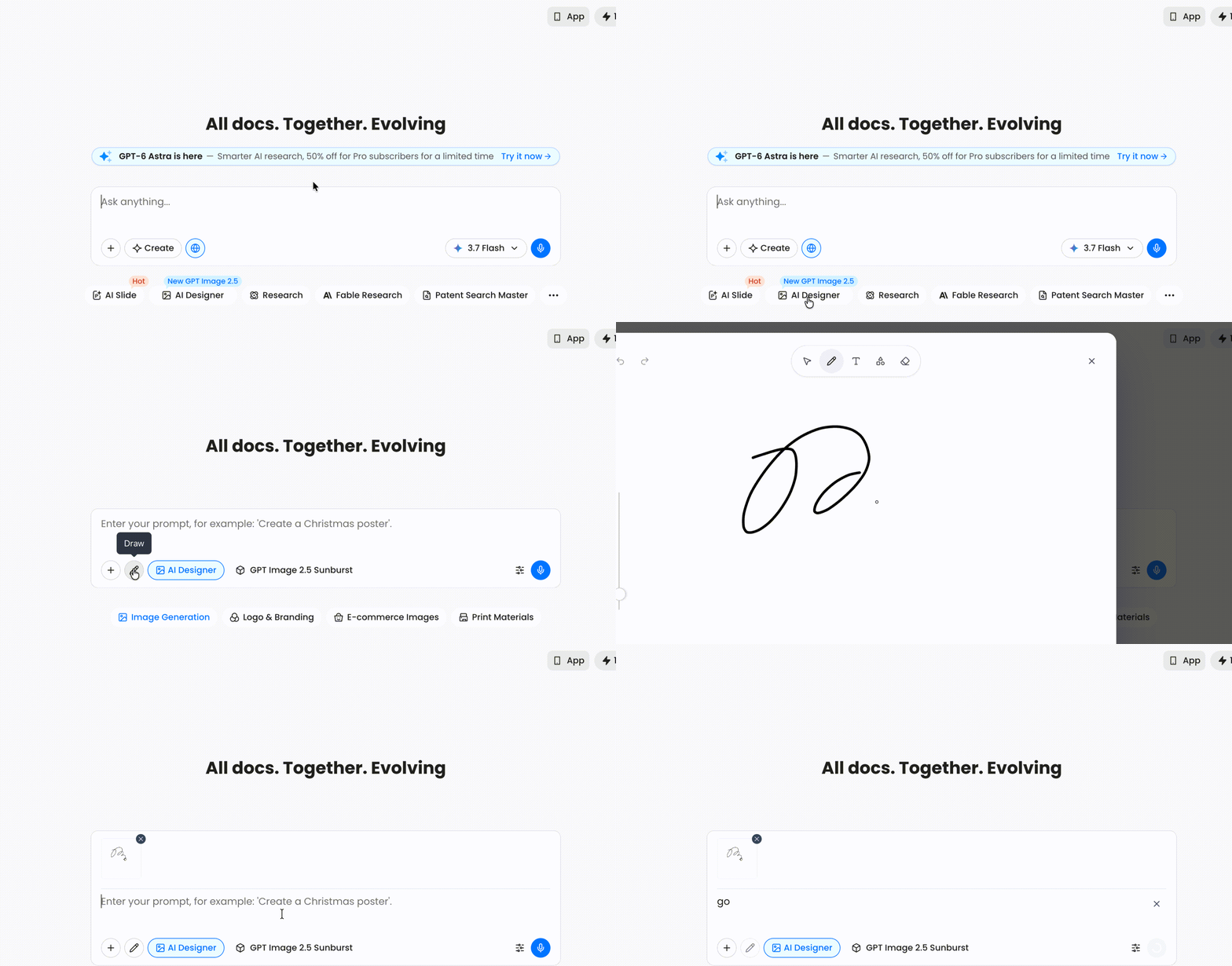
Vì sao phác thảo hiệu quả hơn câu lệnh dài
Câu lệnh là mô tả trừu tượng. Bản phác thảo là chỉ dẫn không gian. Sự khác biệt này quan trọng nhất khi bố cục, sắp xếp hoặc tương tác giữa các đối tượng là trọng tâm của hình ảnh.
Hãy nghĩ về ba ý tưởng sau:
- Một cây cao ở giữa, hai đứa trẻ bên phải, và một con vật màu xanh ở giữa thân cây
- Một chai sản phẩm bên trái quầy với bao bì phía sau
- Một bảng nhân vật ba khung với cùng một người ở các tư thế khác nhau
Cả ba đều dễ mô tả bằng lời. Không ý tưởng nào dễ mô tả đủ chi tiết để có bố cục chính xác ngay lần đầu. Một bản vẽ nhanh loại bỏ phần lớn sự mơ hồ đó.
Đó là lý do tính năng Sketch mới của ChatGPT thu hút nhiều sự chú ý tuần này. ChatGPT Images 2.5 của OpenAI ra mắt ngày 8 tháng 9 năm 2026 đã cho phép vẽ trực tiếp trong trình soạn và dùng bản vẽ làm tham chiếu. Felo AI Image mang quy trình tương tự vào không gian tạo ảnh — không cần ứng dụng riêng và không cần xuất file phác thảo trước.
Canvas vẽ mới mang lại gì cho bạn
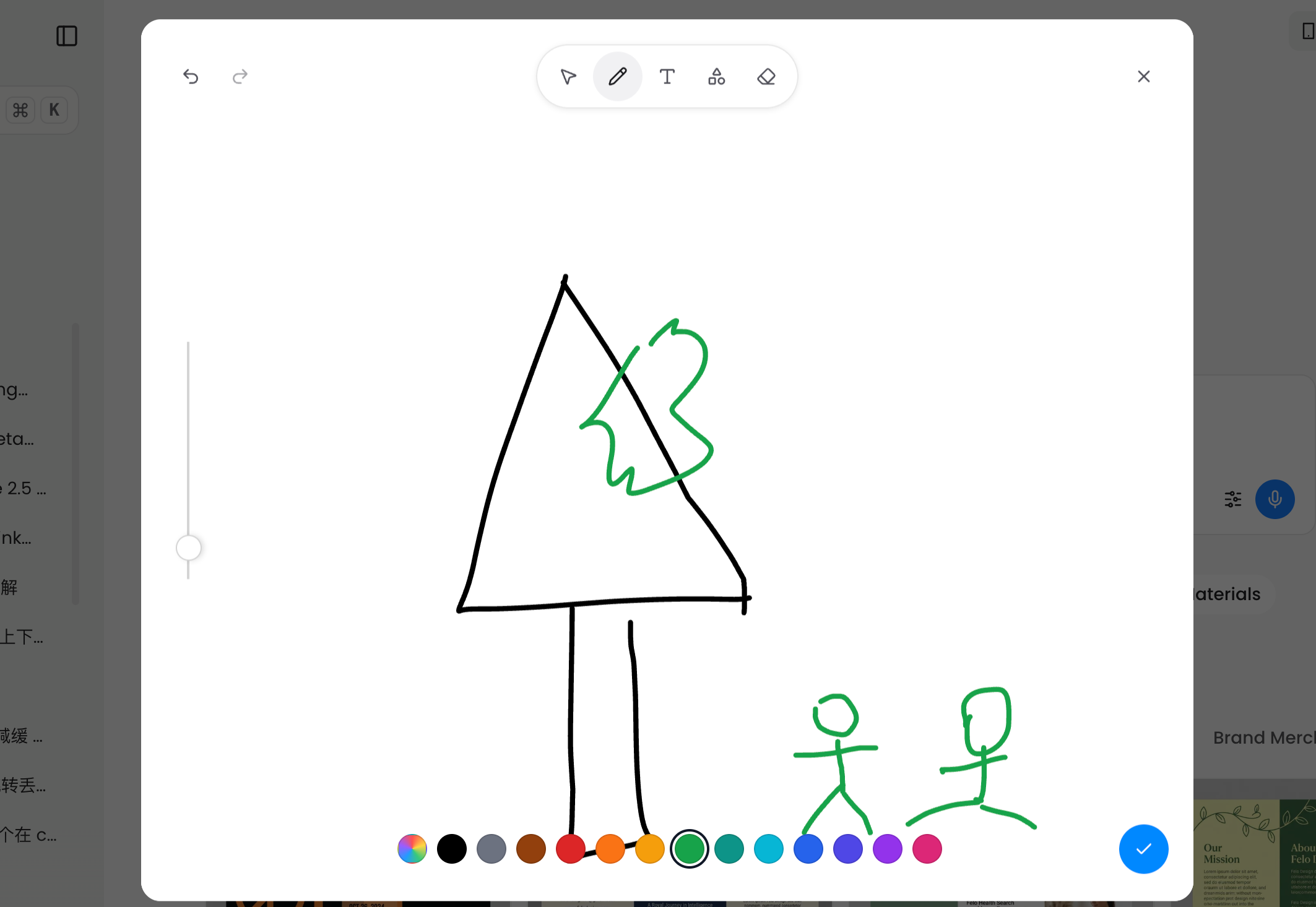
Nút bút chì nằm cạnh các nút đính kèm ảnh và nhập câu lệnh. Nhấp vào, một canvas vẽ đầy đủ sẽ mở ra.
Canvas có các công cụ cần thiết để tạo tham chiếu trực quan rõ ràng:
- Bút vẽ và bảng màu để vẽ hình khối, người, vật thể, bố cục
- Công cụ chữ để ghi nhãn hoặc chú thích ngắn giữ lại trong ảnh
- Công cụ hình khối để vẽ hộp, vòng tròn, cấu trúc đường thẳng
- Tẩy để sửa lỗi
- Hoàn tác và làm lại để thử nghiệm mà không mất bản vẽ
Khi hoàn thành, xác nhận bản phác thảo. Felo sẽ đính kèm nó vào câu lệnh như một ảnh tham chiếu, và bạn vẫn có thể thêm hướng dẫn bằng ngôn ngữ tự nhiên.
Trong ví dụ dưới đây, bản phác thảo được đính kèm trước và câu lệnh giữ đơn giản:
Generate a children's colorful watercolor marker drawing based on this image
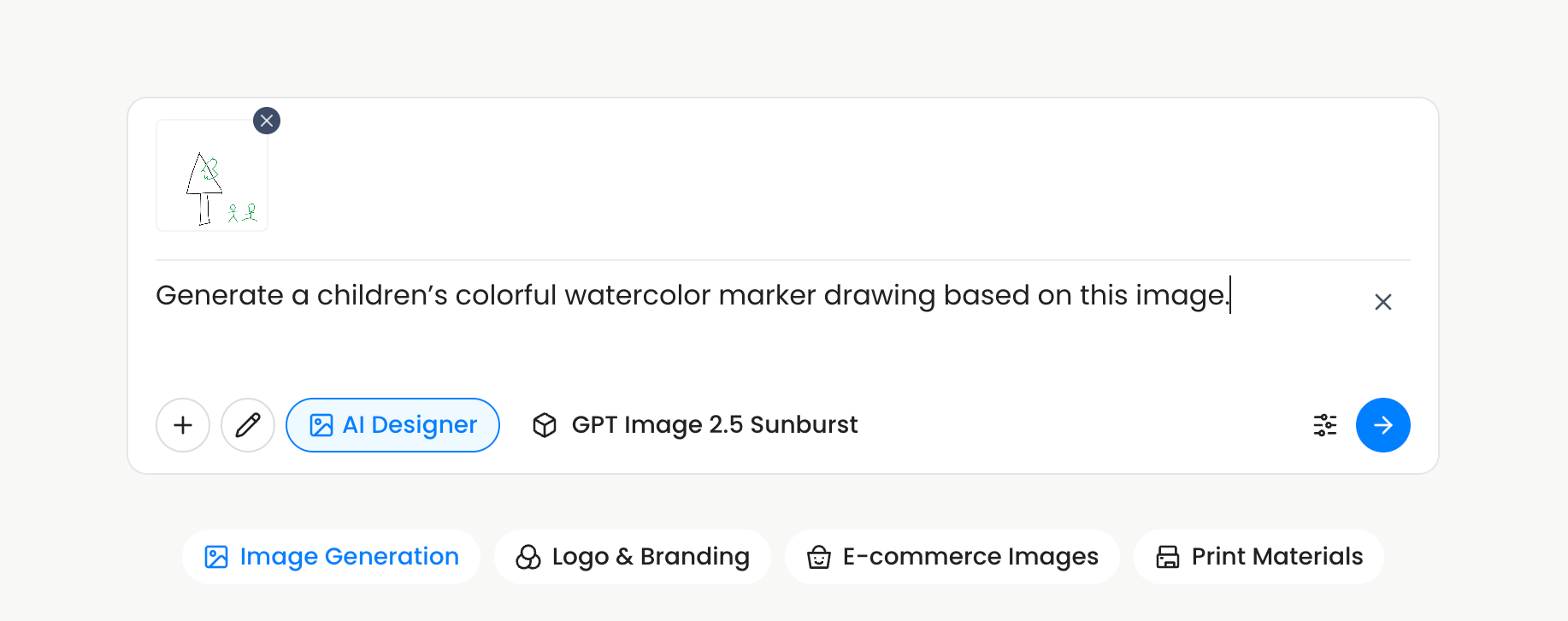
Ảnh chụp màn hình sử dụng GPT-Image 2.5 Sunburst, biến thể tập trung vào độ chính xác của mô hình ảnh mới nhất từ OpenAI. Mô hình nhận bản phác thảo cùng câu lệnh và bổ sung chi tiết hình ảnh mà không thay đổi bố cục.
Cách biến phác thảo thành ảnh AI trên Felo
Toàn bộ quy trình mất ít thời gian hơn so với việc viết câu lệnh cho một mô hình bạn chưa từng dùng.
1. Mở Felo AI Image
Truy cập Felo AI Designer và đăng nhập miễn phí. Chọn Image Generation trong bộ chọn chế độ.
2. Chọn mô hình
Chọn một mô hình trong không gian làm việc. GPT-Image 2.5 Sunburst phù hợp khi bạn muốn mô hình giữ chi tiết và bám sát bố cục. Nếu không gian làm việc có sẵn GPT Image 2.5 mặc định, nó cũng phù hợp cho lần thử đầu tiên.
3. Mở canvas vẽ
Nhấp vào biểu tượng bút chì cạnh nút cộng trong trình soạn câu lệnh.
4. Vẽ cấu trúc, không cần kiệt tác
Giữ bản vẽ đơn giản. Một tam giác có thể thành cây, một hình chữ nhật thành nhãn sản phẩm, hai vòng tròn thành nhân vật. Mục tiêu là xác định:
- Cái gì ở trung tâm
- Cái gì ở bên trái hoặc phải
- Cái gì lớn hoặc nhỏ
- Vật thể nào chạm hoặc chồng lên nhau
Dùng một màu cho cấu trúc chính và màu khác cho yếu tố cần nhấn mạnh. Trong bản vẽ tham chiếu, màu đen tạo hình cho cây, màu xanh chỉ vị trí con vật.
5. Xác nhận bản phác thảo
Nhấn dấu kiểm để đóng canvas. Bản phác thảo sẽ xuất hiện dưới dạng tệp đính kèm trong trình soạn.
6. Hướng dẫn mô hình hoàn thiện
Viết phong cách, chất liệu, cảm xúc, và chi tiết hình ảnh mà bản phác thảo chưa thể hiện. Câu lệnh không cần dài.
Với bản vẽ demo, hướng dẫn đầy đủ chỉ là một câu. Bản phác thảo đã giải quyết bố cục, nên câu lệnh chỉ cần trả lời về phong cách.
7. Tạo và chỉnh sửa
Gửi yêu cầu. Nếu kết quả đầu tiên gần đúng nhưng chưa đúng ý, thay đổi một yếu tố và tạo lại. Với GPT-Image 2.5, các thay đổi trước đó thường giữ ổn định qua nhiều lần chỉnh sửa.
Khi nào nên dùng phác thảo thành ảnh
Quy trình này phù hợp khi "nên đặt ở đâu" quan trọng hơn "nó trông như thế nào".
- Bố cục thương hiệu. Chỉ vị trí logo, tiêu đề, hình ảnh, CTA trước khi yêu cầu thiết kế hoàn chỉnh.
- Ý tưởng sản phẩm. Vẽ dáng sản phẩm, vị trí nhãn, sắp xếp bao bì thay vì đoán trong câu lệnh.
- Ý tưởng phòng và nội thất. Phác sơ cửa sổ, nội thất, lối đi với bản vẽ mặt bằng nhanh.
- Nhân vật và storyboard. Đặt tư thế, mối quan hệ giữa nhân vật, khung hình cho từng cảnh.
- Đồ lưu niệm và thời trang. Vẽ hình in lên áo, mũ, túi và mô tả phong cách hoàn thiện.
- Hình ảnh thuyết trình và mạng xã hội. Kiểm soát vị trí giữa khối chữ và hình ảnh trước khi mô hình hoàn thiện.
Nguyên tắc đơn giản: vẽ bất cứ điều gì bạn hình dung, rồi mô tả mọi thứ bạn muốn AI bổ sung.
Năm mẹo viết câu lệnh cho phác thảo thành ảnh
- Bắt đầu bằng chất liệu cuối cùng. Dùng
minh họa sách thiếu nhi,ảnh sản phẩm studio,poster thương hiệu phẳng, hoặctranh màu nước. Mô hình dùng cụm đầu tiên để xác định phong cách tổng thể. - Mô tả ý nghĩa bản phác thảo. Đừng cho rằng mô hình biết tam giác là cây. Hãy nói
một cây cao hình tam giác,một chai có nắp tròn, hoặcbố cục ba khung. - Giữ câu lệnh không vị trí khi bản vẽ đã thể hiện vị trí. Dùng
dựa trên bản phác thảo này, giữ nguyên bố cụcrồi thêm phong cách. Điều này giảm khả năng mô hình thay đổi bản vẽ của bạn. - Đặt nội dung chính xác trong dấu ngoặc kép.
headline reads "SUMMER MARKET"hiệu quả hơn so với yêu cầu chữ mẫu. - Chỉ thay đổi một yếu tố mỗi lần. Sửa phong cách trước, rồi ánh sáng, rồi màu sắc. Mỗi lần cho bạn biết mô hình thực sự làm theo hướng dẫn nào.
Felo AI Image và ChatGPT Sketch
ChatGPT Sketch và Felo AI Image cùng chia sẻ ý tưởng cốt lõi: vẽ trước, mô tả sau, tạo ảnh. Quy trình không giống hệt nhau ngoài canvas.
Felo AI Image giữ canvas vẽ trong không gian tạo ảnh rộng hơn. Bạn có thể đổi mô hình, đính kèm ảnh tham chiếu, tạo ảnh với nhiều phong cách, và tiếp tục chỉnh sửa trên cùng một canvas. Felo cũng cho phép truy cập GPT-Image 2.5 trực tiếp trên trình duyệt mà không cần đăng ký ChatGPT, API key, hay ứng dụng thiết kế riêng.
Giá trị không nằm ở việc viết câu lệnh phức tạp hơn. Giá trị nằm ở việc đưa cho mô hình một bố cục không thể hiểu sai.
Câu hỏi thường gặp
Tính năng vẽ phác thảo thành ảnh trên Felo có miễn phí không? Có. Felo AI Image miễn phí khởi tạo với tín dụng mỗi ngày, không cần thẻ tín dụng. Có các gói trả phí khi bạn cần nhiều tín dụng hoặc khối lượng tạo ảnh lớn hơn.
Tôi có cần ChatGPT để dùng tính năng này không? Không. Canvas vẽ là một phần của Felo AI Image. Bạn có thể vẽ, đính kèm tham chiếu và tạo ảnh với GPT-Image 2.5 trực tiếp trên trình duyệt.
Tính năng này có giống ChatGPT Sketch không? Quy trình tương tự nhau. Cả hai đều cho phép bạn vẽ tham chiếu sơ bộ, thêm mô tả và tạo ảnh hoàn chỉnh. Trên Felo, canvas là một phần của không gian tạo ảnh và có thể kết hợp với ảnh tham chiếu khác và công cụ chỉnh sửa của Felo.
Nên dùng mô hình nào? Quy trình tham chiếu trong bài này dùng GPT-Image 2.5 Sunburst, thiết kế cho các tác vụ sáng tạo chi tiết. Hãy dùng mô hình đã chọn sẵn trong không gian Felo trước, rồi đổi nếu muốn phong cách khác.
Tôi có thể dùng ảnh chụp thay cho bản vẽ không? Có. Nút cộng cho phép đính kèm ảnh, còn nút bút chì mở canvas vẽ. Bạn thậm chí có thể dùng cả hai nếu ảnh chụp cần phác thảo để giải thích bố cục cuối cùng.
Tôi có thể chỉnh sửa ảnh sau khi tạo không? Felo AI Image xây dựng quanh canvas. Ảnh tạo ra có thể chọn, sắp xếp, chỉnh sửa với công cụ của không gian làm việc, nên vẽ, tạo ảnh và hoàn thiện đều diễn ra trong một dự án.
Bắt đầu bằng bản vẽ, không phải phỏng đoán
Cách nhanh nhất để có một bức ảnh giống ý tưởng trong đầu là dừng phỏng đoán và bắt đầu vẽ. Chỉ một nét vẽ năm giây cũng cho mô hình điều mà văn bản không thể.
Mở không gian làm việc Felo AI Image, nhấp vào bút chì, và biến bản phác thảo tiếp theo của bạn thành bức ảnh hoàn chỉnh như mong muốn.
Thử phác thảo thành ảnh trên Felo AI Designer →
Bài viết này cũng có sẵn bằng English, 简体中文, 日本語, 한국어, 繁體中文, हिन्दी, Français, العربية, Русский, اردو, Bahasa Indonesia, Deutsch, Türkçe, Italiano, ไทย, Español, বাংলা and Português.