Trình tạo slide Felo AI: 21 công cụ để biến mọi loại nội dung thành slide có thể chỉnh sửa

Felo AI cung cấp 21 trình tạo slide chuyên biệt — từ PDF, liên kết YouTube đến ý tưởng thô — mỗi công cụ tạo ra các slide có thể chỉnh sửa mà bạn có thể tải xuống và sử dụng. Đây là toàn bộ bộ công cụ.
Tạo slide trước đây đồng nghĩa với một khung trắng, thức khuya và sao chép-dán từ hàng tá tab khác nhau. Hầu hết các công cụ AI tạo slide hứa sẽ giải quyết việc đó chỉ bằng một trình tạo đa năng — và rồi người dùng vẫn phải vật lộn với kết quả vì công cụ không biết loại nội dung đầu vào là gì.
Felo AI chọn hướng đi khác. Thay vì một trình tạo duy nhất, nền tảng này cung cấp 21 trình tạo slide chuyên biệt, mỗi công cụ được tinh chỉnh cho một điểm xuất phát cụ thể — một file PDF, bảng tính, URL YouTube, file Markdown hoặc chỉ là một ý tưởng trong đầu bạn. Mỗi công cụ đều tạo ra cùng một kết quả cuối cùng: slide có thể chỉnh sửa để bạn tải xuống, thiết kế lại và chia sẻ.
Bài viết này sẽ giới thiệu toàn bộ danh sách để bạn có thể chọn công cụ tạo slide phù hợp chỉ trong vài giây.

Ba loại đầu vào (và vì sao điều đó quan trọng)
Trước khi đi sâu vào danh sách đầy đủ, hãy hiểu cách Felo tổ chức hệ sinh thái slide của mình. Mỗi công cụ thuộc về một trong ba nhóm tùy vào điểm xuất phát:
- Trình tạo slide AI đa năng — cho chủ đề, gợi ý hoặc nhiều nguồn đầu vào.
- Trình chuyển đổi định dạng — cho các tệp hiện có (PDF, Word, Excel, Markdown, hình ảnh) hoặc URL.
- Công cụ slide ưu tiên văn bản — cho nội dung dán trực tiếp, ghi chú hoặc dàn ý.
Công cụ phù hợp không phụ thuộc vào việc bạn muốn bộ slide trông thế nào, mà dựa vào việc bạn đang có gì. Một file PDF dài 40 trang cần xử lý khác hẳn một ý tưởng phác thảo trên giấy napkin.
Trình tạo slide AI đa năng
Đây là nhóm “chủ lực”. Hãy bắt đầu từ đây khi bạn có một chủ đề, bản tóm tắt hoặc tài liệu hỗn hợp và muốn nhanh chóng biến ý tưởng thành slide hoàn chỉnh.
- Felo AI Slides — trình tạo slide chủ lực. Biến ý tưởng và ghi chú thành slide sẵn sàng thuyết trình, có phần nghiên cứu, cấu trúc và thiết kế được xử lý tự động.
- AI PowerPoint Generator — tạo slide có thể chỉnh sửa từ chủ đề, ghi chú, tệp và liên kết chỉ trong một lần.
- AI PPT Maker — cùng một công nghệ, được tối ưu cho người dùng tìm kiếm theo từ khóa “PPT” nhưng vẫn xuất ra slide có thể chỉnh sửa.
- PowerPoint AI Auto Generation — tạo chuỗi slide hoàn chỉnh với thứ tự và nội dung từ bất kỳ gợi ý, ghi chú, tệp hoặc URL nào.
- AI Presentation Maker — bổ sung khả năng nghiên cứu và thiết kế trực tiếp trong quá trình tạo slide. Hữu ích khi bạn cần ngữ cảnh nền mà chưa được viết sẵn.
- Presentation Creator — tạo slide dựa trên mẫu, có nhận biết nội dung nghiên cứu. Tốt cho slide thương hiệu hoặc theo mẫu sẵn.
- Slideshow Maker — biến chủ đề, dàn ý hoặc tài liệu thành trình chiếu có thể chỉnh sửa. Cách diễn đạt thay đổi; kết quả slide vẫn giống nhau.
- Slide Creator — tạo slide có thể chỉnh sửa từ chủ đề, tài liệu, ghi chú hoặc URL. Một cổng vào đa năng.
- Nano Banana Pro Slides — trình tạo slide thiên về thị giác, sử dụng Gemini 3 Pro Image. Dành cho các slide cần chữ rõ ràng, sơ đồ và hình ảnh trực quan mạnh mẽ hơn là nhiều văn bản.
Chọn công cụ nào: Nếu bạn muốn nhanh và giao diện chuẩn, hãy dùng AI Slides. Nếu cần nghiên cứu trực tiếp từ web, hãy chọn AI Presentation Maker. Nếu slide tập trung vào hình ảnh — như bài thuyết trình đầu tư, keynote, hay đánh giá thiết kế — hãy dùng Nano Banana Pro Slides.
Trình chuyển đổi định dạng: từ tệp hiện có thành slide
Hầu hết slide không bắt đầu từ trang trắng. Chúng đến từ báo cáo, bảng dữ liệu, hay trang web đã lưu. Những công cụ này giữ lại cấu trúc nguồn của bạn thay vì làm phẳng nó.
- PDF to PPT — chuyển báo cáo, whitepaper hoặc ebook PDF thành slide có thể chỉnh sửa. Giữ nguyên tiêu đề, gạch đầu dòng và ngắt đoạn.
- Word to PPT AI — chuyển file DOC và DOCX thành slide có thể chỉnh sửa, giữ nguyên hệ thống tiêu đề.
- Excel to PPT — chuyển dữ liệu bảng tính thành slide với biểu đồ và bảng giữ nguyên. Hữu ích cho tài chính, phân tích và vận hành.
- CSV to PPT — tương tự, dành cho xuất CSV thô. Bỏ qua bước trung gian bảng tính.
- Markdown to PPT — nếu bạn ghi chú bằng Markdown (Notion, Obsidian, Bear, VS Code), công cụ này sẽ biến các tiêu đề, danh sách và ghi chú thành slide chỉnh sửa được.
- Image to PPT — chuyển đổi hình ảnh — ảnh chụp màn hình, tài liệu quét, infographic — thành slide có thể chỉnh sửa. OCR và phân tích bố cục được xử lý tự động.
- URL to PPT — dán bất kỳ URL trang web nào; nhận lại bộ slide tóm tắt nội dung. Nhanh hơn việc sao chép-dán thủ công.
- YouTube to PPT — dán URL YouTube; nhận slide xây dựng từ bản chép lời video. Thích hợp để biến bài nói hội nghị, bài giảng, hay demo sản phẩm thành slide chia sẻ.
- Outline to PPT — bắt đầu với dàn ý gạch đầu dòng, kết thúc với một bộ slide có cấu trúc.
- Idea to PPT — gần giống “ý tưởng trên giấy napkin thành slide”. Mô tả ý tưởng trong một–hai câu; công cụ lo phần còn lại.
Mẫu số chung: Đầu vào càng có cấu trúc, slide càng chặt chẽ. Một file PDF có đề mục rõ ràng sẽ cho ra slide gọn gàng hơn tập ghi chú rải rác.
Công cụ slide ưu tiên văn bản
Nếu điểm khởi đầu là văn bản — nội dung dán từ tài liệu, bản tóm tắt email, hoặc bản chép cuộc họp — hai công cụ này dành riêng cho bạn.
- Text to PowerPoint AI — dán văn bản, ghi chú hoặc dàn ý để nhận slide có thể chỉnh sửa. Phù hợp khi nội dung đã viết sẵn nhưng chưa có cấu trúc slide.
- Text to Slides — cùng chức năng chính, nhưng hướng đến người dùng quen nghĩ theo “slide”. Chọn theo định dạng tải xuống bạn thích.
Bên trong, hai công cụ này sẽ nhận diện chủ đề, chia nhỏ nội dung theo “kích thước slide” và tự động áp dụng bố cục hợp lý.
Cách chọn công cụ tạo slide trong 10 giây
Ba quy tắc nhanh giải quyết hầu hết trường hợp:
- Nếu bạn có tệp, hãy dùng trình chuyển đổi tương ứng. PDF, Word, Excel, CSV, Markdown hay hình ảnh — mỗi loại đều có công cụ riêng phù hợp hơn là gợi ý tổng quát. Đừng dán nội dung PDF vào hộp văn bản khi có nút PDF to PPT ngay bên cạnh.
- Nếu bạn có liên kết, hãy dùng URL to PPT hoặc YouTube to PPT. Chúng lấy dữ liệu trực tiếp — nhanh và sạch hơn sao chép vào trình tạo slide.
- Nếu bạn chỉ có ý tưởng hoặc chủ đề, hãy dùng Felo AI Slides hoặc Idea to PPT. Cả hai đều để AI xử lý nghiên cứu, cấu trúc và thiết kế slide đầu tiên.
“Slide có thể chỉnh sửa” thực sự nghĩa là gì
Một vấn đề phổ biến với các công cụ AI tạo slide là slide trông ổn trong trình duyệt nhưng hỏng khi tải xuống. Văn bản bị ghim vào hình ảnh. Biểu đồ bị phẳng thành PNG. Muốn chỉnh sửa phải làm lại từ đầu trong PowerPoint.
Slide của Felo xuất ra là file PPTX thật — hộp văn bản, hình khối, biểu đồ và ghi chú người thuyết trình đều chỉnh sửa được sau khi tải xuống. Bạn có thể:
- Đổi mẫu slide và phối lại kiểu dáng
- Ghép slide do Felo tạo vào bộ slide hiện có
- Chỉnh biểu đồ với dữ liệu động
- Cộng tác trong PowerPoint, Keynote hoặc Google Slides như bình thường
Với những slide có mật độ hình ảnh cao, Nano Banana Pro Slides rất đáng chú ý. Nó dùng Gemini 3 Pro Image để thể hiện sơ đồ và chữ viết trên slide với chất lượng hình ảnh cao — gần với bản nháp do đội thiết kế làm hơn là mẫu có sẵn.
Quy trình thực tế với nhiều công cụ slide
Hầu hết người dùng không chỉ dùng một công cụ Felo rồi dừng lại. Mẫu quy trình hiệu quả là xem mỗi công cụ như một chuyên gia, sau đó hợp nhất kết quả.
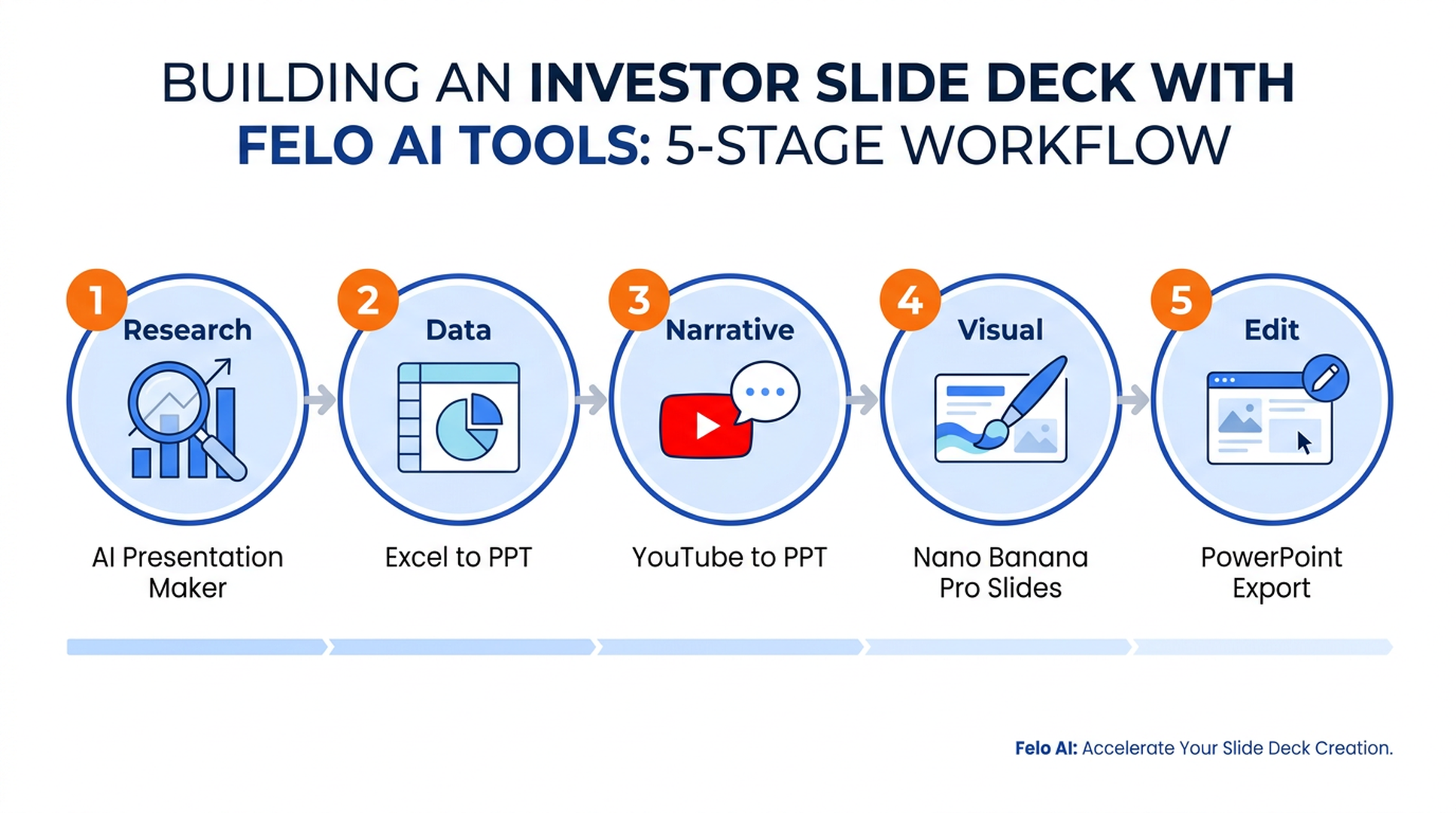
Ví dụ quy trình tạo bộ slide cập nhật cho nhà đầu tư:
- Giai đoạn nghiên cứu — dùng AI Presentation Maker để tổng hợp bối cảnh thị trường cho phần mở đầu.
- Tích hợp dữ liệu — chạy mô hình tài chính quý trước qua Excel to PPT để có biểu đồ dạng slide chỉnh sửa được.
- Nguồn câu chuyện — chuyển bản ghi cuộc họp toàn công ty tháng trước bằng YouTube to PPT, sau đó chọn 2–3 slide quan trọng.
- Tạo điểm nhấn thị giác — tạo trang bìa và trang chia mục bằng Nano Banana Pro Slides.
- Chỉnh sửa cuối cùng — tải xuống bộ slide hợp nhất, tinh chỉnh trên PowerPoint và gửi đi.
Tổng thời gian: 30–45 phút cho bộ slide từng mất nửa ngày.
Câu hỏi thường gặp
Các trình tạo slide Felo AI có thể tạo slide bằng ngôn ngữ khác tiếng Anh không?
Có. Tất cả 21 công cụ hỗ trợ tạo đa ngôn ngữ. Felo được xây dựng như một nền tảng đa ngôn ngữ — bạn có thể nhập bằng một ngôn ngữ và nhận slide bằng ngôn ngữ khác, hữu ích cho các nhóm quốc tế.
Slide tạo ra có hoạt động trong Microsoft PowerPoint không?
Có. Mỗi công cụ xuất file PPTX tiêu chuẩn. Slide mở trực tiếp trong PowerPoint, Keynote, Google Slides và LibreOffice Impress mà không cần chuyển đổi.
Công cụ nào tốt nhất để chuyển PDF dài thành slide?
Hãy dùng PDF to PPT. Nó được thiết kế riêng để giữ cấu trúc phần của PDF và tạo slide chặt chẽ hơn so với dán nội dung PDF vào công cụ chung.
Khác biệt giữa công cụ tạo slide AI và công cụ "text-to-slides" là gì?
AI PPT Maker chấp nhận chủ đề, tệp và URL làm đầu vào — là trình tạo đa năng. Text to Slides chuyên cho văn bản dán, ghi chú và dàn ý. Nếu bạn đã có nội dung viết sẵn, công cụ dành cho văn bản thường cho kết quả sạch hơn.
Tôi có thể biến video YouTube thành slide không?
Có. Dán URL YouTube vào YouTube to PPT. Công cụ sẽ lấy bản chép lời và tạo slide từ đó. Rất phù hợp để chuyển các bài nói, hướng dẫn hoặc demo sản phẩm thành slide.
Các công cụ này có miễn phí không?
Phần cốt lõi của 21 công cụ đều miễn phí dùng thử. Với người dùng chuyên nghiệp và khối lượng lớn, Felo có gói trả phí.
Bắt đầu với công cụ phù hợp đầu vào của bạn
21 công cụ trên không phải 21 sản phẩm khác nhau — mà là 21 “cánh cửa” dẫn đến cùng trình tạo slide cốt lõi. Hãy chọn cánh cửa phù hợp với nội dung bạn có:
- Chủ đề hoặc ý tưởng → Felo AI Slides
- File PDF → PDF to PPT
- Dữ liệu bảng tính → Excel to PPT hoặc CSV to PPT
- Tài liệu Word → Word to PPT AI
- Ghi chú Markdown → Markdown to PPT
- Trang web → URL to PPT
- Video YouTube → YouTube to PPT
- Hình ảnh → Image to PPT
- Dàn ý → Outline to PPT
- Văn bản dán → Text to Slides
- Slide thiên về hình ảnh → Nano Banana Pro Slides
Hầu hết người dùng sẽ thấy quy trình của mình thay đổi từ “tạo từ đầu” sang “ghép từ công cụ phù hợp”. Bộ slide đầu tiên chính là cái khiến bạn tin tưởng.
Dùng thử Felo AI miễn phí → felo.ai/tools/ai-slides