Kling 4.0 trong Felo: Khung hình đầu, giữa và cuối

Lập kế hoạch video Kling 4.0 trong Felo với khung hình đầu, giữa và cuối. Tìm hiểu cách chuẩn bị hình ảnh nhất quán, điều khiển chuyển động và xem lại kết quả hoàn chỉnh.
Công cụ Felo: Kling 4.0 · Image to Video.
Hình ảnh mở đầu cho mô hình video biết điểm bắt đầu. Hình ảnh kết thúc cho mô hình biết đích đến. Kling 4.0 bổ sung một công cụ điều khiển hữu ích trong Felo: khung hình giữa mô tả một trạng thái quan trọng trên hành trình chuyển tiếp.
Hướng dẫn Kling 4.0 này giải thích cách lập kế hoạch cho ba hình ảnh, viết chuyển động giữa chúng và xem lại đoạn clip kết quả. Đây là quy trình tạo một cảnh quay có kiểm soát, không phải giả định rằng vài ảnh tĩnh sẽ tự biến thành một bộ phim hoàn chỉnh.
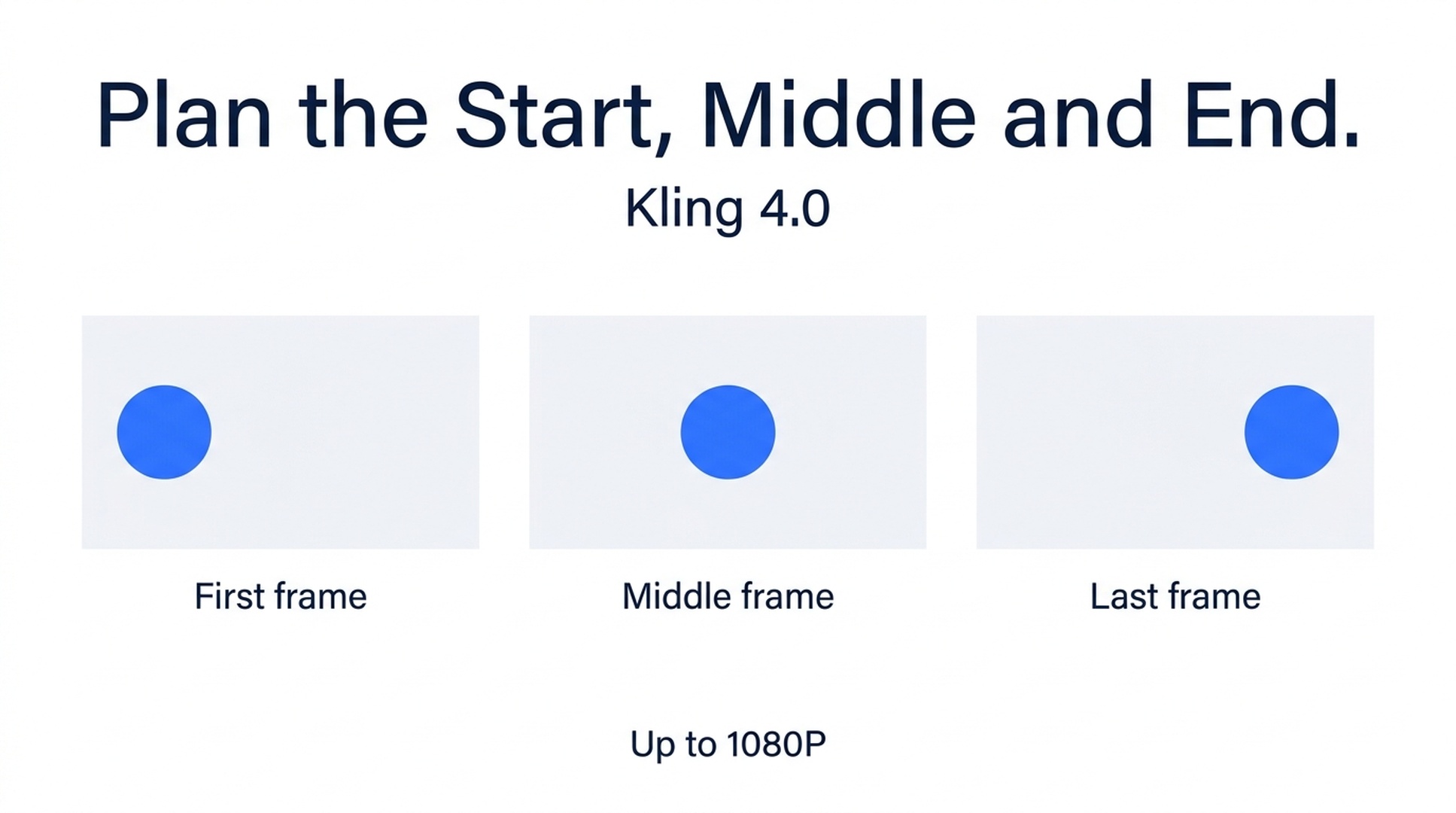
Hướng dẫn minh họa; không phải ảnh chụp màn hình hay kết quả video được tạo.
Kling 4.0 cung cấp gì trong Felo
Kling 4.0 trong Felo hỗ trợ video dài 3–30 giây ở độ phân giải 720P hoặc 1080P. Các tỷ lệ khả dụng gồm 21:9, 16:9, 1:1 và 9:16. Công cụ này nhận văn bản, hình ảnh và video tham chiếu, cùng khung hình đầu, giữa và cuối.
Trang mô hình liệt kê tối đa 10 hình ảnh tham chiếu và 5 video tham chiếu. Đây là giới hạn tham chiếu, không phải tuyên bố rằng Felo cung cấp 10 keyframe có thời điểm riêng. Với quy trình khung hình trong bài, hãy dùng các tùy chọn đầu, giữa và cuối được Felo ghi rõ.
Các video Kling 4.0 xuất qua Felo không có nhạc nền. Nếu video hoàn chỉnh cần nhạc, hiệu ứng hoặc lời thuyết minh, hãy thêm chúng trong trình chỉnh sửa. Những chi tiết tích hợp này đến từ trang mô hình Kling 4.0.
Giao nhiệm vụ cụ thể cho khung hình giữa
Khung hình giữa hữu ích nhất khi giải quyết một điểm chưa rõ. Hãy hình dung một nhân vật bắt đầu bên cạnh ô cửa và kết thúc bên trong căn phòng. Nếu không có trạng thái trung gian, nhiều chuyển động có thể nối hai vị trí đó. Khung hình giữa có thể cho thấy nhân vật bước qua ngưỡng cửa, vẫn hướng theo hướng đã định.
Khung hình giữa không nên mở ra câu chuyện thứ hai. Nếu nó thay đổi trang phục, địa điểm và góc máy cùng lúc, mô hình sẽ phải xử lý nhiều xung đột hơn thay vì nhận hướng dẫn rõ hơn.
| Khung hình | Câu hỏi được giải đáp | Ví dụ về cảnh giới thiệu sản phẩm |
|---|---|---|
| Đầu | Điều gì xuất hiện trước hành động? | Một chai bị che một phần sau tấm vách trong mờ |
| Giữa | Điều gì phải xảy ra trên đường chuyển tiếp? | Tấm vách đã trượt sang bên một nửa |
| Cuối | Cảnh quay nên để người xem nhìn vào điều gì? | Toàn bộ chai xuất hiện trong bố cục gọn gàng |
Một khung hình là hướng dẫn cho quá trình tạo. Nó không chứng minh rằng mô hình sẽ tái tạo mọi pixel được cung cấp hoặc đặt trạng thái giữa ở đúng mốc thời gian. Hãy kiểm tra kết quả thực tế trước khi đưa nó vào bản dựng.
Chuẩn bị ba hình ảnh tương thích
Hãy dùng các hình ảnh có thể thuộc cùng một cảnh quay liên tục. Giữ nhất quán tỷ lệ, chất liệu và đặc điểm nhận diện của chủ thể. Phông nền và ánh sáng cũng nên thống nhất, trừ khi sự thay đổi đó là trọng tâm của cảnh.
Với cảnh quay sản phẩm, hãy kiểm tra đường viền, nắp, tay cầm, vùng nhãn và phần phản chiếu. Một khác biệt nhỏ giữa các hình ảnh khung hình có thể biến thành một thay đổi ngoài ý muốn. Với nhân vật, hãy kiểm tra trang phục, tóc, tư thế và hướng di chuyển.
Hãy chuẩn bị hình ảnh theo tỷ lệ đầu ra mong muốn. Một ảnh chân dung dọc, một khung hình giữa hình vuông và một khung hình kết thúc rộng khiến bố cục thiếu thông tin. Cắt các hình ảnh dùng để lập kế hoạch theo cùng một chuẩn là một công việc chuẩn bị riêng; đừng cho rằng trình tạo sẽ giữ lại mọi phần của các hình ảnh nguồn lệch tỷ lệ.
Tài liệu image-to-video liệt kê hình ảnh tham chiếu JPG và PNG cho Kling, tối đa 30 MB và tối thiểu 300 pixel mỗi cạnh. Hãy tuân theo bước kiểm tra của workspace nếu yêu cầu thay đổi.
Quy trình với khung hình đầu, giữa và cuối
Cảnh giới thiệu chai dưới đây là bài tập gợi ý, không phải kết quả kiểm thử được tạo.
- Thiết lập bố cục cuối trước. Đặt chai vào vị trí người xem cần thấy ở phần kết. Chừa khoảng trống cho phần chữ muốn thêm trong trình chỉnh sửa.
- Dựng phần mở đầu từ cùng một cảnh. Che một phần sản phẩm bằng một tấm vách, thay vì thay đổi sản phẩm hoặc góc nhìn.
- Để trạng thái giữa giải thích quá trình lộ diện. Đẩy tấm vách sang bên một đoạn. Giữ chai và vị trí máy quay cố định.
- Mở Kling 4.0 trong Felo. Chọn các đầu vào khung hình được ghi rõ và thêm hình ảnh vào đúng vai trò.
- Viết hành động kết nối. Mô tả thành phần nào di chuyển, di chuyển theo hướng nào và thành phần nào đứng yên.
- Chọn thời lượng ban đầu ngắn. Sáu giây là một gợi ý khởi đầu hợp lý cho bài tập này; độ dài phù hợp phụ thuộc vào chuyển động bạn thiết kế.
Prompt gợi ý:
Dùng các hình ảnh đầu, giữa và cuối được cung cấp làm diễn tiến của một cảnh giới thiệu sản phẩm liên tục. Tấm vách trong mờ trượt mượt sang phải, để lộ chai phía sau. Giữ hình dạng, nắp, vị trí của chai và phông nền sáng nhạt nhất quán. Máy quay giữ nguyên vị trí. Tấm vách không đi xuyên qua chai. Kết thúc với chai không bị che và giữ phần kết ổn định trong thời gian ngắn. Không cắt cảnh hoặc thêm chữ.
Prompt nêu rõ nguyên nhân khiến sản phẩm lộ diện. Prompt không yêu cầu quỹ đạo máy quay, phông nền thay đổi và sản phẩm xoay cùng lúc.
Điều khiển khung hình và điều khiển tham chiếu giải quyết các vấn đề khác nhau
Hình ảnh tham chiếu cho biết một vật cần có diện mạo như thế nào. Hình ảnh khung hình cho biết bố cục cần trông ra sao tại một phần cụ thể của cảnh quay. Cùng một bức ảnh có thể hữu ích trong cả hai vai trò, nhưng hướng dẫn dành cho mỗi vai trò không giống nhau.
Với một nhân vật xuất hiện nhiều lần, hình ảnh tham chiếu có thể giúp truyền đạt diện mạo qua các lần tạo riêng biệt. Điều đó không bảo đảm khuôn mặt, trang phục hoặc tư thế sẽ giống hệt. Hãy xem lại từng clip, nhất là khi nhân vật quay lưng hoặc bị che khuất một phần.
Với cảnh giới thiệu sản phẩm, các khung hình có thể truyền đạt bố cục trực tiếp hơn. Nếu nhu cầu chỉ là một vật thể ổn định với chuyển động máy quay nhỏ, chuỗi ba khung hình phức tạp có thể tạo thêm phần chuẩn bị không cần thiết. Hãy bắt đầu với đầu vào đơn giản nhất thể hiện được cảnh quay.
Felo mô tả cả khả năng tham chiếu và khung hình. Việc một tổ hợp cụ thể có thể được gửi cùng nhau hay không cần được kiểm tra trong giao diện của mô hình đã chọn, thay vì suy ra từ danh sách đầu vào được hỗ trợ.
Xem lại chuyển động giữa các khung hình
Đừng duyệt một clip chỉ bằng hình thu nhỏ hoặc hình ảnh cuối. Những phần khó thường xuất hiện trong quá trình chuyển tiếp.
Hãy kiểm tra bốn điểm:
- Nhận diện: chai, khuôn mặt hoặc trang phục vẫn dễ nhận ra trong suốt cảnh.
- Quỹ đạo: vật thể di chuyển trong không gian hợp lý thay vì đi xuyên qua nhau.
- Tính liên tục: ánh sáng và phông nền không thay đổi đột ngột khi không có lý do.
- Phần kết: bố cục cuối để lại đủ nội dung dùng được cho cảnh cắt tiếp theo.
Nếu phần giữa clip không đạt, trước hết hãy xem khung hình trung gian có chứa trạng thái xung đột không. Sửa hình ảnh đó có thể hữu ích hơn kéo dài prompt. Nếu hành động quá tham vọng, hãy tách thành hai cảnh quay và ghép chúng ngoài trình tạo.
Thực hiện các bản sửa có thể so sánh
Lưu hình ảnh nguồn và prompt dùng cho từng lần tạo. Khi sửa, hãy nêu rõ các thành phần cần giữ lại và thay đổi một quyết định: tốc độ tấm vách, vị trí máy quay hoặc khoảng thời gian giữ phần kết.
Ví dụ:
Giữ bố cục của ba khung hình và máy quay cố định. Làm chậm chuyển động của tấm vách để chai lộ diện dần, sau đó kết thúc mà không có chuyển động tiếp theo của vật thể.
Một bản sửa là một lần tạo mới, không phải điều chỉnh ở cấp khung hình cho tệp hiện có. Hãy kiểm tra ước tính credit và kiểm tra lại mọi chi tiết quan trọng sau đó, gồm cả các thành phần bạn yêu cầu giữ lại.
Câu hỏi về Kling 4.0
Tôi có thể dùng ảnh 3:4 làm định dạng đầu ra không?
Các tùy chọn Kling hiện có trong Felo là 21:9, 16:9, 1:1 và 9:16. Hãy chuẩn bị cảnh quay theo tỷ lệ được hỗ trợ hoặc chọn một mô hình khác có định dạng bạn cần.
Kling có thể thêm nhạc nền trong quy trình này không?
Không trong phần tích hợp Felo được mô tả ở đây. Đầu ra không có âm thanh. Seedance 2.5 và Wan 3.0 Prime là các tùy chọn Felo hỗ trợ tạo âm thanh.
Khung hình giữa có bắt buộc cho mọi cảnh quay không?
Không. Nó hữu ích khi có một trạng thái trung gian đáng kể cần truyền đạt. Một cú lia máy đơn giản hoặc chuyển động chân dung nhẹ có thể không cần đến nó.
Tôi có thể ghép nhiều cảnh quay trong trình tạo không?
Trình tạo video của Felo tạo các clip riêng lẻ. Hãy dùng trình chỉnh sửa video cho chuỗi nhiều clip, chuyển cảnh, tiêu đề và các rãnh âm thanh riêng.
Hãy lập kế hoạch cho điểm mà cảnh quay có khả năng trở nên khó hiểu nhất. Đó là nơi khung hình giữa phát huy giá trị.
Khám phá Kling 4.0 trong Felo →
Bài viết này cũng có sẵn bằng English, 简体中文, 日本語, 한국어, 繁體中文, हिन्दी, Français, العربية, Русский, اردو, Bahasa Indonesia, Deutsch, Türkçe, Italiano, ไทย, Español, বাংলা and Português.