Làm việc với Felo LiveDoc — Cách làm chủ không gian làm việc Smart Canvas

Tìm hiểu cách Felo LiveDoc Smart Canvas biến đổi quy trình làm việc của bạn với khung vẽ vô hạn, Ask Canvas và các công cụ không gian làm việc Tác nhân AI.
Chào mừng bạn quay lại với chuỗi hướng dẫn Felo LiveDoc! Trong bài viết trước, chúng ta đã giới thiệu khái niệm mang tính cách mạng về Không gian làm việc của Tác nhân AI. Hôm nay, chúng ta sẽ đi sâu vào trung tâm của LiveDoc—Không gian Canvas Thông minh. Đây là nơi những ý tưởng, nghiên cứu và dự án cuối cùng của bạn trở nên sống động — không phải như các tệp tĩnh, mà là một hệ thống đang phát triển và được kết nối chặt chẽ.
Cuối cẩm nang này, bạn sẽ biết chính xác cách điều hướng, tổ chức và khai thác không gian làm việc trực quan mạnh mẽ này để biến quy trình làm việc với tài liệu của bạn trở nên hiệu quả hơn. Hãy bắt đầu thôi!
Tóm tắt nhanh: Hơn cả một trình soạn thảo tài liệu
Trước khi bắt đầu, hãy cùng nhớ LiveDoc là gì. Đây không chỉ là một công cụ chỉnh sửa tài liệu khác. Nó là một không gian làm việc thông minh, nơi tất cả tài nguyên của bạn — PDF, trang web, bài thuyết trình và hình ảnh — được tập hợp lại. Tại đây, bạn làm việc cùng các tác nhân AI hiểu rõ ngữ cảnh dự án của bạn và giúp bạn tiến từ ý tưởng ban đầu đến sản phẩm cuối cùng — tất cả trong một nơi duy nhất. Smart Canvas chính là trung tâm điều khiển trực quan cho toàn bộ quy trình này.
Cơ bản: Điều hướng Canvas vô hạn của bạn
Khi bạn mở LiveDoc, bạn sẽ bắt gặp Canvas vô hạn. Hãy tưởng tượng đó là một bảng trắng kỹ thuật số không bao giờ hết chỗ, được kết hợp với trí tuệ của AI. Đây là không gian không giới hạn nơi bạn có thể tổ chức mọi thứ bằng cách trực quan.
Việc điều hướng được thiết kế sao cho thật trực quan:
- Kéo: Nhấn vào biểu tượng bàn tay trên thanh công cụ (hoặc giữ phím cách) rồi kéo chuột để di chuyển quanh canvas. Cảm giác như bạn đang di chuyển một tấm bảng thực sự trên bàn.
- Phóng to/Thu nhỏ: Dùng con lăn chuột hoặc cử chỉ chụm mở trên trackpad để thu phóng. Cần xem toàn cảnh dự án? Thu nhỏ lại. Muốn tập trung vào chi tiết cụ thể của một tài liệu? Phóng to lên. Rất đơn giản.
Mẹo chuyên nghiệp: Giữ phím cách để di chuyển là một lối tắt tuyệt vời. Nó giúp bạn di chuyển nhanh chóng mà không vô tình chọn hoặc dịch chuyển các mục trong canvas. Sau vài phút, bạn sẽ thấy nó rất tự nhiên.
Từ khoảng trống đến trung tâm tri thức: Tích hợp đa định dạng
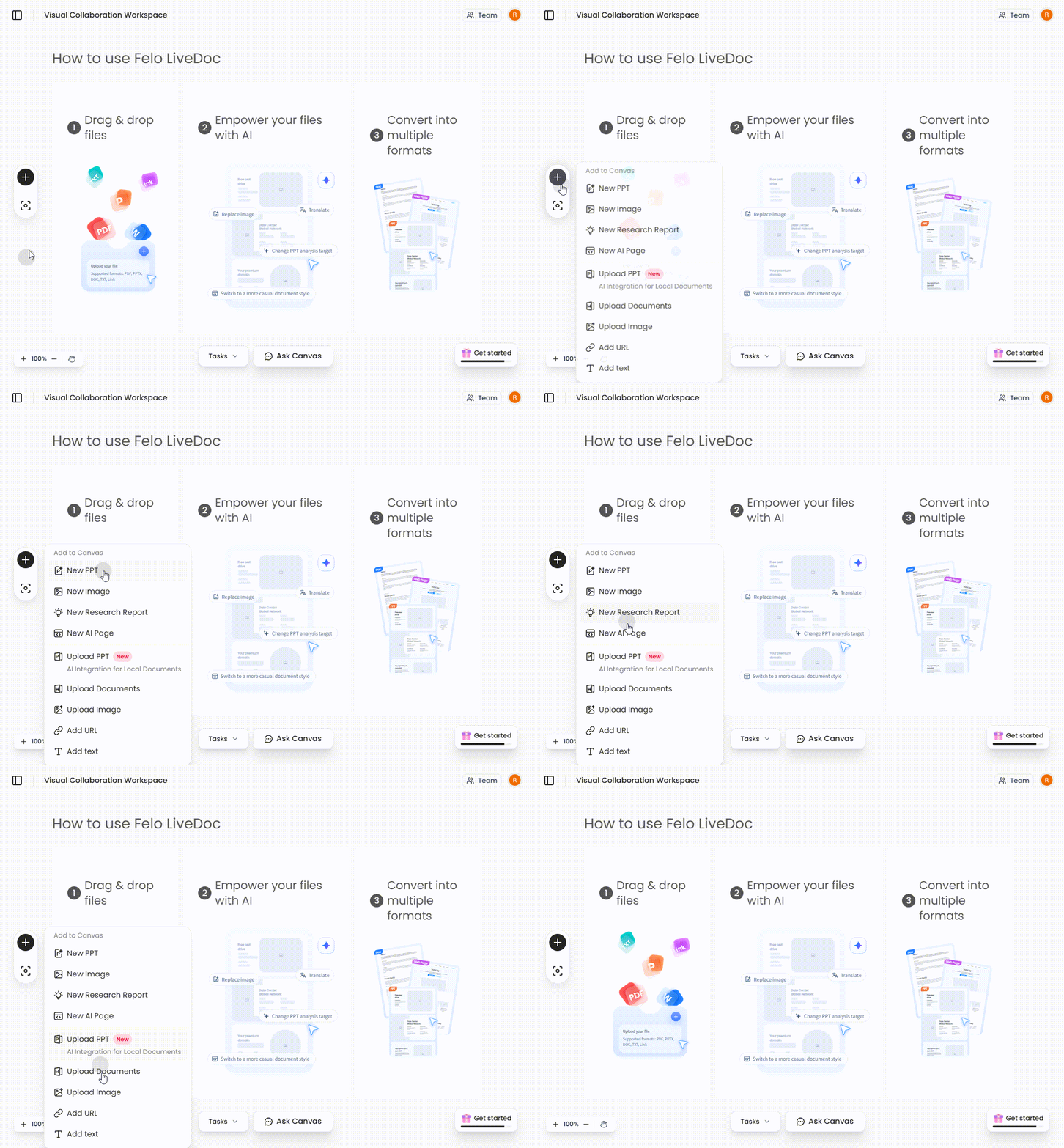
Sức mạnh thực sự của canvas bắt đầu khi bạn thêm các tài nguyên của mình. LiveDoc tỏa sáng ở khả năng đưa hầu như mọi loại nội dung vào một không gian làm việc thống nhất.
Bạn có thể dễ dàng tải lên:
- Tài liệu (PDF, tệp Word)
- Bài thuyết trình (tệp PowerPoint, được LiveDoc chuyển đổi thành Felo Slides có thể chỉnh sửa)
- Hình ảnh (ví dụ như hóa đơn mà chúng ta sẽ xem sau)
- Trang web và video (chỉ cần dán URL)
Bạn thậm chí có thể tạo nội dung mới hoàn toàn với AI. Ví dụ, bạn có thể tạo một Báo cáo nghiên cứu mới, gợi ý cho AI một chủ đề như “cách quản lý ngữ cảnh trong tác nhân AI”, và nó sẽ tiến hành nghiên cứu và tạo ra một tài liệu hoàn chỉnh, có cấu trúc trong vài phút. Phần tuyệt nhất? Thao tác sao chép và dán hoạt động trơn tru. Tìm thấy điều gì thú vị trong trình duyệt của bạn? Chỉ cần sao chép và dán trực tiếp lên canvas — không còn cần tải xuống tệp tạm hay chuyển đổi qua lại giữa các ứng dụng.
Tạo và hoàn thiện: Chỉnh sửa trực tiếp trên Canvas
LiveDoc không chỉ dùng để tổ chức nội dung — mà còn để tạo và chỉnh sửa chúng. Khi bạn cần làm việc trên một tài liệu, chỉ cần nhấp đúp để mở Felo Doc, trình soạn thảo tích hợp của chúng tôi. Đây là giao diện gọn gàng, mạnh mẽ được thiết kế cho việc viết tập trung.
Nhưng điểm thông minh hơn là ở đây. Trong Felo Doc, bạn có thể bôi đen bất kỳ đoạn văn bản nào để truy cập công cụ AI. Lập tức tạo một bản đồ tư duy để hình dung cấu trúc ý tưởng hoặc dùng Smart Art để tạo sơ đồ. Cần chỉnh sửa bài thuyết trình? Nhấp đúp vào bộ slide để mở Felo Slides — trình chỉnh sửa thuyết trình đầy đủ tính năng với hỗ trợ AI.
Điểm mấu chốt ở đây là bảo toàn ngữ cảnh. Khi bạn chỉnh sửa xong và đóng tài liệu hoặc slide, bạn sẽ trở lại canvas ngay lập tức với mọi thứ vẫn giữ nguyên vị trí ban đầu. Không mất ngữ cảnh, không bị rối khi phải chuyển qua lại giữa các ứng dụng khác nhau.
Ask Canvas: Trò chuyện cùng dự án của bạn
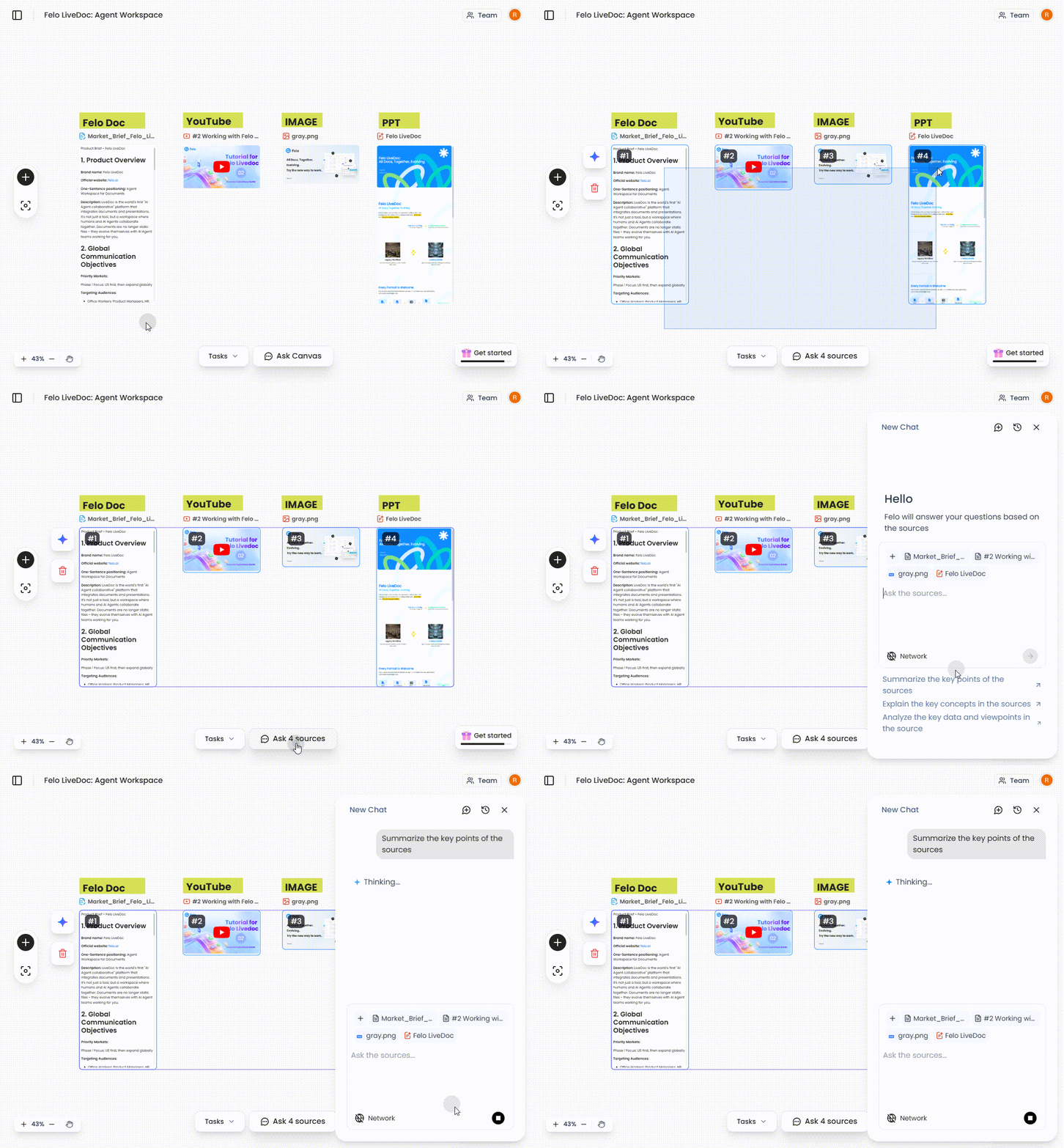
Bây giờ đến phần trí tuệ. Khi bạn đã có tất cả tài nguyên trên canvas, bạn có thể dùng tính năng Ask Canvas để trò chuyện với toàn bộ không gian làm việc của mình.
Giả sử bạn đã thu thập ba bài nghiên cứu. Thay vì đọc từng bài một, bạn chỉ cần hỏi: “Ba bài này có những phát hiện chính nào?”
AI của LiveDoc không chỉ tìm kiếm theo từ khóa. Nó phân tích nội dung của tất cả các tài nguyên đã chọn — PDF, trang web, video và tài liệu — rồi tổng hợp câu trả lời toàn diện, thông minh. Đây là khả năng hiểu đa tài liệu thực thụ. Sau khi có câu trả lời, bạn có thể nhấp “Thêm vào Canvas” để lưu nó như một tài liệu mới có thể chỉnh sửa, trở thành một phần trong kho tri thức của dự án.
Tính năng này hoạt động với hình ảnh nữa. Chúng tôi đã tải lên một hình ảnh hóa đơn và hỏi: “Tổng số tiền tôi cần trả trong hóa đơn này là bao nhiêu?” AI đã đọc hình ảnh, xác định tổng số tiền ($8,746.50) và đưa ra câu trả lời chính xác ngay lập tức.
Từ nghiên cứu đến kết quả: Tự động hóa với AI Tasks
Mảnh ghép cuối cùng là AI Tasks — cầu nối từ nghiên cứu ban đầu đến sản phẩm hoàn chỉnh. Tại đây, bạn có thể ra lệnh cho AI thực hiện các hành động phức tạp, nhiều bước, sử dụng tài nguyên trên canvas của bạn.
Ví dụ, sau khi đã thu thập nghiên cứu, bạn có thể giao nhiệm vụ: “Hãy lấy ba bài nghiên cứu này và tạo một bản trình bày tóm tắt 5 trang cho lãnh đạo.”
Tác nhân AI sẽ phân tích tài liệu nguồn, trích xuất ý chính, xây dựng cấu trúc và tạo ra một bài thuyết trình chuyên nghiệp cho bạn. Tất cả những gì bạn cần làm là tập trung vào chiến lược tổng thể. Đây chỉ là một ví dụ đơn giản, và chúng tôi sẽ dành các bài tiếp theo để hướng dẫn bạn làm chủ AI Tasks — từ việc tinh chỉnh thuyết trình đến viết lại toàn bộ tài liệu.
Ba mẹo chuyên nghiệp để làm chủ quy trình làm việc
Trước khi kết thúc, đây là ba mẹo giúp bạn tối ưu hóa quy trình trên canvas:
- Nhóm theo không gian: Sắp xếp các tài nguyên liên quan gần nhau trên canvas. Não bộ bạn xử lý mối quan hệ trực quan nhanh hơn nhiều so với việc đọc danh sách tệp trong một thư mục.
- Đặt tên rõ ràng: Đặt tên tài liệu, hình ảnh và tài nguyên khác một cách cụ thể, dễ hiểu. Điều này giúp bạn và các tác nhân AI hiểu ngữ cảnh của từng mục ngay lập tức.
- Trò chuyện khi làm việc: Đừng đợi đến cuối mới sử dụng Ask Canvas. Hãy trò chuyện cùng không gian làm việc khi bạn đang xây dựng nó. Giống như có một trợ lý nghiên cứu bên cạnh, giúp bạn kết nối các ý tưởng.
Bây giờ bạn đã sẵn sàng để làm chủ Smart Canvas Workspace! Bạn đã biết cách điều hướng, tích hợp nhiều loại tài nguyên, chỉnh sửa trực tiếp, và tận dụng AI để trò chuyện cũng như tự động hóa công việc của mình.
Hãy đón xem tập tiếp theo, nơi chúng tôi sẽ khám phá tính năng cộng tác và cho bạn thấy cách con người và tác nhân AI có thể làm việc cùng nhau như một đội ngũ lai thực thụ.
Đã sẵn sàng để ngừng chuyển qua lại giữa các tab và bắt đầu nâng cấp cách bạn làm việc? Thử Felo LiveDoc ngay hôm nay!