推出全新的 Felo 功能:为您的论文草稿自动生成插图

使用自动插图功能提升您的论文质量
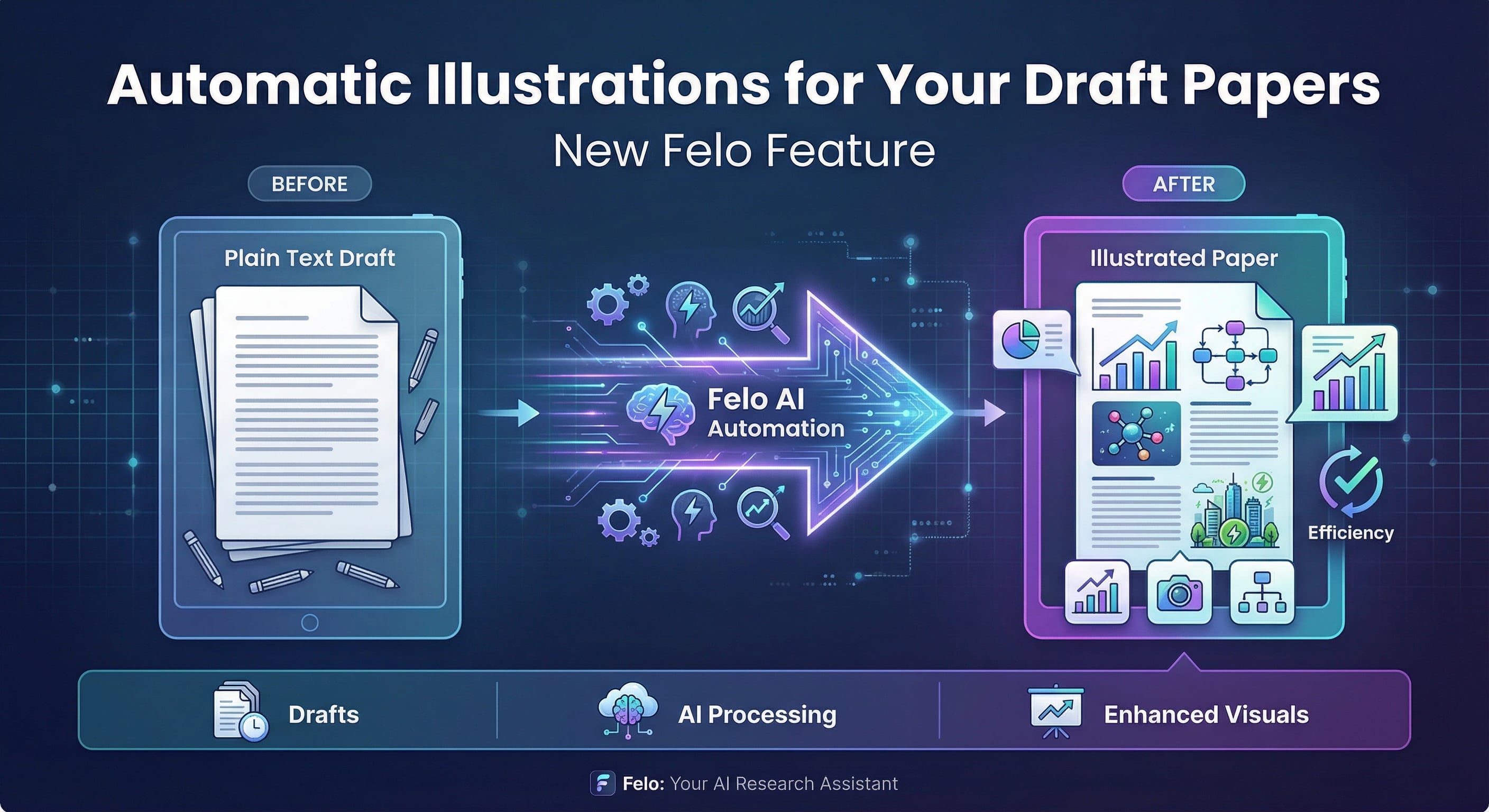
如果你曾经完成了一篇论文的初稿,却发现真正的工作才刚刚开始——插图、图表、概念图、封面图片——那么你并不孤单。将一篇仅含文字的初稿转变为清晰、视觉丰富的论文,可能需要数小时甚至数天。
Felo 现在推出了一项全新功能,正是为这种时刻而设计的:Felo Docs 自动插图。它能帮助你从“纯文字草稿”轻松转换到“包含图表和示意图的论文”,过程更加轻松自然,就像一次对话。
在这篇文章中,我将向你介绍它的功能、使用体验,以及一些能帮助你更快、更少挫折地完成论文的实用方法。
我们为什么要打造自动插图功能
Felo LiveDoc 已经非常擅长帮助你生成文本——大纲、草稿、章节、修订。但当你准备最终成品(例如研究论文)时,通常会出现两个问题:
-
寻找图片的过程很慢
你要打开素材网站、搜索引擎、以往项目的文件夹……然后尝试调整大小、裁剪,并将图像粘贴到合适的位置。这会打断你的专注力。
-
你常常有内容,但没有“组装工具”
你可能已经有:
- 一篇论文草稿
- 一些现有的图表或截图
- 对视觉故事的大致构想
但要迅速将这些内容整合成一份连贯、精炼的文档却并不容易。
新的自动插图功能旨在:
- 节省时间:让 AI 理解你的文档并为你生成匹配的图像,而不需要你手动搜索或绘制基础示意图。
- 让文档更丰富:帮助你创建更具视觉效果、更易阅读的文档,配有封面、内嵌插图以及与内容匹配的图形。
此功能可以实现什么
该功能实际上包含两个主要模块:
- 单个 Felo 文档的智能插图
你可以选择一个文档,让 Felo 根据其内容生成相应的图片。
2. 混合“文档 + 图片”指令
你可以选择多个项目(例如,一篇论文草稿和一些现有图片),Felo 可以智能地将它们整合成一个新文档。
由于你的场景是关于一个需要插图和图表的论文草稿,我们将主要关注第一个模块,但了解两个模块都是有帮助的。
1. 将纯文字草稿转换为带有图表的论文
想象一下,你刚刚在 Felo 中完成了论文的第一份完整草稿。结构已经成型,论点也清晰,但目前全部是文字。现在你希望:
- 一个清晰、专业的封面图片
- 解释你的方法的概念图
- 用于分隔密集文字部分的简单图表或可视化内容
以下是 Felo 的智能插图功能如何提供帮助。
步骤 1:选择你的论文草稿
在 LiveDoc 画布中,选择你论文的文档节点。这会告诉 Felo:“将此作为生成图像的来源。”
步骤 2:打开 AI 任务并选择插图
当你在选择文档后打开 AI 任务 时,你会看到一个快捷选项,例如 “智能插图”(或类似的措辞,例如位于视觉创作类别下)。
对于单个文档,有两种主要的方式可以触发插图:
- 使用专用菜单
从 AI 任务快捷方式中选择类似“智能插图”或“生成封面”的选项。
-
输入你自己的提示语
在 AI 任务输入框中,只需描述你想要的内容,例如:- “为这篇论文创建一张封面图像。”
- “在方法部分添加插图以进行说明。”
- “使用图表让论文更具视觉效果。”
如果你的提示明确表示你需要图片,Felo 将根据你当前的文档将其视为插图请求。
步骤 3:让 Felo 理解你的论文并生成图像
当你触发插图功能时,Felo 将会:
- 阅读你的论文
它会从文档中提取关键主题、语气和结构。
2. 生成精确的图像提示(在后台进行)
大型语言模型会将你论文的内容转换为详细的英文图像生成提示。这其中包括风格提示(例如:简约、抽象、专业等),并避免在图像中放置文字,以保持整洁和可复用。
3. 调用图像生成模型
系统随后会使用该提示生成一张或多张与论文主题或章节高度匹配的图片。
4. 自动将图片应用到文档中
 根据指令不同:- 对于封面图像:Felo 会将生成的图片设置为文档的**封面**,或插入到顶部。
- 对于内嵌插图:Felo 会将**生成的图片直接插入到论文正文中**的合适位置。
由于图像生成可能需要一些时间,AI 任务面板会在等待期间显示**“正在生成…”**或加载状态。
2. 你可能会使用的典型命令
为保持简单,该功能旨在能很好地响应几个非常自然的提示。
“为这篇论文添加一张封面图片”
当你这样说时:
“为这篇论文添加一张封面图片。”
Felo 将会:
- 阅读你的论文以理解主题。
- 生成一个与论文主题和语气(例如学术、专业、探索性)相匹配的绘画提示。
- 调用图像模型来创建封面。
- 自动将该图像设置为文档封面,或将其放在论文顶部。
当你的草稿已经完成但在工作区中仍显得单调,或者你计划分享论文并希望拥有一个快速、专业的视觉设计时,这个功能非常实用。
“添加插图” / “让内容更具视觉效果”
适用于以下提示:
“添加插图。”
“让文档更具视觉效果。”
“添加与内容匹配的图表。”
Felo 将会:
- 读取文档内容。
- 生成若干与论文主要主题或章节高度相关的插图。
- 将图片直接插入文档正文,使文本更易阅读且具有视觉引导效果。
这对于以下部分特别有帮助:
- 方法论和架构章节
- 概念框架
- 分步流程或工作流
你不需要编写很长的说明。系统被设计为能够通过简短的自然语言请求“做正确的事”。
3. 使用多个文档和现有图像
有时,当你的草稿准备好时,你可能已经有:
- 一些手动创建的图表或插图
- 来自实验的参考图像
- 结果的截图
Felo 支持多选功能,因此您可以灵活地处理这些素材。
选择多个项目
您可以:
- 按住
Shift或Cmd/Ctrl - 选择至少一个文档(例如您的草稿)和至少一张图片(现有的图表、图形等)。
当您这样做并打开 AI 任务时,每个选中的项目都会在界面上获得一个可见的临时 ID(例如 #1、#2、#3),便于您在提示中引用它们。
示例:“使用 #3 作为新总结论文的封面”
假设你选择了:
#1– 你的完整论文草稿#2– 另一份相关文件#3– 一张你非常喜欢的封面图片
然后你可以这样写:
“使用 #1 和 #2 作为内容创建一篇新论文,并使用 #3 作为封面图片。”
Felo 将会:
- 识别你的意图:创建一个新文档,汇总或合并所选文档的内容,并使用所选图像作为封面。
- 聚合内容:根据你的请求,可选择汇总或合并多个文档。
- 创建一个新的 LiveDoc,其中包括:- 合并或汇总后的文本作为正文
- 所选图像作为
封面图片(Cover_Image)
- 所选图像作为
- 在画布上显示新文档,作为一个新的节点。
示例:“描述此图并将其附加到论文中”
你也可以反过来操作:
“根据第 3 张图片的内容,写一段描述性文字,并将其附加到第 1 篇论文的末尾。”
在这种情况下,Felo 将会:
- 分析所选图片。
- 生成一段描述性文字(例如描述图像、解释图表内容等)。
- 将该文字插入到所选文档的末尾。
当你已经有图表但需要为论文提供一致且清晰的图表说明或标题时,这将特别有用。
4. 体验设计的感受
一些设计选择旨在让该功能的表现更像一个有帮助且冷静的助手,而不是一个复杂的技术工具:
- 清晰的菜单结构
当选中单个文档时,AI 任务会添加一个视觉创作类别(例如“视觉创作”),其中包含“生成封面”或“带图片重新排版”等选项。
- 透明的多选操作
当选中多个项目时,界面会在输入框附近显示“已选中 3 个项目”等标签,将鼠标悬停在上面时,会在画布上高亮这些项目及其 ID(#1、#2 等)。这使得用自然语言讨论这些项目变得容易。
-
优雅的失败处理
如果图像生成失败,你会收到类似“图像生成服务繁忙,请稍后重试”的提示,但文档内容将保持安全且不受影响。
如果你引用了一个不存在的 ID(例如,当只选择了 3 个项目时却说“使用 #5 作为封面”),Felo 会温和地告诉你它找不到
#5,并请你检查所选内容。
如果类型错误(例如,“使用 #1 作为图片”,但
#1实际上是文本而不是图片),Felo 可以:- 尝试将#1的内容转换为提示并生成一张新图片,或者- 提醒你
#1不是图片文件。
- 提醒你
所有这些设计都是为了让你专注于论文的思想,而不是工具本身。
5. 这如何帮助你的论文写作流程
综合来看,下面是你在实际论文项目中可能使用该功能的方式:
- 在 Felo 中撰写你的第一份完整草稿
像平常一样使用 Felo 来头脑风暴、撰写提纲并完善你的文本。
2. 生成一个简洁有力的封面图像
选择论文 → AI 任务 → “生成封面”,或输入“给这篇论文生成一个封面图像”。
现在,你的论文在工作区中看起来就像一篇真正完成的作品。
3. 为复杂部分添加图表
对于方法、模型或框架部分,可以请求“为方法部分添加插图以便说明”或“让这篇论文更具视觉效果”。
让 Felo 提出与你文本匹配的图表或概念图像。
4. 如果你有现成的图表,可以将它们组合起来
 多选你的草稿(`#1`)以及一些结果图像(`#2`、`#3`……),然后:- “使用 #1 作为主要内容、#2 作为封面的新总结论文。”
- “写下第 #3 项的描述,并将其插入到第 #1 项的末尾。”
- 审阅与调整
保留合适的内容,删除不适合的部分,如有需要可请求新图像。随着时间的推移,你的论文不仅在内容上完整,而且清晰、具象、并且随时可分享。
结束语
这个新的自动插图功能并不是为了取代你作为作者的判断,而是为了消除在“我大致知道这幅图应该展示什么”和“我的论文中有了一幅图”之间那段重复且耗时的工作。
通过让 Felo:
- 阅读你的草稿
- 用简单的语言理解你的意图
- 在合适的位置生成并插入图像
这样你可以把更多时间花在思考你的研究、故事和论点上,而不是花大量时间寻找图片或处理版面布局。
如果你已经在 Felo 中撰写论文,不妨在下一稿中尝试直接请求:
“帮我为这篇论文配图。”
然后看看你能在几分钟内做到多接近一个精美、图文并茂的版本。