Felo AI 图像升级:画笔选区编辑 + 即时画布工具

Felo AI 图像生成升级:可在画布上用画笔选中任意区域进行精确 AI 编辑,随时从 LiveDoc 画布面板激活图像工具。
AI 图像生成中最难的部分并不是得到一个好结果,而是在不破坏其他部分的情况下只修改某一个细节。
你可能也遇到过这种情况:图片大部分都对了,但有一个细节不对。在这次更新之前,你只能重写整个提示词,祈祷重新生成时还能保留那些好的部分。有时候能做到,但大多数时候都不行。
Felo 现在解决了这个问题。
AI 编辑:涂抹区域,告诉 AI 要改什么
AI 编辑是 Felo AI 图像 的一项功能,这是 Felo 基于画布的图像生成工具。使用方法如下:
- 生成图片后选中它
- 在工具栏中选择画笔工具
- 用画笔涂抹你想要修改的区域
- 在提示框中输入你的指令
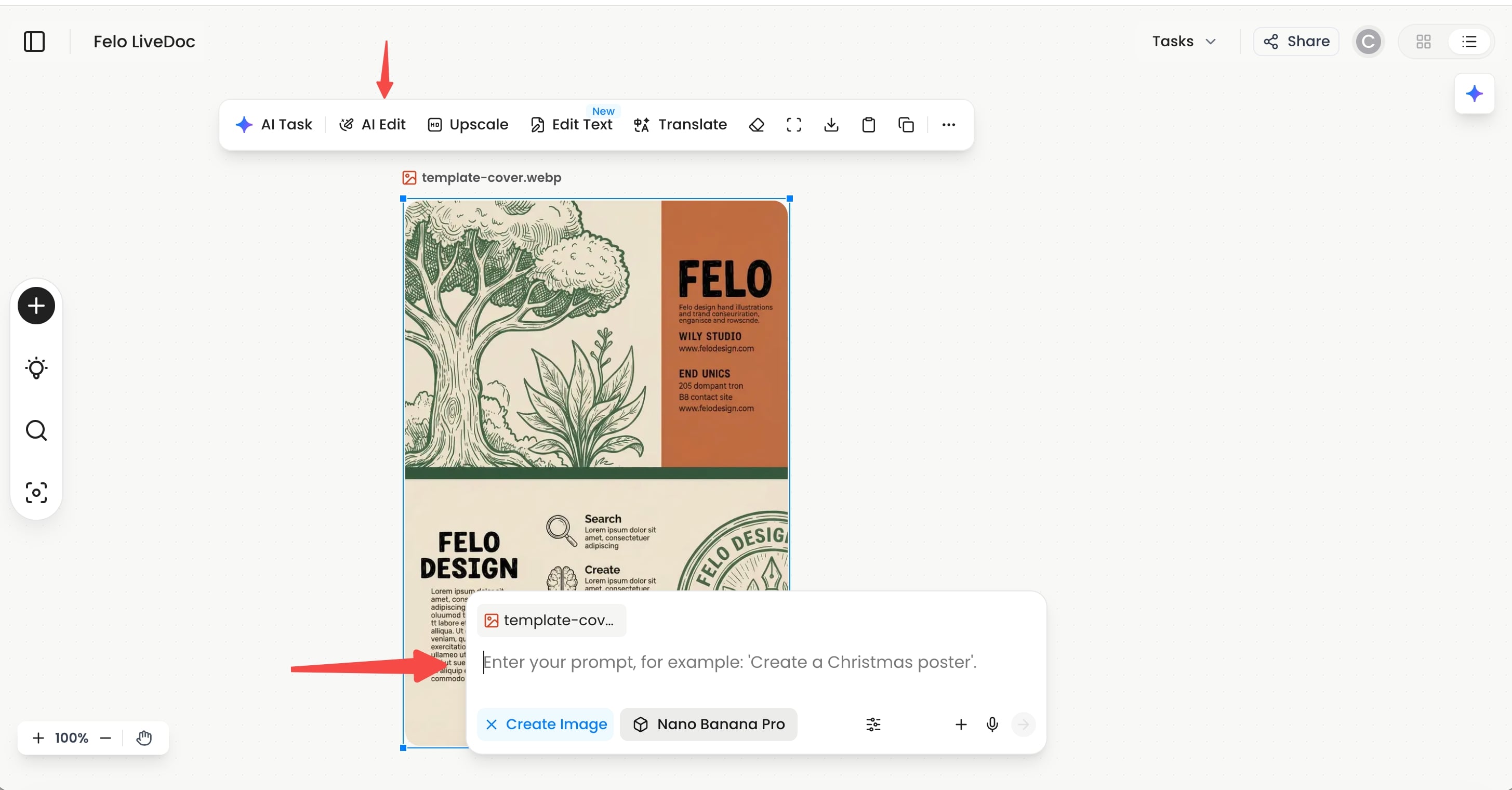
只有你涂抹的区域会被修改,其他部分完全保持不变。无需重新生成,也不用碰运气。
实际演示
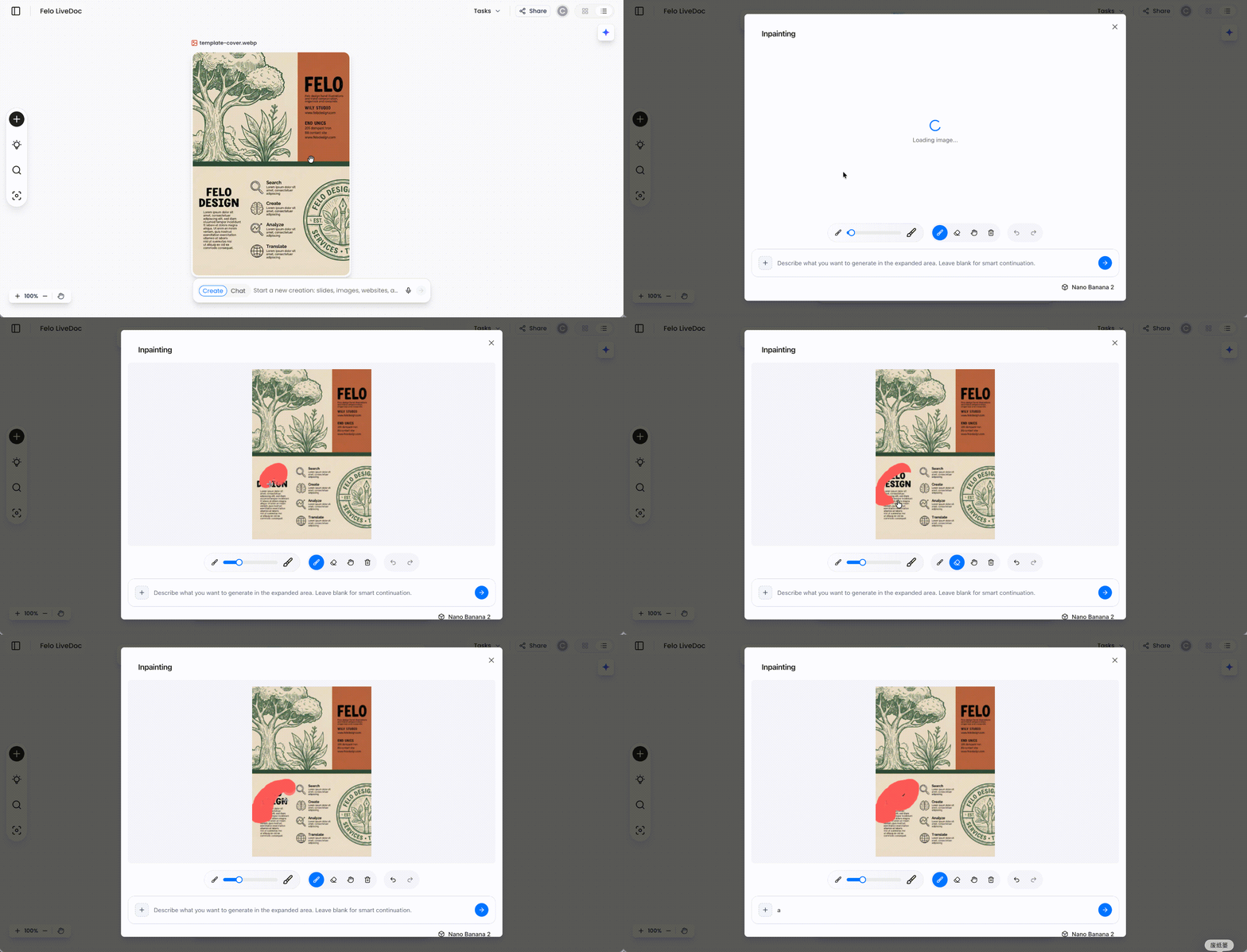
整个流程一目了然。你不再需要和文本框反复“谈判”,而是直接指出需要修改的地方,并告诉 AI 如何修正。
典型用法包括:替换背景元素、修正生成文本中的错别字、只修改某个对象而不影响整体构图。过去需要全部重做的操作,现在只需一次画笔涂抹和一句话。
LiveDoc 画布面板:即时图像工具
第二个更新来自 Felo 的 LiveDoc 画布面板。现在只需选中画布上的任意图片,图像工具栏就会立即激活。无需额外点击,也不用翻找菜单。
这让两个工作流程明显提速:
合并多张图片。选中画布上的多张图片,工具栏会自动出现,你可以直接告诉 AI 如何组合或排列它们。
快速单图调整。选中一张图片,输入提示词调整风格或添加元素,立刻得到结果。整个流程只需一次选中和一次输入,无需繁琐操作。
组合使用
像往常一样生成图片,在 LiveDoc 画布上合并或排列多张图片,然后用画笔工具精细调整某些区域。重复操作直到满意为止。从生成到最终编辑,整个流程都在 Felo 内部完成。
总结
AI 编辑功能让你可以直接涂抹区域,只修改那一部分内容。LiveDoc 画布工具栏现在选中图片后即时激活,大幅提升多图合并和快速调整的效率。
这两项功能现已上线。
前往 Felo AI 图像 立即体验。
本文还提供以下语言版本:English、日本語、한국어、繁體中文、हिन्दी、Français、العربية、Русский、اردو、Bahasa Indonesia、Deutsch、Tiếng Việt、Türkçe、Italiano、ไทย、Español、বাংলা、Português。