如何在 Felo 上将 GPT Image 2.5 图片转为视频

GPT Image 2.5 构建了值得信赖的首帧。如何用 Felo 的图生视频 AI 让它动起来——运动提示词、首尾帧和真实成本。
视频生成器带来运动,但不会给你画面。
对于抽象素材,这样没问题。但当片段需要展示你的产品、角色、街道或可读标题时,这种方式就不够用了。文生视频让模型一次性创造并移动你的世界,结果画面在不同镜头间漂移。
图先视频则反过来。你先构建画面,检查、修正,然后再交给动画。输入一张图片,输出一条镜头。
GPT Image 2.5 于 2026 年 9 月 8 日由 OpenAI 发布,让这条流程变得实用。它的优势在于保持主体稳定——同一张脸、同一个瓶子、同一个标题——这正是首帧所需。Felo 的图生视频 AI 让这张画面动起来。
本指南带你走完整流程:生成静帧、导演镜头、控制结尾,并在生成前了解成本。
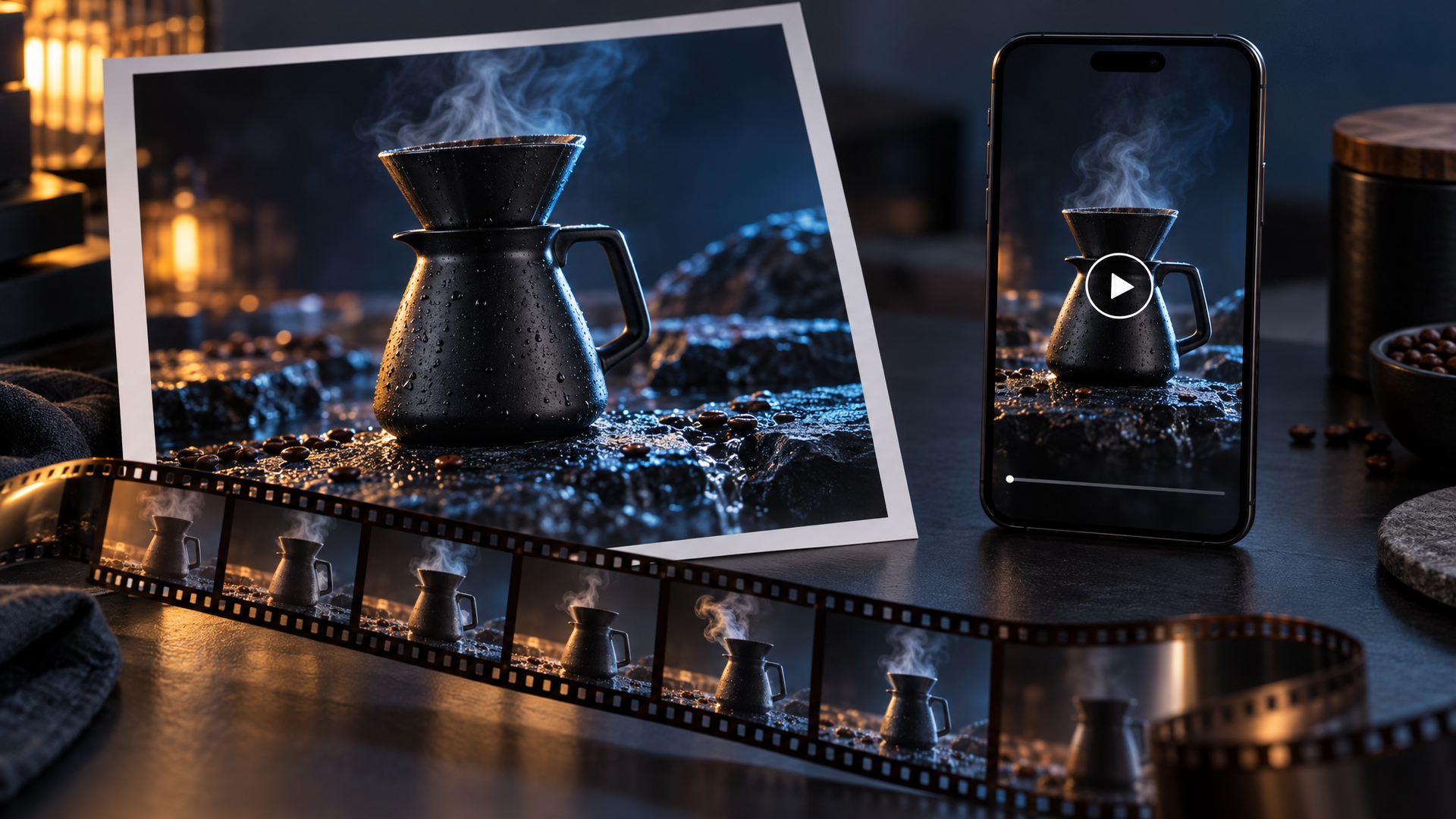
本帖封面图由 Felo 上的 GPT Image 2.5 生成,无设计叠加。
为什么先有静帧
视频模型把起始画面当作契约。主体身份、构图、材质和色彩方向都来自图片。提示词只决定接下来变化的内容。
这种分工让图先流程在商业项目中胜出。静帧里能看到的每个细节——罐子上的标签、运动鞋的轮廓、夹克的剪裁——都能保留,因为没人让视频模型去想象它。模型只负责“移动”。
GPT Image 2.5 适合这个任务,因为它带来了提升。参考照片在多次生成中保持可识别。修改只影响你指定的部分,反复调整能精准落点。光线和材质表现真实,减少了 AI 视频曾经常见的变形。OpenAI 将生成延迟最多缩短 50%,Flare 版本在自家测试中比 GPT Image 2 快 2 到 4 倍。
流程已从收集提示词转向实际生产。只要团队已有视觉稿,这种模式就能用:产品页需要动效版投放社交,活动主视觉要竖屏适配 Reels,提案短片要展示部分镜头的动态预览。静帧是资产,视频是它的交付形式。
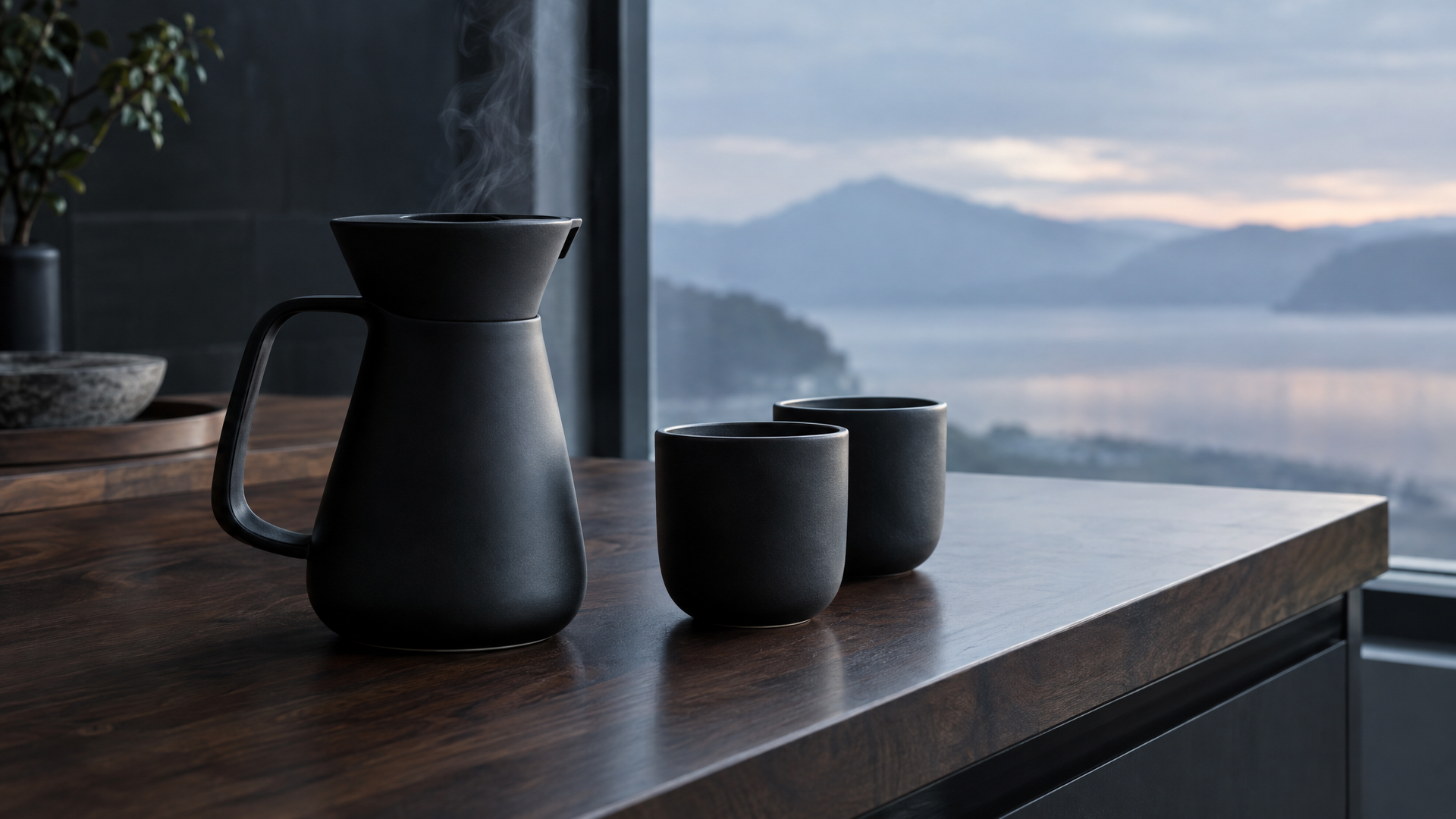
本指南示例的起始静帧。由 Felo 上的 GPT Image 2.5 生成,无设计叠加。
流程一览
- 构建画面。 按计划发布的比例生成首帧。这一步 GPT Image 2.5 的高保真度发挥作用。
- 交给图生视频 AI。 上传静帧,标注其作用,描述镜头。
- 选择时长和质量。 时长和分辨率决定价格,生成前可见。
- 每轮只改一个变量。 运动范围、镜头速度或结尾姿态,每次只调整一项。
后文将逐步拆解每一步。
步骤 1:用 GPT Image 2.5 生成首帧
你要动画的画面决定了大部分结果,所以要把生成首帧当作真正的创作环节。
首帧需要具备:
- 主体清晰。 人物、产品或场景要一眼可辨,视频模型会尽力保留可解析的内容。
- 留有运动空间。 主体填满画面且无其他元素时,蒸汽无处上升,镜头也无法移动。留出台面、天空或背景空间,方便动作展开。
- 合适的比例。 静帧决定最终画幅,图生视频会保留原有构图。想做 Reel 或 TikTok?生成竖版。YouTube 广告或网站头图?动画前先生成横版。
- 简短清晰的文字。 GPT Image 2.5 能准确渲染简短标题和标签。画面文字越少越好,因为运动会首先模糊文字。
想了解高质量静帧的提示词写法,GPT Image 2.5 提示词指南介绍了七步骨架和十二条可用模板。Felo 工作区 可免费在线运行模型,无需 API 密钥,无水印,最高支持 4K 输出,含商用权利。
这里有个思路转变:工具页说得很清楚——把源图片当作首帧,而不是随意的灵感板。灵感板让模型猜测,首帧则明确镜头起点。
步骤 2:在图生视频 AI 中赋予画面角色
打开 图生视频 AI,从静帧开始。该工具面向 Pro 用户开放,按生成片段的时长和质量消耗积分。
单张图片适用于大多数场景:设定主体、构图和开场画面。提示词决定接下来如何运动、镜头如何跟随。
工具还支持对源素材要求更高的场景:
- 首尾帧。 上传开场和结尾图片,描述中间变化。这正是 GPT Image 2.5 的强项,下一节会详细演示。
- 多重参考。 最多上传九张图片,定义角色、产品细节、服装、场景、风格或结尾画面。说明每张图片的作用。
- 图片、视频、音频结合。 参考视频可提供运动或镜头语言,音频可提供语音、音效或节奏。一次请求最多支持十二个参考文件。
标注习惯比任何单项设置都重要。简短说明每个素材的作用——“图片 1 是首帧,图片 2 是结尾帧,图片 3 定义角色服装”——模型更易理解,回片出错时你也更容易调整。
步骤 3:用镜头语言写运动提示词
工具页区分了两类提示词。一类要求动作,另一类描述镜头。
过于宽泛: 让咖啡蒸汽动起来。
镜头描述: 蒸汽从哑光黑手冲壶壶口升起,在晨曦下的深色胡桃木台面上,缓缓旋转,映出窗光。镜头从广角推进到特写,最后停住。光线从冷灰蓝渐变为琥珀色,两个杯子盛满深色咖啡。单镜头,节奏平稳,结尾定格在主视觉画面。
第二种写法回答了五个问题:主体动作、镜头走向、环境变化、节奏快慢、结尾画面。
两条原则让调整更高效:
- 用提示词控制变化,用图片锁定身份。 静帧决定画面内容,提示词决定后续动作。
- 简明优于全面。 一条清晰动作的提示词比五个并列动作更容易判断和修正。
步骤 4:选择时长、质量和下一个调整项
片段时长 4 到 15 秒,时长决定费用。有两档质量可选:
- 768P,每秒 86 积分。 约合每秒 US$0.09。适合社交剪辑和草稿。
- 2K,每秒 138 积分。 约合每秒 US$0.14。适合主视觉、产品页和客户需要放大的场景。
生成需数分钟,每次请求产出一个视频。这种节奏影响调整方式。不要反复重刷同一提示词,而是看完回片后只改一项:运动范围、镜头速度或结尾姿态。每轮只动一个变量,便于追踪变化原因。
进阶:让 GPT Image 2.5 导演结尾
首帧流程动画化一个瞬间,首尾帧流程则表现转场——开箱、组装、场景昼夜变换等,最适合用 GPT Image 2.5 生成两帧。
操作如下。先生成开场画面,再以其为参考生成结尾画面:同一咖啡壶、同一台面、同一机位,蒸汽变为旋转上升,光线变暖。模型能跨代保留主体,两帧衔接如同一时刻,而非两张相似图片。
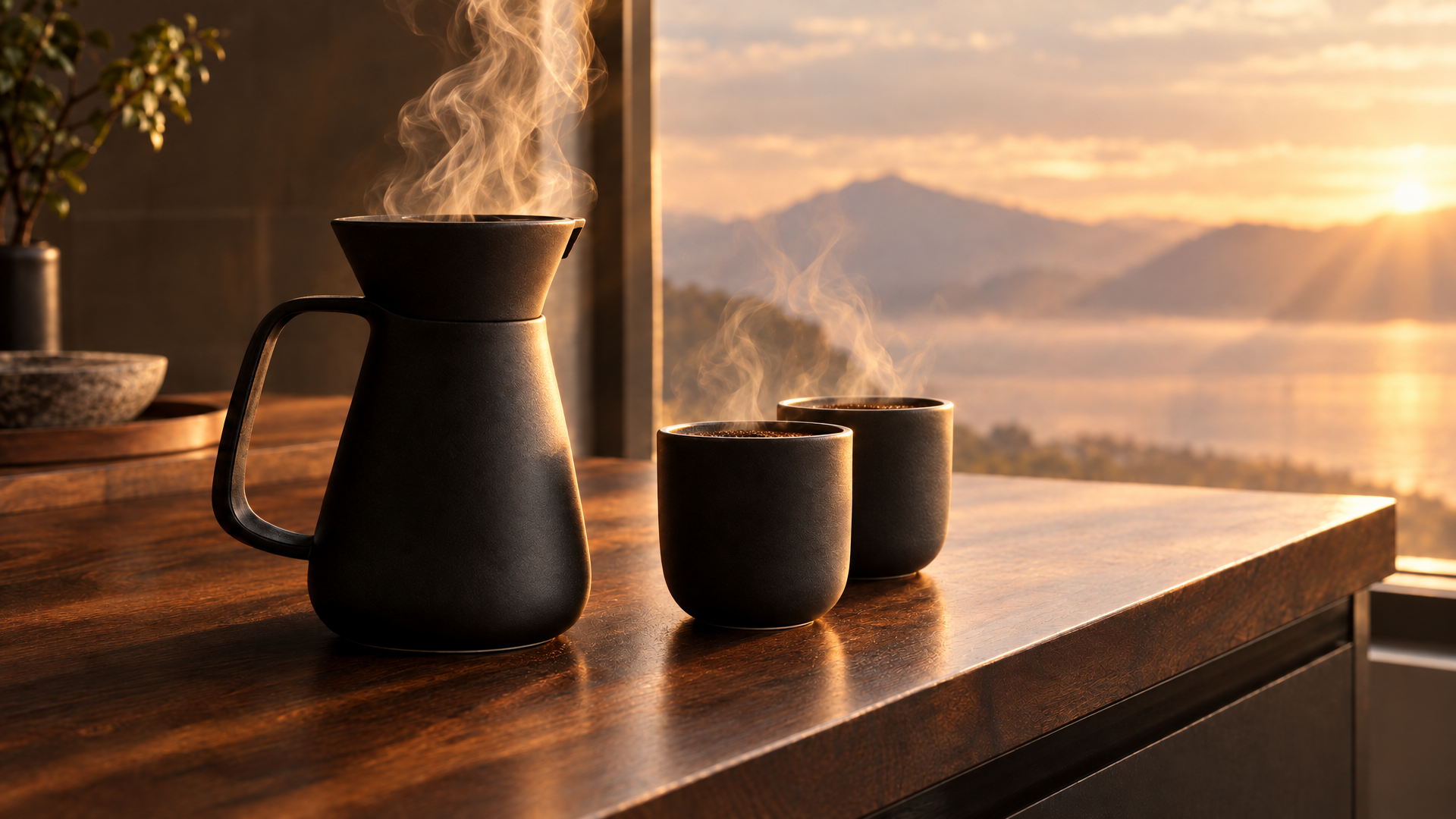
结尾帧以首帧为参考生成。上传两帧到图生视频 AI,描述中间变化。
然后描述过程而非结果:变化内容、速度、镜头动作。工具页推荐产品揭示、变形、场景切换等场景——这些镜头原本需要团队、滑轨和一下午,现在可控地实现。
进阶:分镜到序列
单条片段是一个镜头,序列才是故事。GPT Image 2.5 的分镜流程无需画板即可完成。
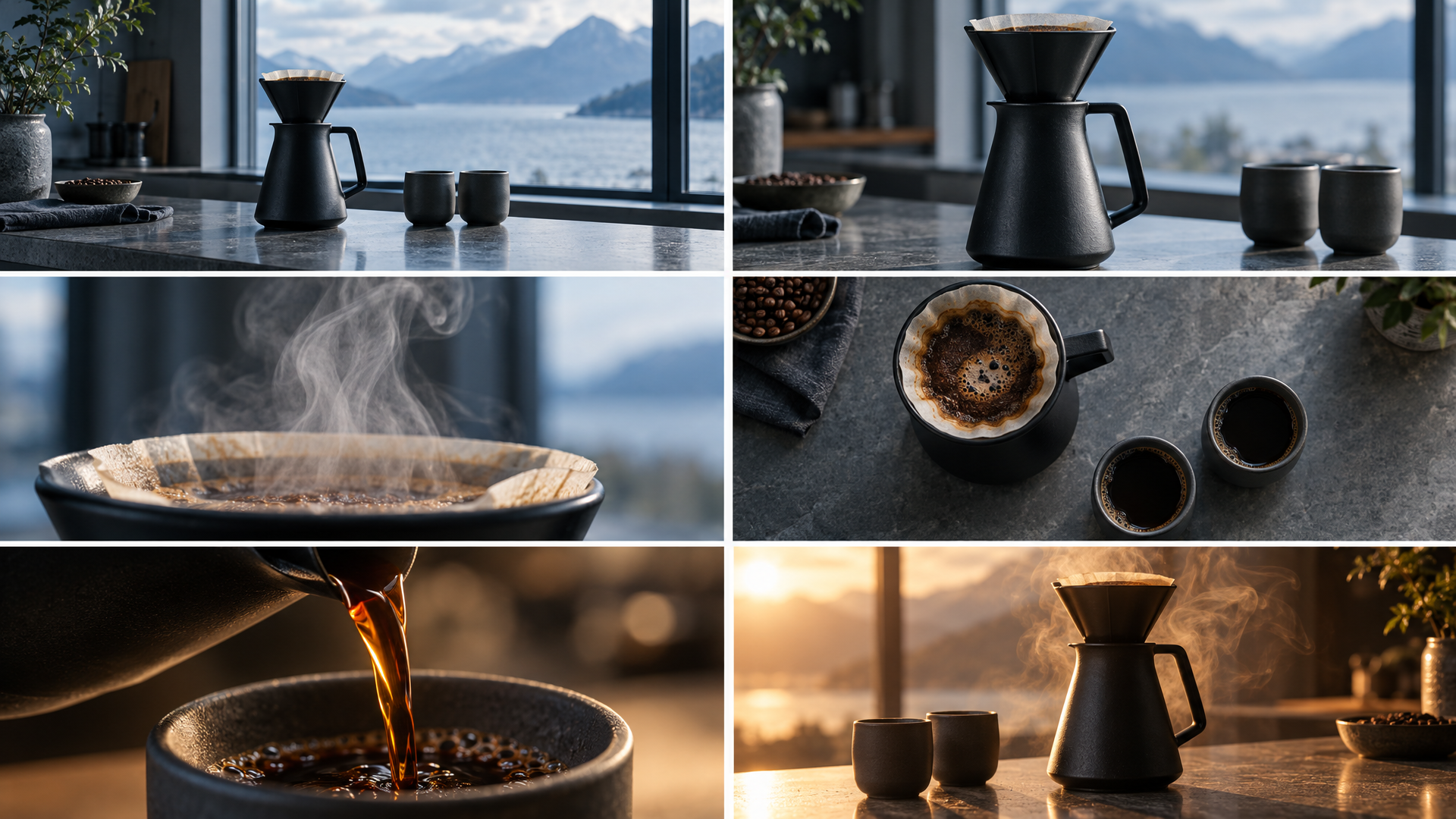
六格分镜由 Felo 上的 GPT Image 2.5 生成。每格为一镜头:先生成分镜,再逐一动画,最后剪辑成片。
给模型输入场景和角色参考,返回带有镜头角度和氛围的分镜网格——电影分镜、3x3 网格、角色设定表等都可在工作区直接生成。模型能跨代保持风格和主体,分镜一致。
后续流程很机械。动画化第一格、第二格、第三格,每条片段只表现一个连续瞬间。剪辑拼接后,每一帧都已预先确认。
成本说明
GPT Image 2.5 工作区 图片生成免费——每日积分,无需绑卡,无水印,含商用权利。视频生成为 Pro 功能,每条片段按秒数消耗积分:
| 视频时长 | 2K | 768P |
|---|---|---|
| 5 秒 | 690 积分 · 约 US$0.69 | 430 积分 · 约 US$0.43 |
| 10 秒 | 1,380 积分 · 约 US$1.38 | 860 积分 · 约 US$0.86 |
| 15 秒 | 2,070 积分 · 约 US$2.07 | 1,290 积分 · 约 US$1.29 |
积分兑换约为 1,000 积分 = US$1,表中为限时优惠价。工作区会在生成前显示预估。
和传统方式对比。十秒产品镜头需摄影团队、场地和剪辑,费用高于大多数团队一个月的软件支出——且周期一周,而非一下午反复调整。这里十秒 768P 片段约 US$0.86。
一张确认的静帧比一条错误的视频更容易修正。这就是先生成画面的全部理由。
常见问题
GPT Image 2.5 免费吗? 免费。Felo 上模型每日积分免费用,无需绑卡。视频生成功能面向 Pro 用户,按片段时长和质量消耗积分。
源图片比例怎么选? 静帧构图为准。图生视频会保留原有构图,Reels、Shorts、TikTok 选竖版,YouTube、广告、网站主视觉选横版。
生成一条片段要多久? 数分钟。一次请求产出一个视频,结果生成后会出现在你的工作区。
能否在多条片段中保持同一角色或产品? 可以。上传最多九张参考图片,并标注各自作用。GPT Image 2.5 的参考一致性最适合此用法:角色只需构建一次,身份可延续到每个镜头。
从静帧开始
视频模型只能移动画面给出的内容。静帧要做到:主体清晰、留有运动空间、比例适合渠道、文字简短易辨。
在 Felo 免费生成首帧——然后带到 图生视频 AI,导演接下来的五秒。
本文还提供以下语言版本:English、日本語、한국어、繁體中文、हिन्दी、Français、العربية、Русский、اردو、Bahasa Indonesia、Deutsch、Tiếng Việt、Türkçe、Italiano、ไทย、Español、বাংলা、Português。