
2026年如何使用AI将Word转换为PowerPoint(免费在线工具)

使用Felo AI Slides在几分钟内将Word文档转换为可编辑的PowerPoint演示文稿。上传DOC、DOCX、PDF或粘贴文本——立即获取专业幻灯片。
文档已经写好了。报告完成了。提案也已成稿。但会议还有两小时开始,你还得把所有Word内容做成幻灯片。
是不是很熟悉?
大多数人仍然采用老办法:复制标题,粘贴到PowerPoint中,发现太长,再删减,添加新幻灯片,发现布局乱了,调字体大小,然后继续下一节。又慢又烦,还浪费了用于准备演讲的时间。
现在有更快的方式了。
为什么将Word转换为PowerPoint依然如此痛苦
如果你曾尝试把内容从Word文档搬到幻灯片中,你就会知道问题出在哪:
标题和长段文字会破坏布局。 直接粘贴一段文字,就会出现没人愿意读的“文字墙”。
文档顺序≠演示顺序。 报告从上到下阅读顺畅,但会议演示需要不同的结构——更短、更有冲击力,围绕听众的问题构建,而不是文档的逻辑。
从空白PPT开始太耗时间。 你还得先想好标题、章节、摘要和易于展示的措辞,才能开始设计。
这些正是人们搜索“word to ppt”“convert word to powerpoint”“word to ppt AI”等关键词背后的痛点。每个月都有数百万人试图摆脱复制粘贴的循环。
2026年最佳免费Word转PowerPoint AI转换工具
Felo AI Slides 提供了一个可以在浏览器中直接运行的Word转PowerPoint AI转换器——无需安装软件,也不用担心格式问题。上传Word文件(或粘贴文本、上传PDF或输入网址),Felo AI会读取内容,提取要点,并将其生成可编辑的演示文稿。
它的工作方式如下。
3步完成Word转PPT
第1步:上传文档
从你已有的内容开始。Felo AI Slides支持:
- DOC / DOCX 文件
- 粘贴文本 —— 直接复制并粘贴你的文档
- PDF 文件
- 网址 —— 粘贴网页链接,Felo会提取内容
- 电子表格内容
你还可以在生成前指定受众、目标幻灯片数量以及输出语言。
第2步:查看生成的结构建议
在生成幻灯片之前,Felo会先展示一份提纲。它会总结长段落、归类相关信息并草拟幻灯片标题。多数其他工具跳过了这一步——但正是这一步决定了幻灯片的质量。
如果结构不符合你的会议目标,可以立即调整。在正式生成前,你掌握方向。
第3步:生成并编辑
确认提纲后,Felo会生成完整演示文稿。每张幻灯片都可以编辑——你可以修改标题、调整章节顺序、润色文本甚至更换设计。生成后可导出为PPTX文件或通过链接分享,具体取决于账户设置。
适用人群
商务报告与会议汇报
你有一份Word报告、会议记录或项目计划。你的经理或客户需要的是幻灯片,而不是一份20页的文档。上传它,查看提纲,然后你就能得到一套简洁明了的会议用PPT。
课程与培训资料
教案、讲义、操作手册、研究笔记——这些内容都能很好地转换成幻灯片格式。Felo会将它们结构化,分为明确的章节,帮助听众更好地跟进。
提案与销售资料
你的Word提案已写好。将其转换为销售演示、入职培训或跟进资料,无需从零开始改写。
Felo的Word转PPT转换器有何不同
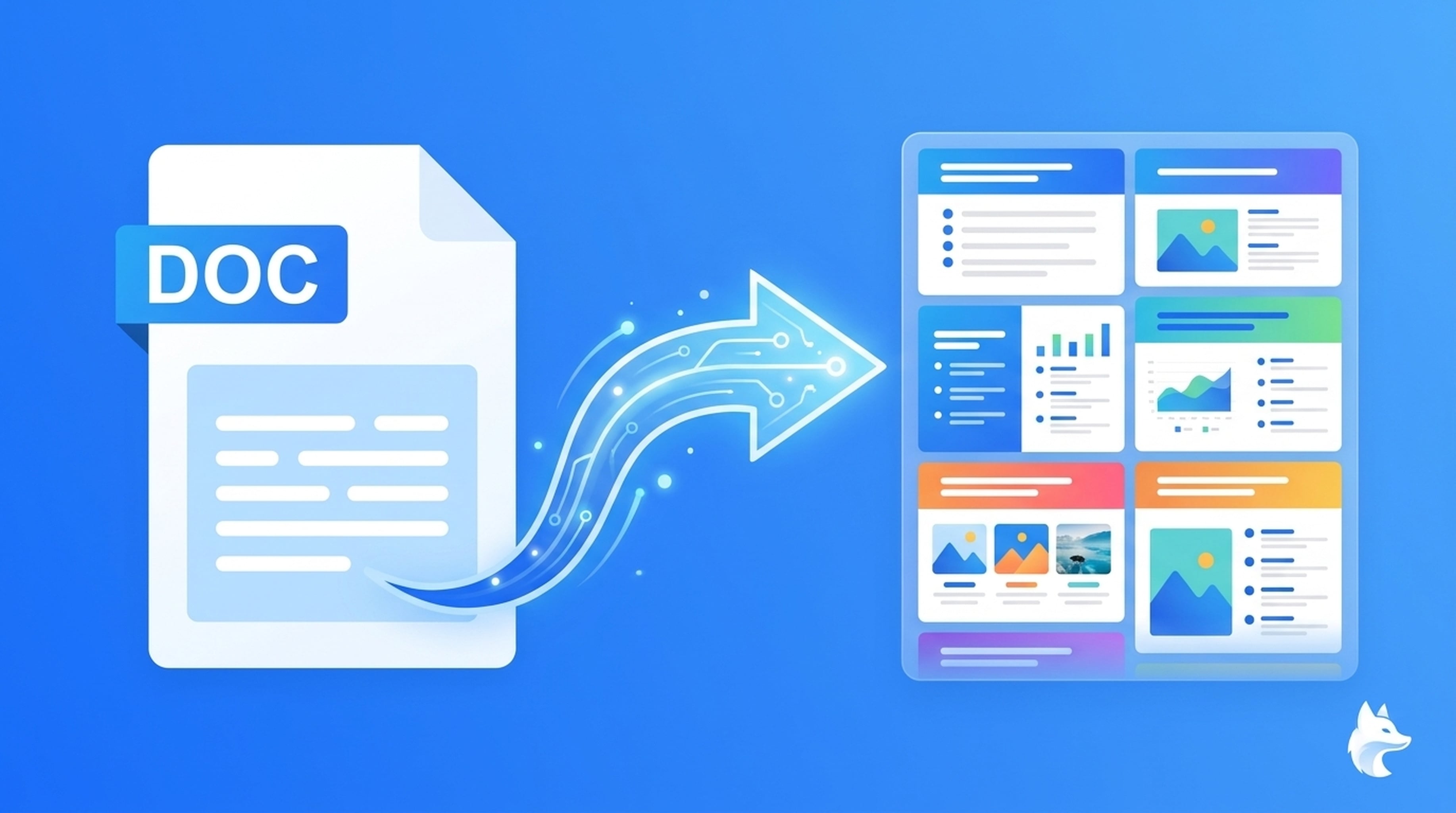
大多数“Word转PPT”工具只是字面转换——将文档内容直接复制到幻灯片上。结果就像把文档缩小放进PPT。
Felo可不是这样。它会阅读并理解你的内容,然后重新结构化以适合展示。这一差异至关重要:
| 功能 | 传统转换器 | Felo AI Slides |
|---|---|---|
| 输入格式 | 仅支持DOC/DOCX | 支持DOC、DOCX、PDF、文本、网址 |
| 内容理解 | 无——直接粘贴 | AI读取并重组内容 |
| 预览提纲 | 否 | 是——生成前可审阅 |
| 输出结果 | 静态幻灯片 | 完全可编辑的PPTX |
| 幻灯片数量控制 | 否 | 是——可自定义数量 |
| 语言支持 | 仅英文 | 多语言支持 |
使用场景:几分钟从文档到幻灯片
场景1:临时董事会汇报
季度报告在Word里,董事会会议90分钟后开始。与其花那90分钟复制粘贴,不如上传报告到Felo,查看自动生成的提纲,调整几个标题后生成。这样你就多出一个小时可以练习汇报。
场景2:培训课件
你有一份30页的培训手册,需要转为下周入职培训用的幻灯片。Felo会将内容拆分成逻辑模块,从关键概念中生成幻灯片标题,输出可编辑的PPTX。原本要花半天的工作,现在只需15分钟。
场景3:销售跟进材料
你为客户撰写了一份详细的Word提案。现在他们需要会议可用的演示版本。上传提案,设定幻灯片数量,点击生成并分享链接。搞定。
最佳Word转PPT转换技巧
保持源文档整洁。 Felo在标题和章节清晰时效果最佳。使用Word标题样式——它们会直接转换为幻灯片标题。
明确受众。 告诉Felo幻灯片是给谁看的。面向高管的演示与团队内部的版本完全不同。
设置合理的幻灯片数量。 别试图将50页报告塞进10张幻灯片。先让Felo建议结构,再根据提纲调整数量。
生成前务必审阅。 如果想要好效果,这一步绝对不能省。提纲预览能帮你在生成前发现结构问题。
Word转PPT常见问题
我可以免费将Word转换为PowerPoint吗?
可以。Felo AI Slides提供免费使用。上传Word文档,查看提纲并生成可编辑的幻灯片——无需信用卡。
Felo支持哪些文件格式?
DOC、DOCX、粘贴文本、PDF和网址。你也可以用电子表格内容作为素材。
生成的幻灯片可以编辑吗?
当然可以。每张幻灯片在生成后都可完全编辑。你可以调整标题、重排章节、修改文字和设计。
我可以设定幻灯片数量吗?
可以。在生成前设置目标数量,Felo会根据内容结构相应调整。
它支持除英语外的其他语言吗?
支持。Felo支持多语言输入与输出。你可以生成英文、日文、中文及更多语种的幻灯片。
不再复制粘贴,从现在开始展示
你已经有了最难的部分——文档。把它做成幻灯片,不该成为瓶颈。
有了Felo的Word转PowerPoint AI转换器,你可以从“我还得做PPT”变成“PPT已准备好”,只需几分钟,而非几个小时。
免费试用Felo AI Slides → felo.ai/slides/word-to-ppt-ai
本文还提供以下语言版本:English、日本語、한국어、繁體中文、हिन्दी、Français、العربية、Русский、اردو、Bahasa Indonesia、Deutsch、Tiếng Việt、Türkçe、Italiano、ไทย、Español、বাংলা、Português。