Felo App 現在可建立 AI 影片

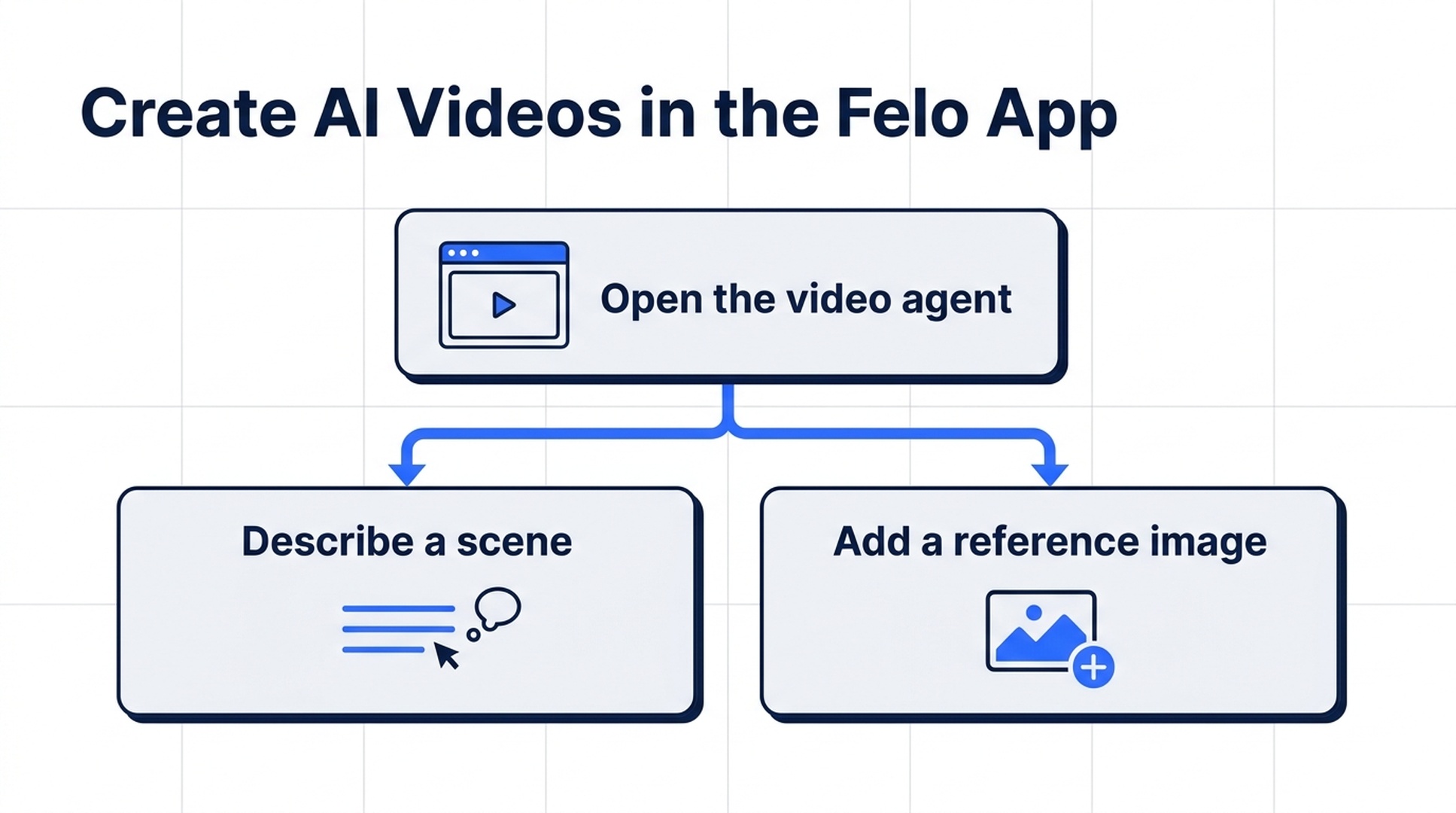
在 Felo App 建立 AI 影片。開啟影片代理,描述場景或加入參考圖片,讓下一個產品或創意概念動起來。
Felo 工具: AI 影片產生器。
Felo 支援在 App 內產生 AI 影片。從主畫面開啟 AI Video Generation Agent,描述你心中的場景,或加入參考圖片,讓想法開始成形。
產品照片可以成為動態鏡頭的起點。行銷活動概念可以轉化成視覺概念。只用文字描述的場景,也能變成團隊可以觀看與討論的內容。影片創作入口就在 Felo App 裡,和你用於研究與創意工作的工具並列。
Felo App 的全新創作方式
這項更新在 App 主畫面提供清楚的入口:AI Video Generation Agent。選取它即可開啟 AI Video Generator 工作區,核心問題很簡單:你想產生哪一種影片?
編輯器支援文字描述或參考圖片。下方有內建使用指南,協助你描述鏡頭;使用情境圖庫則提供視覺靈感。你可以從自己的想法開始,也可以先探索風格,再決定要製作什麼。
這提供兩個實用的起點:
- **文字想法:**描述主體、動作、鏡頭移動和視覺風格。
- **現有圖片:**使用照片或插畫作為參考,再說明你想加入的動態。
當你已完成部分創意工作時,這項功能的價值很明顯。你可能知道產品、氛圍或受眾,卻還沒決定鏡頭該如何移動。開啟影片代理後,你可以在既有的 App 工作流程中處理這項決定。
以下截圖顯示 macOS 上的 Felo App。
如何在 Felo App 開始製作 AI 影片
1. 開啟 AI Video Generation Agent
在主畫面選取 AI Video Generation Agent。示範介面中,這個捷徑位於 View all agents 下方。
這會開啟影片工作區。你會看到提示編輯器、目前的影片設定、使用指南,以及頁面下方的範例。如果你已有場景想法,可以從編輯器開始;如果需要協助將概念轉成清楚的要求,請參考指南。
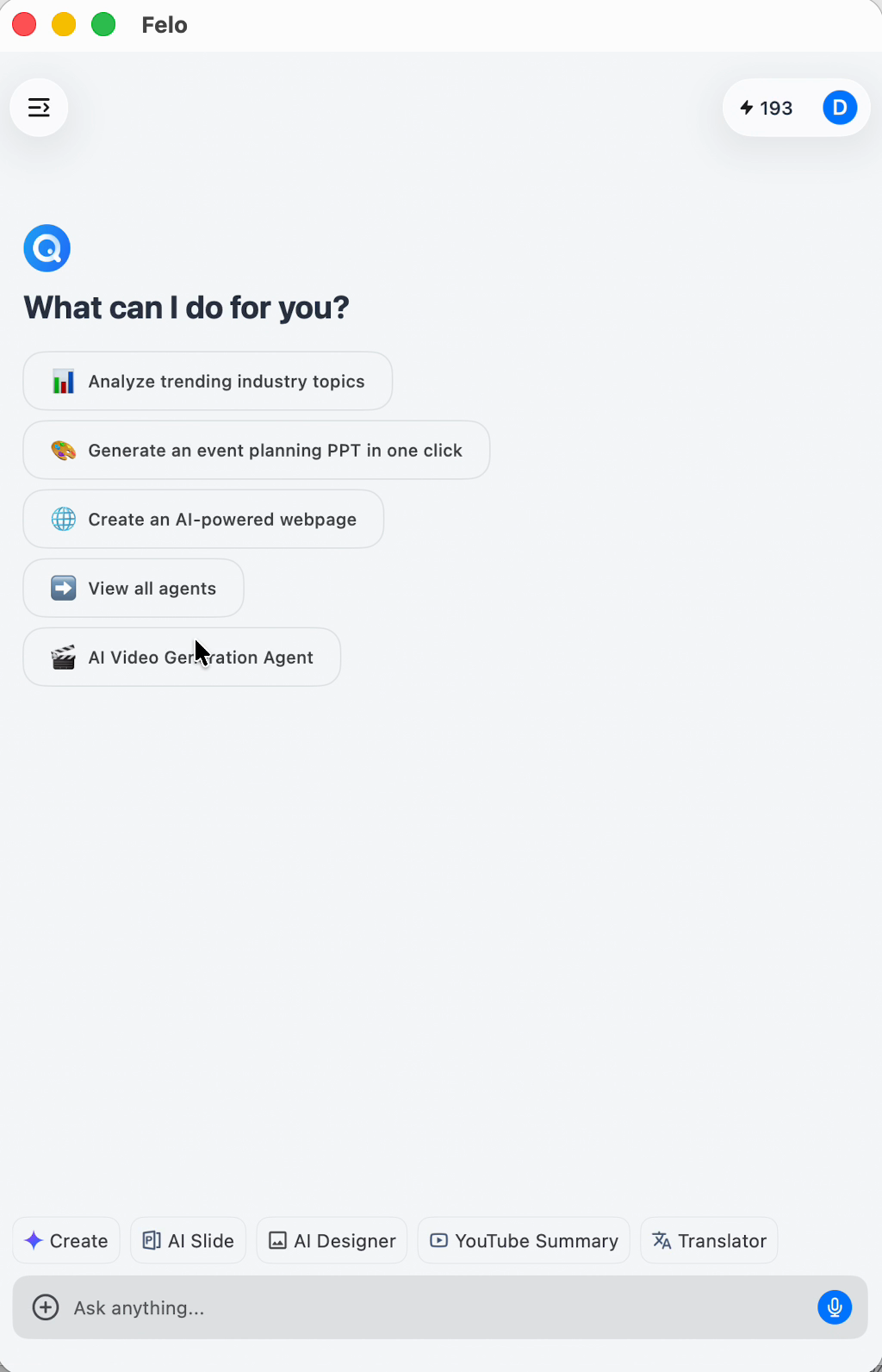
影片代理可從 Felo App 主畫面開啟。
2. 描述場景或加入參考圖片
第一次嘗試時,選定一個主體和一個主要動作。「製作產品影片」留下許多未決定的事項;「一個陶瓷杯放在窗邊,蒸氣升起,鏡頭緩慢靠近」則提供明確場景,讓生成有清楚的依據。
如果你已有圖片,請將它加入作為參考,並描述應該移動的內容。說明原圖中重要的部分:主體外觀、位置、背景或構圖。參考圖片能提供視覺脈絡;用文字解釋動作也有幫助。
你不必撰寫完整劇本。聚焦的段落通常比一串無關的視覺效果更容易使用。先決定觀眾應該注意什麼,再圍繞那項細節設計鏡頭。
3. 檢查影片設定
編輯器會顯示精簡的設定摘要。在錄製的 App 介面中,摘要顯示 16:9 · 480P · 6s:代表該設定的長寬比、解析度和片長。
提交前,先用這些尺寸思考鏡頭。寬幅構圖能為主體與周圍環境留下空間。較短的片段需要能讓觀眾迅速看懂的動作。解析度和概念本身是兩項不同的決定:細節之前,清楚的構圖更重要。
查看目前工作區提供的選項,選擇符合預定用途的設定。截圖中的數值是範例配置,不代表 App 的最大能力,也不是每位使用者都會看到的預設值。
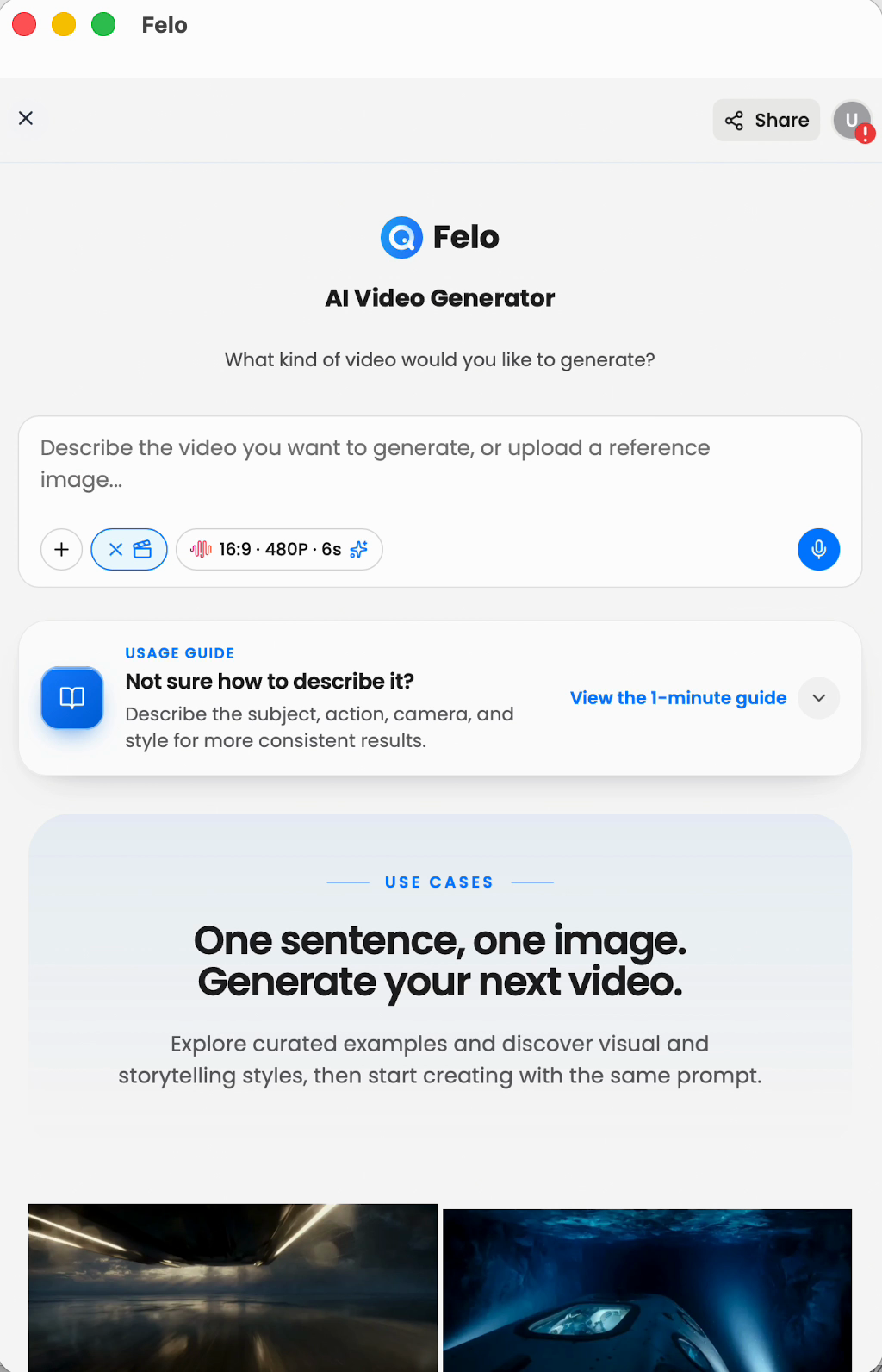
編輯器將提示與影片設定集中在一起,下方設有使用指南。
4. 產生、檢視並調整
提示和設定準備好後,提交要求。Felo 文件中的 Video Agent 工作流程包含生成進度、結果預覽和下載。後續要求可讓你以不同創意方向製作另一個版本。查看 Felo 的版本更新說明。
檢視結果時,先回到鏡頭的目的。產品是否容易辨認?主要動作是否清楚?鏡頭移動是否有助於呈現場景?如果某個部分需要修改,請在下一次要求中具體描述變更。
例如,把「讓它更好」改成「固定鏡頭,讓蒸氣的移動更柔和」。這能為下一次生成提供清楚方向。選用新版本加入專案前,請再次檢視。
三個適合先嘗試的想法
你不需要完整的行銷活動才能開始。一個有用途的鏡頭就是很好的第一個專案:產品細節、營造氛圍的開場,或短暫的角色片段。
以下提示是建議起點,不代表經過測試的輸出。請依照自己的主體和 App 可用的設定進行調整。
將產品照片轉成動態概念
假設你有一張即將推出的陶瓷馬克杯照片。第一個創意問題可能是:鏡頭應該呈現平靜居家的感覺,還是俐落的攝影棚風格?參考圖片能提供具體主體,而提示則定義方向。
試試看:
使用附加的陶瓷馬克杯照片作為視覺參考。讓馬克杯成為淺色木桌上的主要主體,位置在窗邊。細薄的蒸氣帶從杯中升起。鏡頭柔和地推向杯口。柔和的晨光、自然色彩,以及安靜整潔的背景。
用第一個結果評估構圖和動作。將片段視為產品素材前,檢查馬克杯的形狀、把手、表面和可見標記。如果鏡頭移動分散了物件的注意力,請改用固定鏡頭,只讓蒸氣移動。
這是一種探索創意方向的方式,之後再決定哪些內容適合放入完成的產品貼文。請在慣用的製作流程中加入最終行銷文案和其他收尾元素。
建立營造氛圍的開場鏡頭
一個地點能在任何說明出現前設定故事基調。無論是旅遊概念、咖啡館公告或個人創意專案,都可以從一個地點和一項讓場景充滿生命力的動作開始。
試試看:
雨夜中的安靜咖啡館入口。溫暖的燈光透過窗戶灑在濕漉漉的人行道上。一個撐著收起的雨傘的人走過門口。鏡頭保持街道高度,緩慢移向入口。自然的倒影、克制的色彩,以及令人感到親切的氛圍。
核心概念是雨中的街道與溫暖室內空間之間的對比。保持這項意圖清楚,有助於你評估結果。如果場景變得過於繁雜,可以移除路人,聚焦入口、雨水和燈光。
開場鏡頭不必解釋完整故事。它需要清楚建立一種感受,讓下一個鏡頭或文案有可接續的起點。
探索插畫角色的動作
角色設計可以展現個性,卻不一定能呈現角色的行為。一段短篇動作研究能讓你探索某個手勢:一瞥、揮手或小幅度反應。
試試看:
使用附加的插畫角色作為參考。角色站在一盆小型盆栽旁,注意到一片新葉,帶著好奇心向前傾身。讓動作保持柔和,構圖維持穩定。保留插畫的柔和色彩和簡潔背景。聚焦在一個清楚可辨的表情。
選擇適合設計的手勢。大幅度動作可能讓細節更難評估,克制的動作則更容易將結果與參考圖比較。除了動作,也要觀察臉部、服裝、比例和背景。
第二次嘗試時,只變更手勢。相較於同時改變角色、場景、鏡頭和風格,這能提供更有用的比較。
讓鏡頭保持聚焦的簡易提示結構
App 的使用指南強調四項實用元素:主體、動作、鏡頭和風格。把它們視為需要做出的決定,而不是需要加入更多形容詞的公式。
| 元素 | 需要決定的內容 | 範例 |
|---|---|---|
| 主體 | 觀眾應該注意什麼? | 窗邊的陶瓷馬克杯 |
| 動作 | 鏡頭中會發生什麼變化? | 蒸氣從杯中升起 |
| 鏡頭 | 觀眾如何看到這項動作? | 柔和地移向杯口 |
| 風格 | 場景應該帶來什麼感受? | 自然晨光與安靜色彩 |
實用的寫法是依照這個順序描述鏡頭。先說明主體,再賦予它一項動作。只有在鏡頭方向能帶來作用時才加入。最後補上最重要的光線或視覺處理。
提交前讀過一次提示。如果鏡頭需要保持不動、環繞主體再拉遠,請選擇你真正想要的移動方式。如果有多個事件爭奪注意力,決定哪一個屬於這段片段,其他內容留給獨立鏡頭。
用第一個版本做出更好的創意決定
有用的第一次生成會回答一個問題。產品放在自然光下是否更合適?場景應該以廣角開場,還是以近景開場?角色加入小幅度手勢後是否更有表現力?
生成前先選定問題。結果出現後,根據這個問題檢視,而不是一次評判所有可能的特徵。接著保留服務於概念的部分,並在下一次要求中提出一項清楚的變更。
對產品鏡頭,你可以保留構圖並柔化光線。對營造氛圍的開場,你可以保留地點並減少鏡頭移動。對角色研究,你可以保留風格並簡化動作。
這能讓每次調整都有明確目的,也能讓協作者針對具體內容回應:動作的節奏、主體的位置,或場景的氛圍。相較於籠統地要求製作更精彩的影片,這些觀察更容易轉化成行動。
讓下一個想法動起來
Felo App 為影片想法提供了直接的起點。開啟代理,選擇場景或參考圖片,描述能讓觀眾想看的動作。
從小處開始:一個主體、一項動作,以及一個清楚的創意意圖。以最能表達想法的結果為基礎繼續發展。
開啟 Felo 並選取 AI Video Generation Agent,或在網頁上探索 Felo AI Video Generator。
本文也提供以下語言版本:English、简体中文、日本語、한국어、हिन्दी、Français、العربية、Русский、اردو、Bahasa Indonesia、Deutsch、Tiếng Việt、Türkçe、Italiano、ไทย、Español、বাংলা、Português。