介紹全新的 Felo 功能:為草稿論文自動生成插圖

利用自動插圖功能強化您的論文
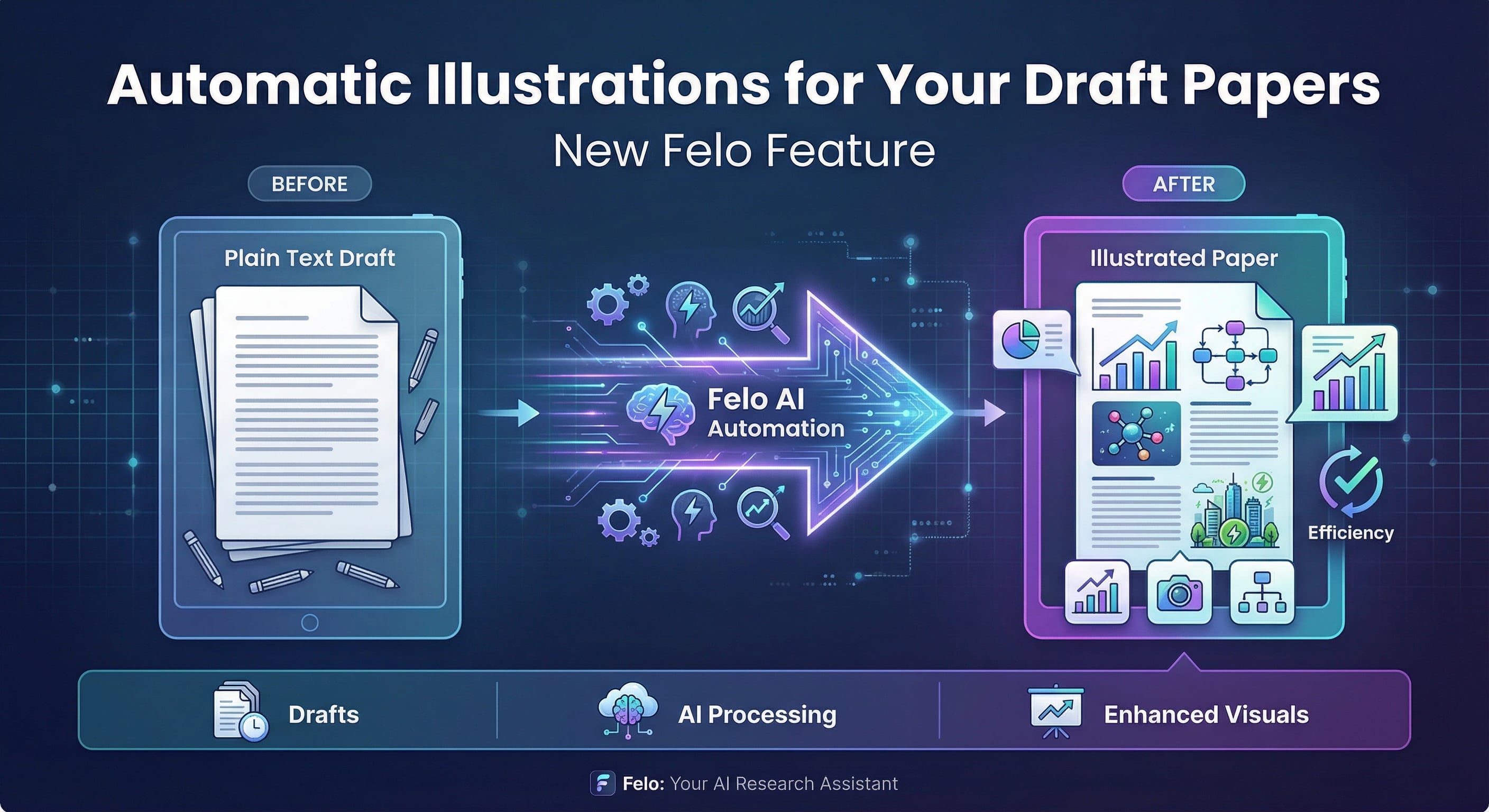
如果你曾經完成了一篇論文的初稿,接著才發現真正的工作才正要開始——圖表、示意圖、概念圖、封面圖片——那你並不孤單。將一份只有文字的初稿轉變成一篇清晰且具有視覺效果的論文,可能需要花上好幾個小時甚至幾天。
Felo 現在推出了一項為這種時刻設計的新功能:Felo Docs 自動插圖。它能幫助你從「純文字初稿」輕鬆轉換成「含有圖表與示意圖的論文」,過程輕鬆自然,幾乎就像一場對話。
在這篇文章中,我會帶你了解它的功能、使用起來的感覺,以及一些實際的方法,幫助你更快完成論文、減少挫折感。
我們為什麼要開發自動插圖功能
Felo LiveDoc 已經非常擅長協助你生成文字——包含大綱、草稿、段落與修訂。不過,當你準備最後成果(例如研究論文)時,通常會出現兩個問題:
-
尋找圖片的過程很慢
你得打開素材網站、搜尋引擎、過去專案的資料夾……接著還得調整尺寸、裁切、貼到正確的位置。這會打斷你的專注力。
-
你經常已經有內容,但缺少「組裝工具」
您可能已經擁有:
- 一份論文草稿
- 一些現有的圖表或螢幕擷取畫面
- 對整體視覺故事的大致想法
但要快速將這些內容整合成一份有條理且精緻的文件並不容易。
全新的自動插圖功能目標是:
- 節省時間:讓 AI 理解您的文件並為您生成相符的圖片,而不需要您手動搜尋或繪製基本示意圖。
- 讓文件更豐富:協助你建立更具視覺效果、易於閱讀的文件,並包含封面、內嵌插圖及與內容相符的圖形。
此功能的用途
此功能實際上包含兩個主要模組:
- 單一 Felo 文件的智慧插圖
你可以選擇一份文件,並要求 Felo 根據其內容生成圖片。
2. 混合「文件 + 圖片」指令
你可以選擇多個項目(例如一篇草稿與一些現有圖片),Felo 能智慧地將它們結合成一份新的文件。
由於你的情境是關於需要插圖與圖表的論文草稿,我們將主要著重在第一個模組,但瞭解兩者仍然有幫助。
1. 將純文字草稿轉換成含有圖表的論文
想像你剛在 Felo 中完成了論文的第一版完整草稿。結構已經建立、論點也合理,但全是文字。現在你希望擁有:
- 一張清晰、專業的封面圖片
- 說明你方法的概念圖
- 簡單的圖表或視覺化元素,用來分散密集的文字段落
以下是 Felo 的智慧插圖功能如何幫助你的方式。
步驟 1:選擇你的論文草稿
在 LiveDoc 畫布中,選取你論文的文件節點。這會告訴 Felo:「使用這個作為圖片來源。」
步驟二:開啟 AI 任務並選擇插圖
當你在選取文件後開啟 AI 任務,你會看到捷徑選項,如 「智慧插圖」(或類似的字樣,例如在視覺創作分類下)。
對於單一文件,你有兩種主要方式可以觸發插圖功能:
- 使用專用選單
從 AI 任務捷徑中選擇「智慧插圖」或「生成封面」等選項。
-
輸入自己的提示語
在 AI 任務輸入框中,簡單描述你想要的內容,例如:- 「為這篇論文建立一張封面圖片。」
- 「在方法學章節中加入插圖以作說明。」
- 「使用圖表讓論文更具視覺效果。」
如果你的提示明確表示你想要圖片,Felo 會根據你目前的文件將其視為插圖請求。
步驟三:讓 Felo 理解你的論文並生成圖片
當你觸發插圖功能時,Felo 將會:
- 閱讀你的論文
它會從文件中擷取關鍵主題、語氣和結構。
2. 在背景中生成精確的圖片提示
大型語言模型會將您論文的內容轉換成詳細的英文圖像生成提示,其中包含風格提示(例如:極簡、抽象、專業),並避免在圖像中放入文字,以保持整潔且可重複使用。
3. 呼叫影像生成模型
系統接著使用此提示來生成一張或多張與您論文主題或章節高度相關的圖像。
4. 自動將圖像套用到您的文件中
 根據指令不同:- 對於封面圖像:Felo 會將生成的圖像設為文件的**封面**,或插入於頁首。
- 對於內文插圖:Felo 會在合適的位置**將圖像直接插入論文正文**中。
由於生成圖像可能需要一些時間,AI 任務面板會在等待期間顯示**「生成中…」**或載入狀態。
2. 您可能會使用的典型指令
為了保持簡單,此功能設計成能良好回應幾個非常自然的提示。
「為這篇論文製作一張封面圖片」
當你這樣說時:
「為這篇論文製作一張封面圖片。」
Felo 會:
- 閱讀你的論文以理解主題。
- 產生一個符合論文主題與語氣(例如:學術性、專業性、探索性)的繪畫提示。
- 呼叫影像模型以建立封面。
- 自動將該影像設定為文件封面,或放置在文件的開頭。
這在草稿完成但在工作區中仍顯得單調,或計劃分享文件並希望快速擁有專業外觀的視覺識別時非常適合。
「新增插圖」/「讓畫面更具視覺效果」
適用於以下提示:
「新增插圖。」
「讓文件更具視覺效果。」
「新增與內容相符的圖表。」
Felo 將會:
- 閱讀文件內容。
- 產生數張與您論文的主要主題或章節高度相關的插圖。
- 將圖片直接插入文件正文,使您的文字更易閱讀且更具視覺引導效果。
這對以下情況特別有幫助:
- 方法論與架構章節
- 概念框架
- 逐步流程或工作流程
你不需要撰寫冗長的指令。系統設計是為了讓你以簡短、自然的語言請求即可“自動完成正確的事”。
3. 與多個文件及既有圖片協作
有時候,當你的草稿準備完成時,你可能已經擁有:
- 一些手動建立的圖表或圖形
- 實驗中的參考圖片
- 結果的螢幕截圖
Felo 支援多重選取,讓你可以更靈活地操作這些素材。
選取多個項目
你可以:
- 按住
Shift或Cmd/Ctrl - 選取至少一份文件(例如你的草稿)以及至少一張圖片(例如現有的圖表、圖像等)。
當你這麼做並開啟 AI 任務時,每個被選取的項目都會在使用者介面中被指派一個可見的暫時 ID(例如 #1、#2、#3),讓你能在提示中輕鬆引用它們。
範例:「使用 #3 作為新摘要論文的封面」
假設你選擇:
#1– 你的完整論文草稿#2– 另一份相關文件#3– 你非常喜歡的圖片作為封面
那麼你可以這樣寫:
「使用 #1 和 #2 作為內容建立一份新論文,並使用 #3 作為封面圖片。」
Felo 將會:
- 偵測你的意圖:建立新文件、摘要或合併所選文件的內容,並使用所選圖片作為封面。
- 彙整內容:可依你的需求選擇摘要或合併多個文件。
- 建立新的 LiveDoc,包含:- 合併或摘要後的文字作為內文
- 所選圖片作為
Cover_Image
- 所選圖片作為
- 在畫布上顯示新文件作為新的節點。
範例:「描述此圖並將其附加到論文中」
你也可以反過來操作:
「根據第 #3 張圖片的內容,寫一段描述性文字,並將其附加在第 #1 篇論文的結尾。」
在這種情況下,Felo 會:
- 分析所選的圖片。
- 產生一段描述性文字(例如,描述圖像、解釋圖表顯示的內容)。
- 將該文字插入到所選文件的結尾。
當你已經有圖表但需要為你的論文提供一致且清晰的圖表描述或說明文字時,這項功能特別有用。
4. 體驗設計帶來的感受
幾項設計選擇的目標是讓此功能更像是一位有幫助、冷靜的助理,而非複雜的技術工具:
- 清晰的選單結構
當只選取單一文件時,AI 任務會新增一個視覺創作分類(例如「視覺創作」),其中包含「產生封面」或「重新排版並加入圖片」等項目。
- 透明的多重選取
當選取多個項目時,介面會在輸入框附近顯示「已選取 3 個項目」等標籤,並在游標懸停時於畫布上以其 ID(#1、#2、…)高亮顯示那些項目。這讓使用者能以自然語言輕鬆討論它們。
-
優雅的錯誤處理
如果圖片生成失敗,系統會顯示「圖片生成服務忙碌中,請稍後再試」,但你的文件內容將保持安全且不受影響。
如果你引用了一個不存在的 ID(例如:「使用 #5 作為封面」,但實際上只選了 3 個項目),Felo 會溫和地告訴你找不到
#5,並請你檢查所選內容。
如果類型錯誤(例如:「使用 #1 作為圖片」,但
#1是文字而非圖片),Felo 可以:- 嘗試將#1的內容轉換成提示詞並生成一張新圖片,或- 提醒你
#1並不是圖片檔。
- 提醒你
這一切的設計都是為了讓你能夠專注於論文的想法,而不是工具本身。
5. 這如何協助你的論文寫作流程
綜合起來,以下是你在真實論文專案中可能使用這項功能的方式:
- 在 Felo 中撰寫你的第一份完整草稿
像平常一樣使用 Felo 來進行腦力激盪、撰寫大綱並完善你的文字。
2. 產生一個強而有力又簡潔的封面圖片
選擇論文 → AI 任務 →「產生封面」,或輸入「替這篇論文生成封面圖片」。
現在你的論文在工作區中看起來就像是真正完成的作品。
3. 為複雜章節加入圖解
針對方法論、模型或架構部分,可請求「為方法章節新增說明用的插圖」或「讓這篇論文更具視覺化」。
讓 Felo 提出與你文字內容相符的圖表或概念圖片。
4. 若已有現成圖像,將它們整合起來
 多重選取你的草稿(`#1`)與一些結果圖片(`#2`、`#3`…),接著:- 「使用 #1 作為主要內容、#2 作為封面,建立一篇新的摘要論文。」
- 「撰寫第 #3 項的說明,並將其插入第 #1 項的末尾。」
- 檢查與調整
保留適合的部分,刪除不合適的內容,若有需要可請求新的圖片。隨著時間推進,你的論文不僅在內容上更加完整,還能變得清晰、具視覺效果且易於分享。
結語
這項新的自動插圖功能並非要取代你作為作者的判斷,而是要減少「我大致知道這張圖應該呈現什麼」與「我的論文中已有這張圖」之間那段重複又耗時的工作。
透過讓 Felo:
- 閱讀你的初稿
- 以簡單的語言理解你的意圖
- 在適當的位置產生並插入圖片
你可以花更多時間思考你的研究、故事與論點——而減少尋找圖片或處理版面配置的時間。
如果你已經在 Felo 中撰寫論文,試著選擇下一份草稿,然後簡單地詢問:
「幫我為這篇論文加上插圖。」
接著看看,只需幾分鐘,你就能將它打磨成一個精緻、充滿圖表的版本。