Felo AI 圖像升級:刷選區域編輯 + 即時畫布工具

Felo AI 圖像生成升級:可在畫布上刷選任意區域進行精確 AI 編輯,並可從 LiveDoc 畫布面板即時啟用圖像工具。
AI 圖像生成最難的部分不是取得好結果,而是只改一個細節卻不破壞其他部分。
你一定有過這種經驗:圖像大致正確,但某個細節不對。這次更新之前,你只能重寫整個提示詞,祈禱重新生成時能保留好的部分。有時候可以,但通常不行。
Felo 現在解決了這個問題。
AI 編輯:刷選區域,告訴 AI 要改什麼
AI 編輯是 Felo AI Image 的一項功能,Felo 的畫布式圖像生成工具。操作方式如下:
- 圖像生成後選取它
- 從工具列選擇刷子工具
- 在你想修改的區域上刷選
- 在提示框輸入你的指令
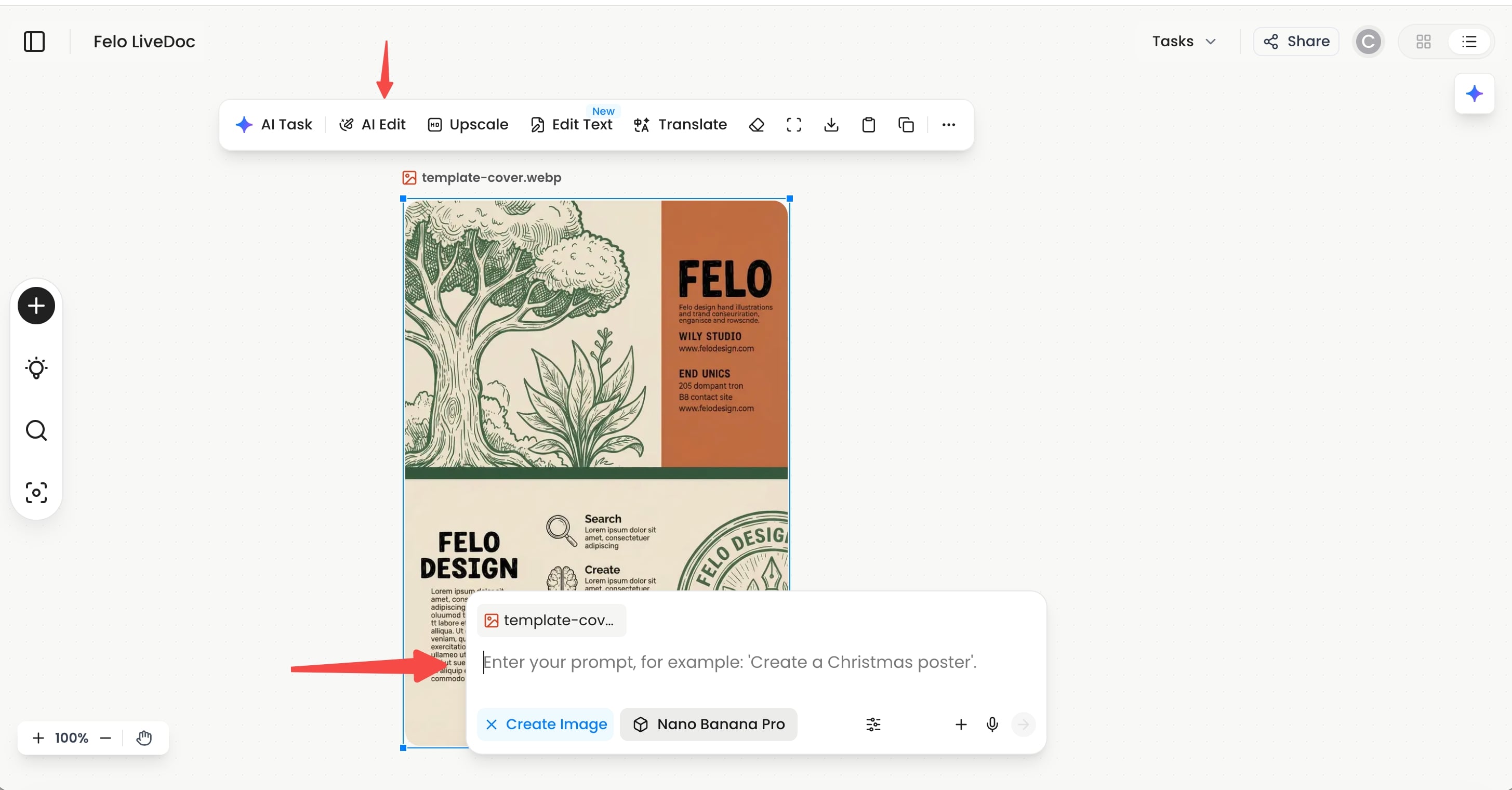
只有你刷選的區域會被修改,其他部分完全不變。無需重新生成,不用碰運氣。
實際操作展示
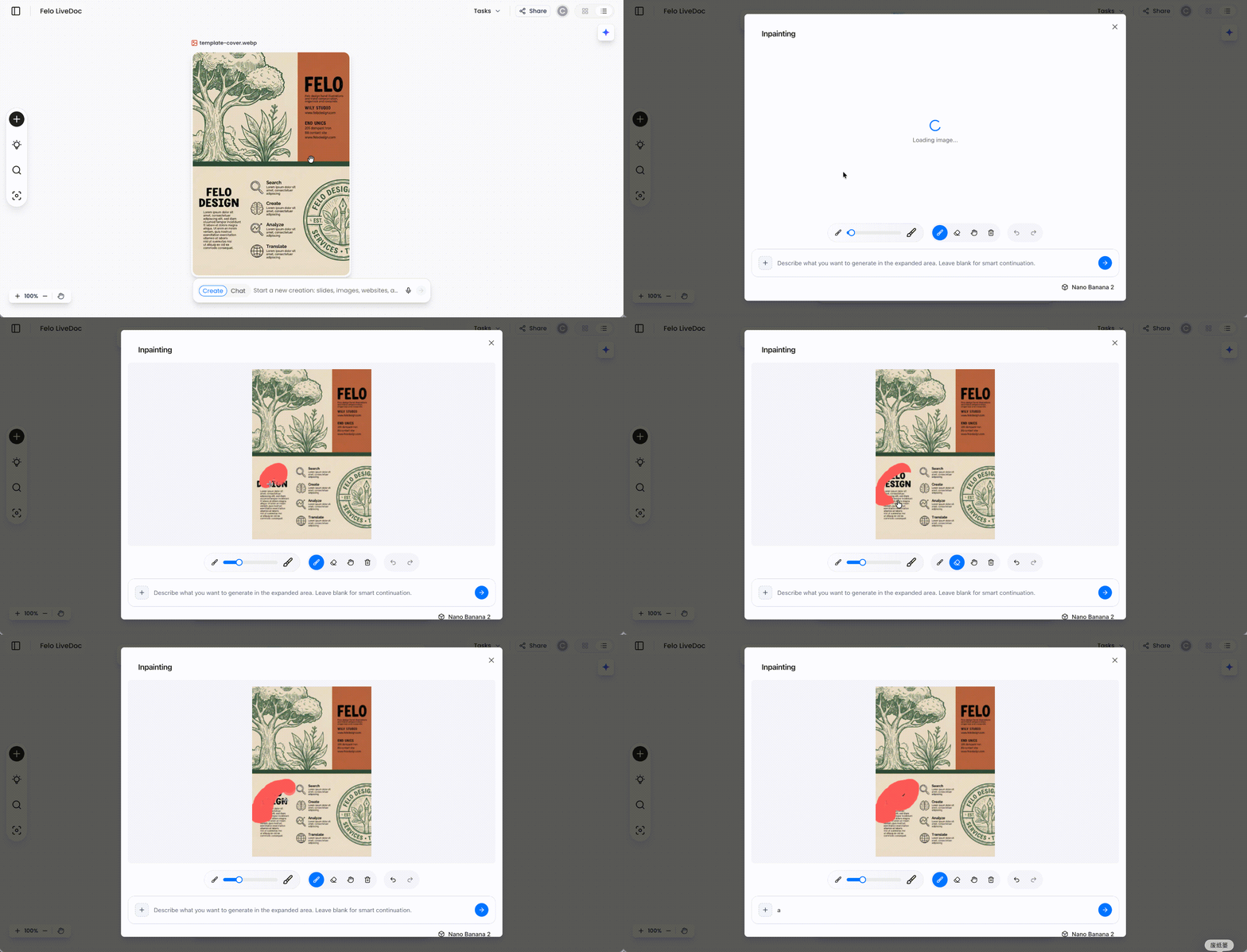
這個流程一目了然。你不再需要跟文字框「討價還價」——直接指向要改的地方,告訴 AI 怎麼修。
最明顯的應用場景:換掉背景元素、修正生成文字的錯字、只改一個物件而不影響整個構圖。以前需要全部重做的事,現在只要刷一下再打一句話就能完成。
LiveDoc 畫布面板:即時圖像工具
第二個更新是在 Felo 的 LiveDoc 畫布面板。只要選取畫布上的任何圖像,圖像工具列就會立即啟用。無需額外點擊,也不用翻找選單。
這讓兩種流程明顯加快:
合併多張圖像。選取畫布上的多張圖像,工具列會出現,你可以指示 AI 如何合併或排列它們。
快速單圖調整。選取一張圖像,輸入提示調整風格或新增元素,馬上得到結果。整個流程只需一次選取和一次提示,不用再找選單。
搭配使用
照平常方式生成圖像,在 LiveDoc 畫布上合併或排列多張圖像,再用刷子工具微調特定區域。重複這個流程直到滿意為止。從生成到最終編輯,全都在 Felo 裡完成。
總結
AI 編輯讓你刷選區域並只修改那部分。LiveDoc 畫布工具列現在選取圖像後即時啟用,讓多圖合併和快速調整更有效率。
這兩項功能已經上線。
前往 Felo AI Image 試用看看。
本文也提供以下語言版本:English、简体中文、日本語、한국어、हिन्दी、Français、العربية、Русский、اردو、Bahasa Indonesia、Deutsch、Tiếng Việt、Türkçe、Italiano、ไทย、Español、বাংলা、Português。