Felo AI 簡報產生器:21 種工具將任何輸入轉換為可編輯投影片

Felo AI 提供 21 款專業化簡報產生器 —— 無論是 PDF、YouTube 連結或純粹的靈感,都能生成可編輯、可下載的投影片。以下是完整工具組。
製作投影片曾經意味着一張空白畫布、一夜未眠,以及從數個分頁中來回複製貼上。大多數 AI 簡報工具都承諾只需一個通用生成器即可解決這些問題 —— 但多數使用者最終仍需與產出內容奮戰,因為工具並不了解輸入的性質。
Felo AI 採取了不同的做法。它不是一個通用型簡報製作器,而是內建 21 種專業化的簡報生成器,各自針對特定起點優化 —— 不論是一份 PDF、試算表、一個 YouTube 網址、一份 Markdown 檔,或僅僅是腦海中的一個想法。每個工具最終都輸出相同的結果:可編輯的簡報投影片,可供下載、重新設計與發佈。
本文將帶你完整了解整個工具組,讓你能在幾秒內找到最適合你的輸入類型的簡報產生器。

三種類型的輸入(以及為什麼這很重要)
在深入列表前,了解 Felo 如何組織簡報生態系是有幫助的。每個工具依起點不同,歸入三大類別之一:
- 通用型 AI 簡報生成器 —— 適用於主題、提示詞或混合輸入
- 格式轉換器 —— 適用於現有檔案(PDF、Word、Excel、Markdown、圖片)或網址
- 文字為主的簡報工具 —— 適用於貼上的文字、筆記或大綱
選擇哪個工具,與其說取決於你希望投影片長什麼樣,不如說是取決於你手上目前有哪些資料。一份 40 頁的 PDF 和一個餐巾紙上的構想,處理方式自然不同。
通用型 AI 簡報生成器
這些是主力工具。當你已經有主題、概要或一點資料混合時,這是從想法到完成簡報的最快路徑。
- Felo AI Slides —— 旗艦級簡報生成器。將構想與筆記轉為可立即上台展示的簡報,研究、架構與設計全自動處理。
- AI PowerPoint Generator —— 一次就能將主題、筆記、檔案與連結生成可編輯的投影片。
- AI PPT Maker —— 同一引擎,針對使用「PPT」關鍵字搜尋的使用者優化,仍可產出可編輯投影片。
- PowerPoint AI Auto Generation —— 從提示、筆記、檔案或網址自動產出有序內容的完整投影片。
- AI Presentation Maker —— 在簡報生成上加入即時研究與設計,適合需要補足背景知識時使用。
- Presentation Creator —— 模板驅動、研究感知的簡報製作,適合品牌化或模板化的投影片。
- Slideshow Maker —— 將主題、大綱或文件製作成可編輯投影片。名稱不同,輸出結果相同。
- Slide Creator —— 從主題、文件、筆記或網址生成可編輯投影片的萬用入口。
- Nano Banana Pro Slides —— 著重視覺效果的投影片生成器,搭載 Gemini 3 Pro Image;專為視覺衝擊與排版清晰的簡報設計。
何時該使用哪一種:
若你追求速度與乾淨的預設設計,請使用 AI Slides。
若需要從網路即時擷取研究資料,請用 AI Presentation Maker。
若重點在視覺效果 —— 例如投資簡報、開場關鍵演講、設計提案 —— 請用 Nano Banana Pro Slides。
格式轉換器:將現有檔案轉成簡報
大多數簡報並非從零開始,而是來自上月的報告、一份分析匯出的試算表、或某人收藏的網頁。這些轉換器能保留來源結構,而非將內容扁平化。
- PDF to PPT —— 將 PDF 報告、白皮書或電子書轉為可編輯投影片,標題與段落自動轉換。
- Word to PPT AI —— 將 DOC、DOCX 檔轉成投影片,保留標題階層結構。
- Excel to PPT —— 將試算表資料轉成附圖表的投影片,適合財務、分析與營運簡報。
- CSV to PPT —— 用於原始 CSV 匯出,省去開啟試算表的步驟。
- Markdown to PPT —— 若你在 Notion、Obsidian、Bear 或 VS Code 中以 Markdown 撰寫筆記,此工具可直接轉成可編輯投影片。
- Image to PPT —— 將圖像(截圖、掃描稿、資訊圖表)轉成可編輯簡報,內建 OCR 與版面解析。
- URL to PPT —— 貼上任一網頁網址,即可取得簡報版摘要,比先貼到文件再生成更快速乾淨。
- YouTube to PPT —— 貼上 YouTube 網址,生成來自逐字稿的投影片,適合會議、教學或產品展示影片。
- Outline to PPT —— 從條列式大綱開始,生成結構化的投影片。
- Idea to PPT —— 最接近「從紙巾到投影片」的體驗。輸入幾句描述即可自動完成。
這組工具的運作模式是:輸入越有結構,產出投影片的組織性越佳。
具備清楚章節標題的 PDF 會生成更緊湊的簡報,而零散筆記則較鬆散。
文字為主的簡報工具
若你的起點是一段文字 —— 從文件複製、郵件簡報或會議逐字稿 —— 以下兩款工具最合適:
- Text to PowerPoint AI —— 貼入文字、筆記或大綱,即可得到可編輯投影片。適合內容已寫好但尚未排版成簡報時使用。
- Text to Slides —— 功能相同,但以「Slides」為導向的使用者界面,可依下載格式偏好選用。
在背後,這兩款工具會自動辨識主題、分段成合適投影片長度,並套用設計版面配置。
10 秒內挑出合適的簡報生成器
三條快速法則幾乎涵蓋所有情境:
- 有檔案,就用對應格式轉換器。
PDF、Word、Excel、CSV、Markdown、圖片 —— 各有專屬工具,比通用生成器處理效果更好。若有 PDF to PPT,別再把 PDF 文字貼進提示框中。 - 有連結,就用 URL to PPT 或 YouTube to PPT。
它們能直接抓取內容,比先貼到文件再生成更快更乾淨。 - 只有想法或主題,就用 Felo AI Slides 或 Idea to PPT。
讓 AI 代勞研究、架構與設計初稿。
「可編輯簡報」在這裡的真實含義
AI 簡報工具常見困擾是:在瀏覽器裡看起來完美,一下載就全壞。文字被嵌入圖片、圖表變成 PNG。想修改時,只能重做一份 PowerPoint。
Felo 的輸出是真正的 PPTX —— 文字方塊、形狀、圖表與演講者筆記在下載後皆可編輯。你可以:
- 更換簡報模板與樣式
- 將 Felo 生成投影片整合至既有母片
- 編輯具數據連結的圖表
- 在 PowerPoint、Keynote 或 Google Slides 中協作
對於視覺密集型簡報,Nano Banana Pro Slides 值得特別一提。它使用 Gemini 3 Pro Image 引擎,可在投影片上呈現專業級設計品質的圖表與排版,效果接近設計團隊初稿,而非制式模板。
實際多工具工作流程範例
多數使用者不只用一款 Felo 工具,而是把它們視為專家工具組,再合併輸出成果。
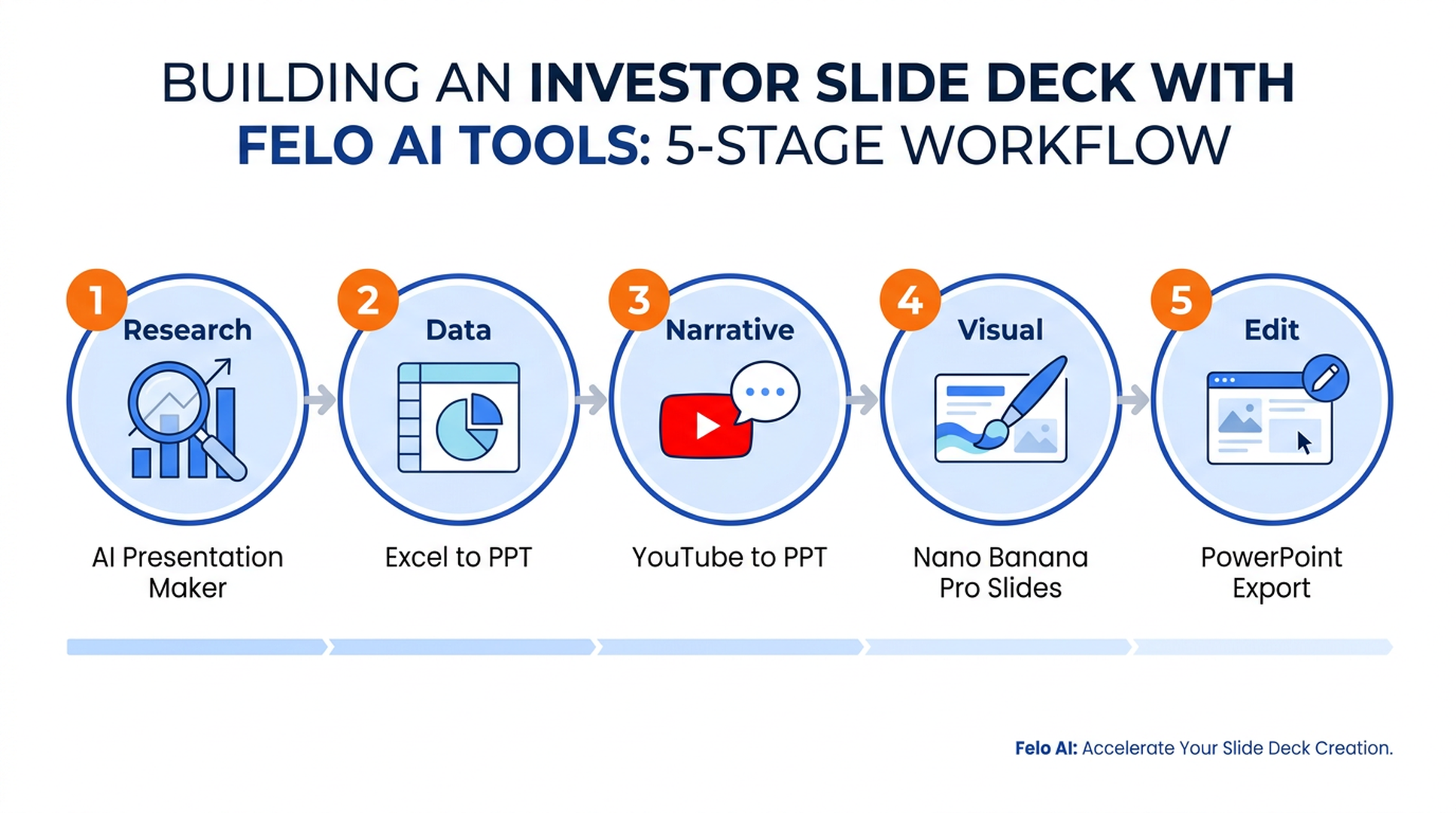
以下是一個投資人簡報的工作流程範例:
- 研究階段 —— 以 AI Presentation Maker 蒐集市場背景資料,作為開場頁面。
- 資料整合 —— 用 Excel to PPT 將上季財務模型轉成可編輯圖表。
- 敘事內容 —— 將上月全員會議錄影透過 YouTube to PPT 轉換,再挑選 2–3 張重點投影片。
- 視覺修飾 —— 用 Nano Banana Pro Slides 生成封面與章節頁。
- 最終編修 —— 下載合併後的簡報,在 PowerPoint 中微調並發佈。
總耗時:30–45 分鐘即可完成過去半天的工作。
常見問題(FAQ)
Felo AI 簡報生成器能產生非英文簡報嗎?
可以。所有 21 款工具皆支援多語言生成。Felo 本身是多語系平台 —— 你可以用一種語言輸入,生成另一種語言的簡報,非常適合國際團隊。
生成的投影片能在 Microsoft PowerPoint 打開嗎?
可以。每個工具皆輸出標準 PPTX 檔案,可直接在 PowerPoint、Keynote、Google Slides、LibreOffice Impress 開啟,無需轉換。
哪個 Felo 工具最適合將長篇 PDF 轉成簡報?
使用 PDF to PPT。它特別針對保留 PDF 的章節結構設計,比將 PDF 文字貼進通用生成器更精確緊湊。
AI 簡報製作器與文字轉簡報工具有何不同?
AI PPT Maker 接受主題、檔案與網址輸入,是通用型簡報製作器;
Text to Slides 則專注於已撰寫文字、筆記與大綱。若你已有現成文字內容,後者輸出會更乾淨。
可以把 YouTube 影片轉成簡報嗎?
可以。貼上任何 YouTube 網址至 YouTube to PPT,工具會擷取字幕,並據此製作投影片。適合會議演講、教學影片與產品示範。
這些工具是免費的嗎?
所有 21 款工具的核心簡報生成功能皆可免費試用。若需要進階功能與更高用量,Felo 亦提供付費方案。
從最符合你輸入的工具開始
上述 21 種工具並非 21 支獨立產品,而是通往同一核心簡報生成引擎的 21 扇門。選擇與你現有素材匹配的那一扇即可:
- 主題或想法 → Felo AI Slides
- PDF → PDF to PPT
- 試算表資料 → Excel to PPT 或 CSV to PPT
- Word 文件 → Word to PPT AI
- Markdown 筆記 → Markdown to PPT
- 網頁 → URL to PPT
- YouTube 影片 → YouTube to PPT
- 圖片 → Image to PPT
- 大綱 → Outline to PPT
- 貼上文字 → Text to Slides
- 視覺導向需求 → Nano Banana Pro Slides
多數使用者最終會將工作流程從「從零開始」轉為「從最合適的工具組裝」。
而第一個生成的簡報,就是讓你相信這一切的時刻。
免費體驗 Felo AI → felo.ai/tools/ai-slides