MemClaw 安裝指南:2 分鐘內完成設定

在 2 分鐘內於 OpenClaw 或 Claude Code 上安裝 MemClaw。包含 API 金鑰設定與首個工作區建立的逐步安裝指南。
MemClaw 以技能的形式安裝於 OpenClaw 或 Claude Code 上。無需執行任何伺服器、無需設定資料庫,也無需編輯任何 JSON 檔案。整個設定流程——安裝、API 金鑰、第一個 workspace——不到兩分鐘。
本指南涵蓋所有安裝方式,並帶你完成首次設定。
開始之前
你需要兩樣東西:
- OpenClaw 或 Claude Code 已安裝且可正常運作
- Felo API key — 在 felo.ai/settings/api-keys 免費取得
就這樣。不需要其他相依套件。
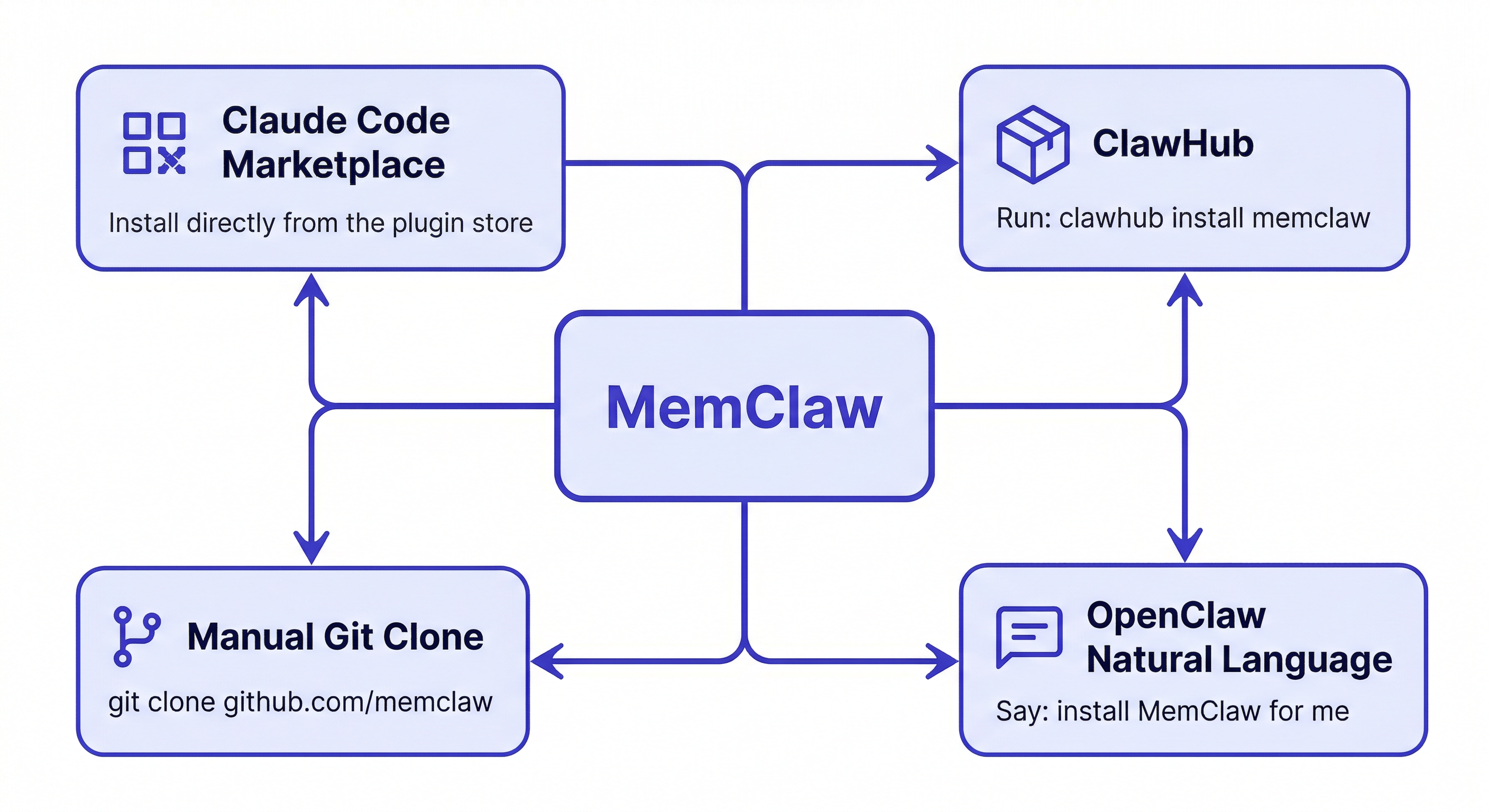
方法 1:Claude Code Plugin Marketplace(推薦)
如果你使用 Claude Code,這是最快的方式。
開啟 Claude Code 並執行:
/plugin marketplace add Felo-Inc/memclaw
/plugin install memclaw@memclaw
Claude Code 會自動處理下載和安裝。完成後你會看到確認訊息。
方法 2:OpenClaw 自然語言
直接告訴 OpenClaw 安裝:
Please install https://github.com/Felo-Inc/memclaw and use MemClaw after installation.
OpenClaw 會抓取儲存庫並安裝技能。不需要終端機指令。
方法 3:OpenClaw 安裝腳本
偏好直接安裝的 OpenClaw 使用者:
bash <(curl -s https://raw.githubusercontent.com/Felo-Inc/memclaw/main/scripts/openclaw-install.sh)
方法 4:手動安裝
如果你偏好手動安裝或需要先檢查程式碼:
git clone https://github.com/Felo-Inc/memclaw.git
然後將技能複製到對應目錄:
Claude Code:
cp -r memclaw/memclaw ~/.claude/skills/
Gemini CLI:
cp -r memclaw/memclaw ~/.gemini/skills/
Codex:
cp -r memclaw/memclaw ~/.codex/skills/
設定 API Key
安裝後,將 Felo API key 設為環境變數。
macOS / Linux:
export FELO_API_KEY="your-api-key-here"
要永久生效,加入你的 shell 設定檔:
echo 'export FELO_API_KEY="your-api-key-here"' >> ~/.zshrc
source ~/.zshrc
Windows (PowerShell):
$env:FELO_API_KEY="your-api-key-here"
在 felo.ai/settings/api-keys 取得你的 key。免費方案足以應付大多數個人工作流程。
驗證安裝
請你的代理確認 MemClaw 是否正常運作:
Is MemClaw installed?
或嘗試建立測試 workspace:
Create a workspace called Test
如果 MemClaw 已安裝且 API key 設定正確,你會看到 workspace 已建立的確認訊息。
建立你的第一個 Workspace
安裝完成後,為每個進行中的專案建立 workspace:
Create a workspace called [你的專案名稱]
範例:
Create a workspace called Client Alpha
Create a workspace called My SaaS Project
Create a workspace called Job Search
Workspace 名稱不區分大小寫,可以包含空格。使用任何對你工作流程合理的命名慣例。
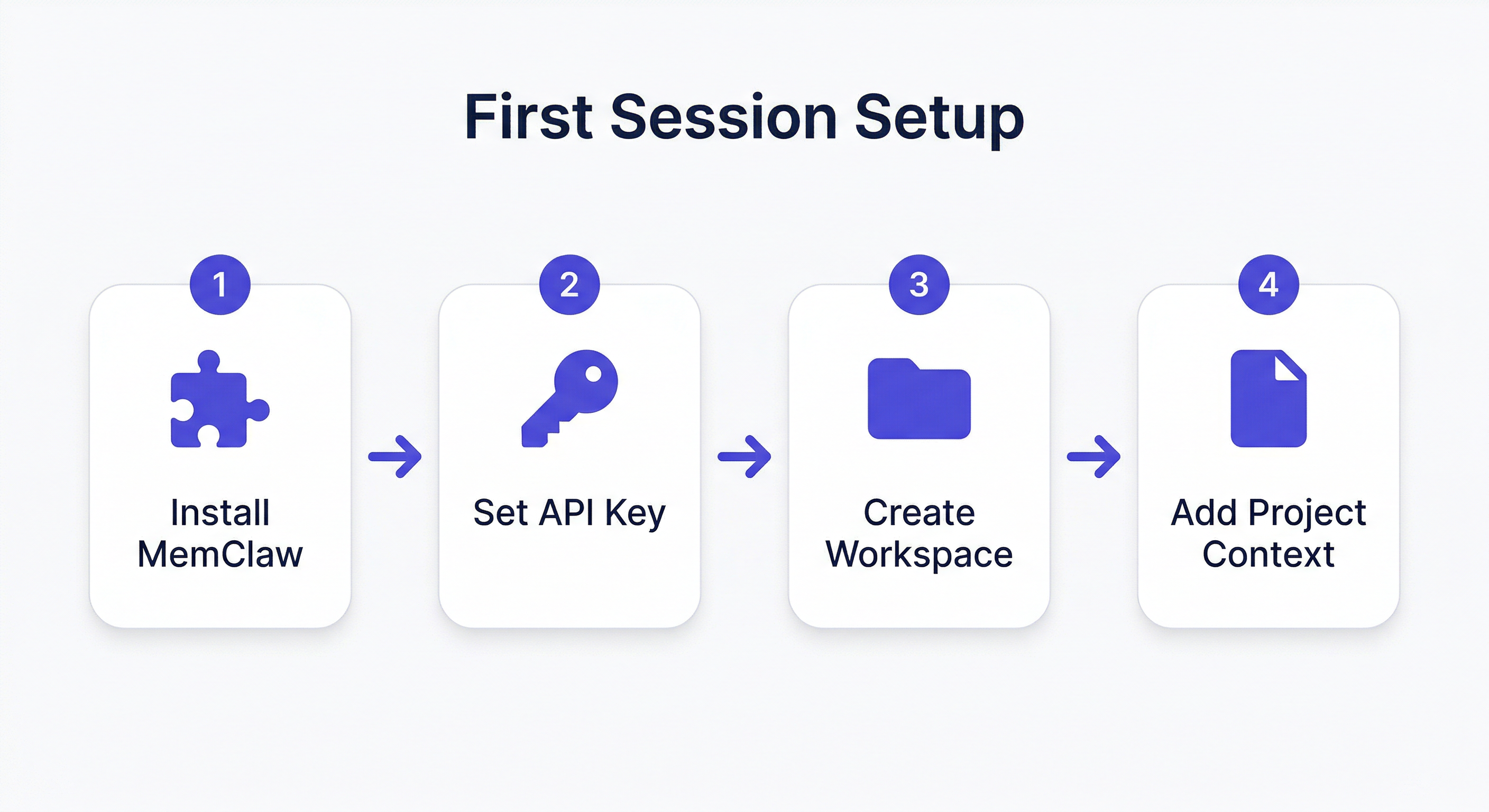
首次 Session 設定
建立 workspace 後,加入代理在每個未來 session 中都需要的基礎脈絡。這是每個專案的一次性設定。
加入專案背景:
Add to workspace: [描述專案——是什麼、為誰做的、關鍵限制]
加入現有決策:
Add decision: [決策 + 理由]
設定當前狀態:
Update workspace status: [目前的進展]
你不需要一次加完所有東西。從基本開始,讓 workspace 隨著工作自然成長。
載入 Workspace
每次 session 開始時,載入相關的 workspace:
Load the [project name] workspace
代理讀取 workspace 後立即進入狀況——專案背景、當前狀態、已記錄的決策、已儲存的產出物。不需要重新簡報。
在多個代理上安裝
如果你同時使用 OpenClaw 和 Claude Code(或其他代理),在每個上面都安裝 MemClaw。同一個 API key 適用於所有代理,它們都共享同一份 workspace 資料。
# 所有代理使用同一個 key
export FELO_API_KEY="your-api-key-here"
在 OpenClaw session 中記錄的決策在 Claude Code 中可見。在 Claude Code 中儲存的研究在 OpenClaw 中可存取。一個 workspace,所有代理同步。
設定多個專案
MemClaw 安裝後,建議立即為每個進行中的專案建立 workspace——不要等到需要時才建。
預先建立 workspace 不花任何成本,只需幾秒鐘。準備好它們意味著你可以立即開始任何專案 session,不需要停下來先設定脈絡。
管理多個專案的典型設定:
Create a workspace called Client Alpha
Create a workspace called Client Beta
Create a workspace called Internal Dashboard
Create a workspace called Job Applications
然後為每個加入基礎脈絡:
Load the Client Alpha workspace
Add to workspace: Client Alpha is building a B2B invoicing SaaS.
Stack: Next.js, Node, Postgres. Contact: James ([email protected]).
Deadline: June 30. Budget: fixed.
Load the Client Beta workspace
Add to workspace: Client Beta needs a marketing site redesign.
Brand guidelines in Figma (link saved as artifact).
Sarah reviews all copy before publishing.
花 5 分鐘做這個前置作業。之後每個 session 都能立即開始。
使用 MemClaw 的第一週
Workspace 隨著你累積脈絡而變得真正有用。以下是第一週要專注的事:
第 1 天:建立 workspace 並加入背景脈絡 每個專案一個 workspace。加入專案描述、關鍵聯絡人、技術棧和任何硬性限制。這是其他一切的基礎。
第 2-3 天:開始記錄決策 每次做有意義的決策——架構選擇、範圍決定、客戶偏好——加入 workspace 並附上理由。不要等到有很多才記。每個 session 一個決策就足以開始。
Add decision: using Tailwind not custom CSS —
faster development, client doesn't need custom design system
第 4-5 天:儲存你的第一批產出物 當代理產出有用的東西——規格、分析、草稿——在關閉 session 前儲存。
Save that requirements document to the workspace
週末:更新每個專案的狀態 每個 workspace 一行狀態更新。目前進展到哪裡?
Update workspace status: auth done, working on dashboard
到第一週結束時,每個 workspace 都有足夠的脈絡,讓載入它和從零開始有明顯的差異。這個差異每週都在成長。
團隊安裝
如果團隊中多人使用 AI 代理,在每個人的設定上安裝 MemClaw 並共享相關 workspace。
每位團隊成員:
- 在自己的代理上安裝 MemClaw(OpenClaw、Claude Code 等)
- 設定自己的
FELO_API_KEY - 由 workspace 擁有者邀請加入共享 workspace
受邀後,他們用同樣的方式載入 workspace:
Load the Project Alpha workspace
他們獲得相同的專案脈絡——決策、狀態、產出物——workspace 擁有者一直在累積的內容。不需要知識轉移會議。
這特別適用於:
- 讓新成員加入進行中的專案
- 將專案從一個人交接給另一個人
- 與使用不同代理的外包合作
Workspace 命名慣例
MemClaw workspace 名稱不區分大小寫,可以包含空格和特殊字元。幾個好用的慣例:
按客戶或專案名稱:
Client Alpha, Client Beta, Project Phoenix
按領域:
E-commerce Redesign, Internal HR Tool, Marketing Site
帶狀態前綴(適合大型團隊):
ACTIVE - Client Alpha, ARCHIVED - Old Project, ON HOLD - Beta
選一個慣例並堅持使用。一致的命名讓 List all my workspaces 在 workspace 數量增加時更有用。
疑難排解
「MemClaw is not installed」或技能未被識別
確認技能檔案在正確的目錄中:
- Claude Code:
~/.claude/skills/memclaw/ - OpenClaw:檢查你的 OpenClaw 技能目錄
用方法 1 或方法 4(手動)重新安裝。
「API key not set」或認證錯誤
確認環境變數已設定:
echo $FELO_API_KEY
如果是空的,重新設定並確保已加入 shell 設定檔以持久化。
Workspace 找不到
Workspace 名稱是精確匹配的。如果你建立了「Client Alpha」並嘗試載入「client alpha」,應該仍然可以(不區分大小寫)。如果出現「not found」,列出你的 workspace:
List all my workspaces
脈絡恢復緩慢
脈絡恢復通常需要 8 秒。如果持續較慢,檢查你與 Felo API 的網路連線。
MemClaw 有回應但似乎不認識 workspace
這通常表示 session 開始前沒有載入 workspace。代理需要在每個 session 開始時明確的載入指令:
Load the [project name] workspace
MemClaw 不會自動載入 workspace。你需要在 session 開始時手動觸發。
環境變數設定了但在終端機 session 之間不持久
如果你在終端機 session 中用 export 設定 FELO_API_KEY,它只在該 session 有效。要永久生效:
echo 'export FELO_API_KEY="your-api-key-here"' >> ~/.zshrc
source ~/.zshrc
bash 使用者請將 ~/.zshrc 替換為 ~/.bashrc。
技能安裝了但重啟後指令不被識別
某些代理需要重啟才能載入新安裝的技能。安裝後關閉並重新開啟 Claude Code 或 OpenClaw。
驗證端到端運作
安裝和 API key 設定完成後,執行這個快速驗證:
1. 確認技能已載入:
Is MemClaw installed?
預期:確認 MemClaw 可用。
2. 建立測試 workspace:
Create a workspace called Installation Test
預期:確認 workspace 已建立。
3. 加入內容:
Add to workspace: this is a test entry
預期:確認條目已儲存。
4. 重新載入:
Load the Installation Test workspace
預期:代理讀回 workspace,包含測試條目。
5. 清理:
Delete the Installation Test workspace
如果五個步驟都成功,MemClaw 已完全可用。如果任何步驟失敗,請查看上方的疑難排解章節。
常見設定模式
獨立開發者,多個專案: 每個專案建立一個 workspace。每次 session 開始時載入相關 workspace。結束時更新狀態。這就是完整的工作流程——不需要額外設定。
自由工作者的客戶工作: 每個客戶建立一個 workspace。建立 workspace 時加入客戶背景(聯絡人、技術棧、限制、偏好)。做決策時記錄。Workspace 成為代理隨時可存取的客戶簡報。
使用多個代理的團隊: 每位團隊成員在自己的代理設定上安裝 MemClaw。透過邀請流程與隊友共享 workspace。所有人載入同一個 workspace,從同一個專案脈絡運作——無論使用哪個代理。
從 CLAUDE.md 遷移: 如果你一直用 CLAUDE.md 檔案存放專案脈絡,可以將內容遷移到 MemClaw workspace。載入 workspace,然後貼上你的 CLAUDE.md 內容:
Add to workspace: [paste your CLAUDE.md content here]
Workspace 會跨 session、跨代理持久化這些內容,不需要你手動維護檔案。
接下來
MemClaw 安裝完成且第一個 workspace 設定好之後:
- 工作時加入脈絡——決策、狀態更新、產出物
- 每次 session 開始時載入 workspace
- 為每個進行中的專案建立 workspace
Workspace 投入越多越有用。從簡單開始,讓它自然成長。