OpenAI GPT Image 2.5 提示指南解密

OpenAI 悄悄發布了 GPT Image 2.5 的完整提示指南。內容包括:模型選擇、參數規範、8 條規則、12 種技巧。
大多數提示建議來自經驗傳說。有人發現某個詞組有效,貼出來後,「cinematic lighting, 8k, masterpiece」就成了工程標準。
OpenAI 官方的 GPT Image 2.5 提示指南不是這樣。它像規格表:選對模型、把設定留在參數、像設計師一樣簡明描述圖像、一次只改一項。沒有神奇詞彙——這正是最實用的地方。
這裡是整份指南的解讀:雙模型架構、六步遷移流程、最常被忽略的參數規則,以及 8 條規則和 12 種技巧,並用兩個模型的並排輸出展示。
OpenAI 實際發布了什麼
這份指南藏在 API 文件裡,名為 Image prompting,這是圖像系列首次附上如何溝通的書面手冊。
它依序回答四個問題:
- 應該用哪個模型?
- 如何遷移現有流程而不損失品質?
- 哪些設定應該放在 API 呼叫而不是提示裡?
- 一個合格的提示應該包含什麼?
其他部分都是範例——超過二十個,每個都用 GPT Image 2.5 Flare 和 GPT Image 2.5 Sunburst 渲染,方便比較同一輸入下兩個模型的結果。
整份文件的核心句:
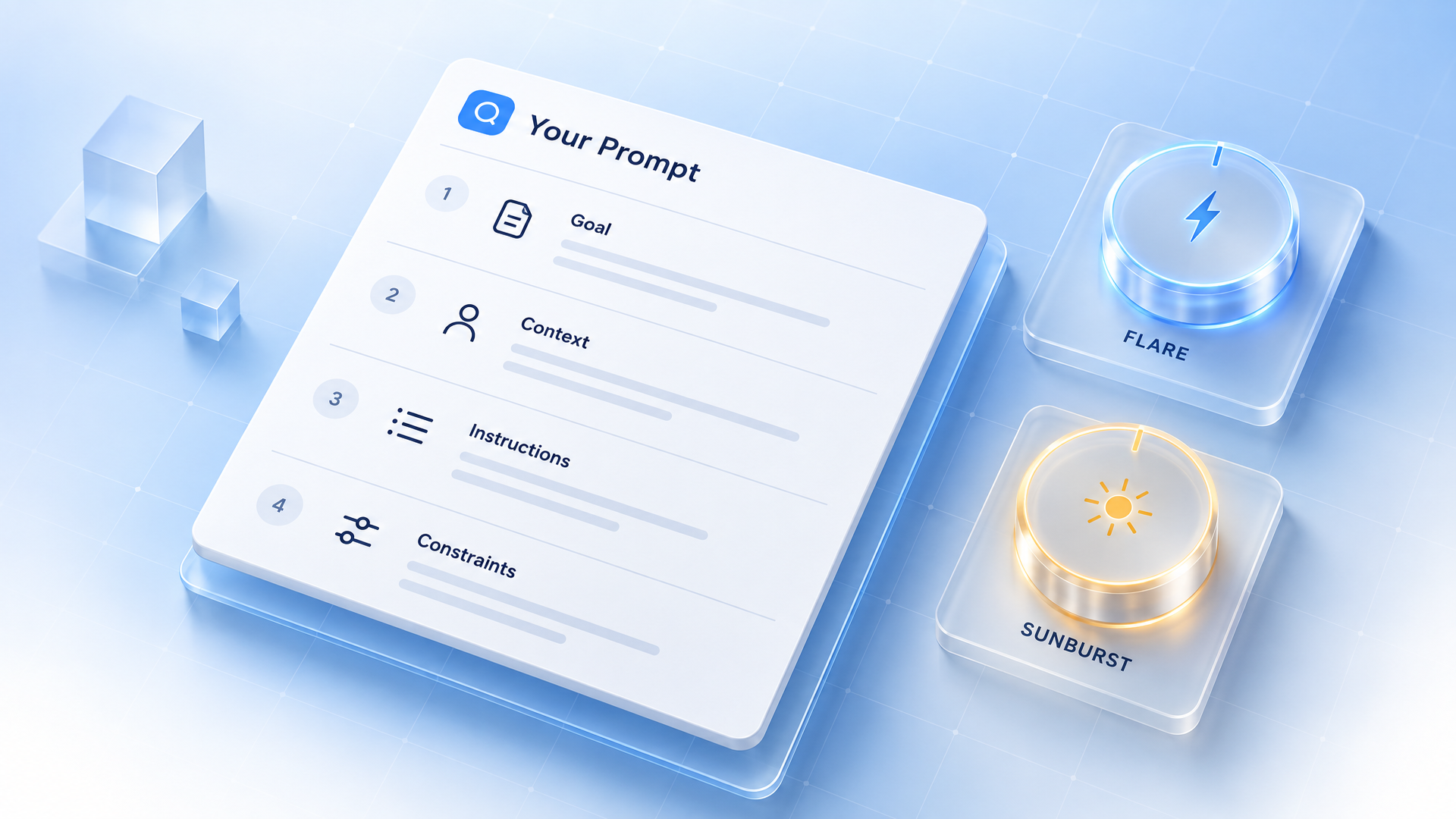
先想你需要的圖像,再描述主題、構圖、風格和限制。要編輯時,指出要改變的部分和必須保留的部分。一次只調整一項,檢查結果。
這就是指南的三句精華。剩下的都是細節——但細節決定輸出品質。
Flare 與 Sunburst:先決定架構
GPT Image 2.5 不是單一模型,而是兩個。指南把選擇框架定義為工作流程決策,而非個人偏好。
| 模型 | 定義 | 適用場景 |
|---|---|---|
gpt-image-2.5-flare | 小型模型,優化速度 | 圖像品質與 GPT Image 2 相當,延遲更低 |
gpt-image-2.5-sunburst | 基礎模型,優化品質 | 圖像品質高於 GPT Image 2,生成速度較慢 |
指南的決策表直接明確。如果現有 GPT Image 2 流程已達標,先測試 Flare,看能否維持品質並降低延遲。如果需求複雜,GPT Image 2 無法滿足,先用 Sunburst,確認能否達標。
接著是關鍵細節:若 Sunburst 通過測試,再用同樣提示、參考、尺寸測試 Flare。只有在品質不變且延遲改善時才切換,否則留在 Sunburst。
這段有兩條容易忽略但代價高昂的規則:
- 同樣的品質標籤,不代表不同模型產生同樣品質的圖像。 Flare 的
quality="high"和 Sunburst 的quality="high"不是同一張圖。 - 速度提升依賴工作負載。 指南明確警告,一個工作負載的速度提升不代表其他負載也會提升,因為提示、參考、輸出尺寸和品質設定都會影響結果。
兩個模型都能生成、編輯,並支援透明背景,所以選擇只關乎品質與延遲,不涉及功能。
六步遷移流程
這部分最不吸睛但最實用。寫給要在生產環境替換 GPT Image 2 的團隊,一人測新模型也適用。
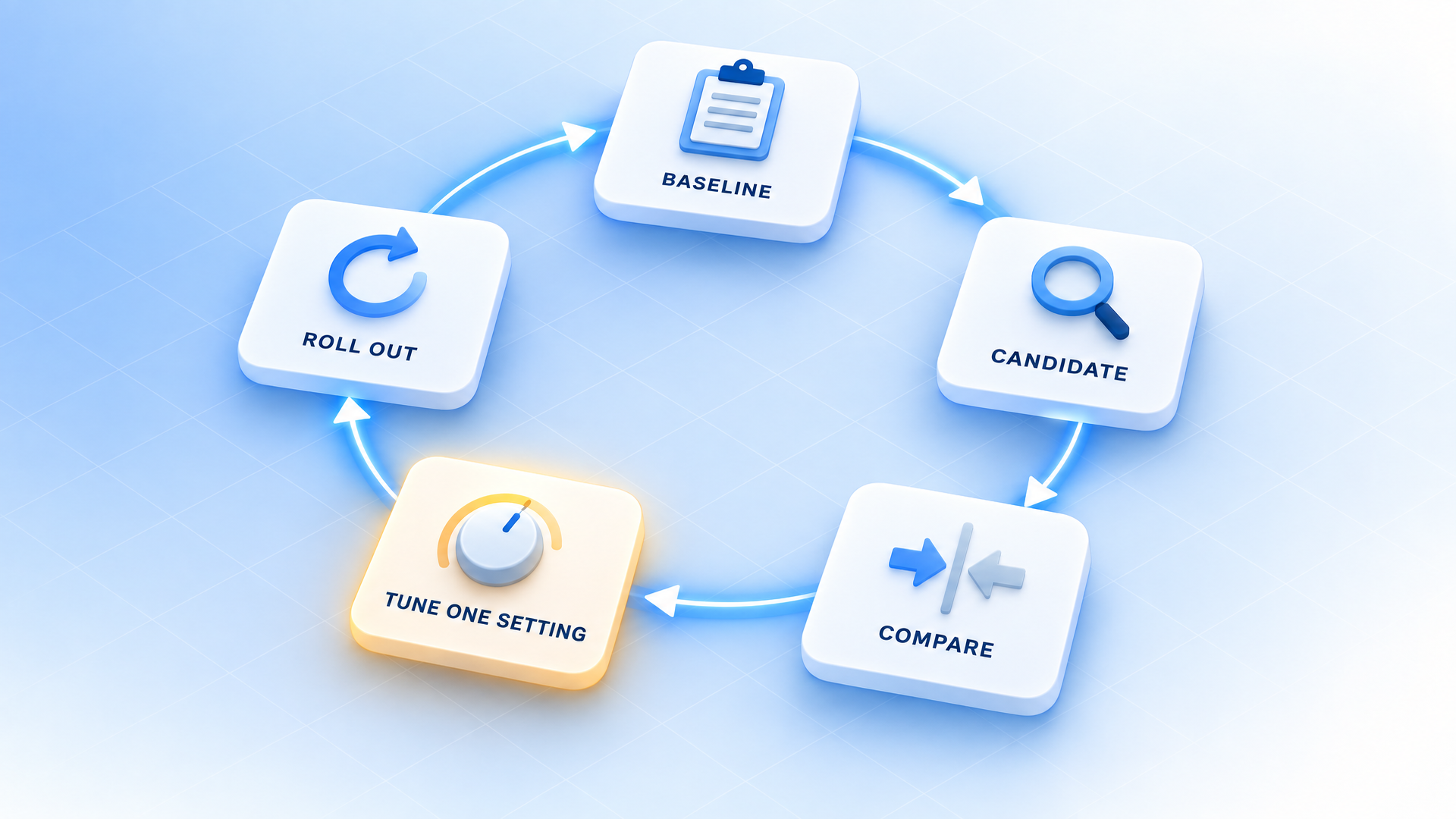
- 保存基準。 收集代表性生產提示和參考圖,包括難題:複雜編輯、精確文字、臉部、產品幾何、透明素材。記錄模型、設定和結果。
- 選擇第一個候選。 已驗證的 GPT Image 2 流程:先用 Flare。複雜案例 GPT Image 2 不足:先用 Sunburst。第一次比較時,提示、參考、尺寸、格式都保持不變。
- 檢查完整結果。 比較指令遵循、身份和產品保留、文字準確度、不必要變動、透明度。重複請求測一致性,編輯流程要測完整編輯序列,而非單一步驟。
- 品質通過後再測延遲提升。 這時才用同樣需求比較 Flare。
- 一次只調整一項設定。 先比較品質層級,再改寫提示。測典型與慢速回應、失敗、重試、每張圖的成本。指南提醒:確認現行價格,不要假設速度快的模型一定便宜。
- 按工作流程逐步上線。 先移小部分流量,監控同樣指標,逐步擴大,保留舊模型以便回滾。
還有一條誠實提醒,應列入所有生產清單:重複編輯仍可能改變原本要保留的細節。重申限制,檢查每個結果——若某區域必須像素不變,將核准的編輯合成回原圖,不要只靠提示。
參數不是文字
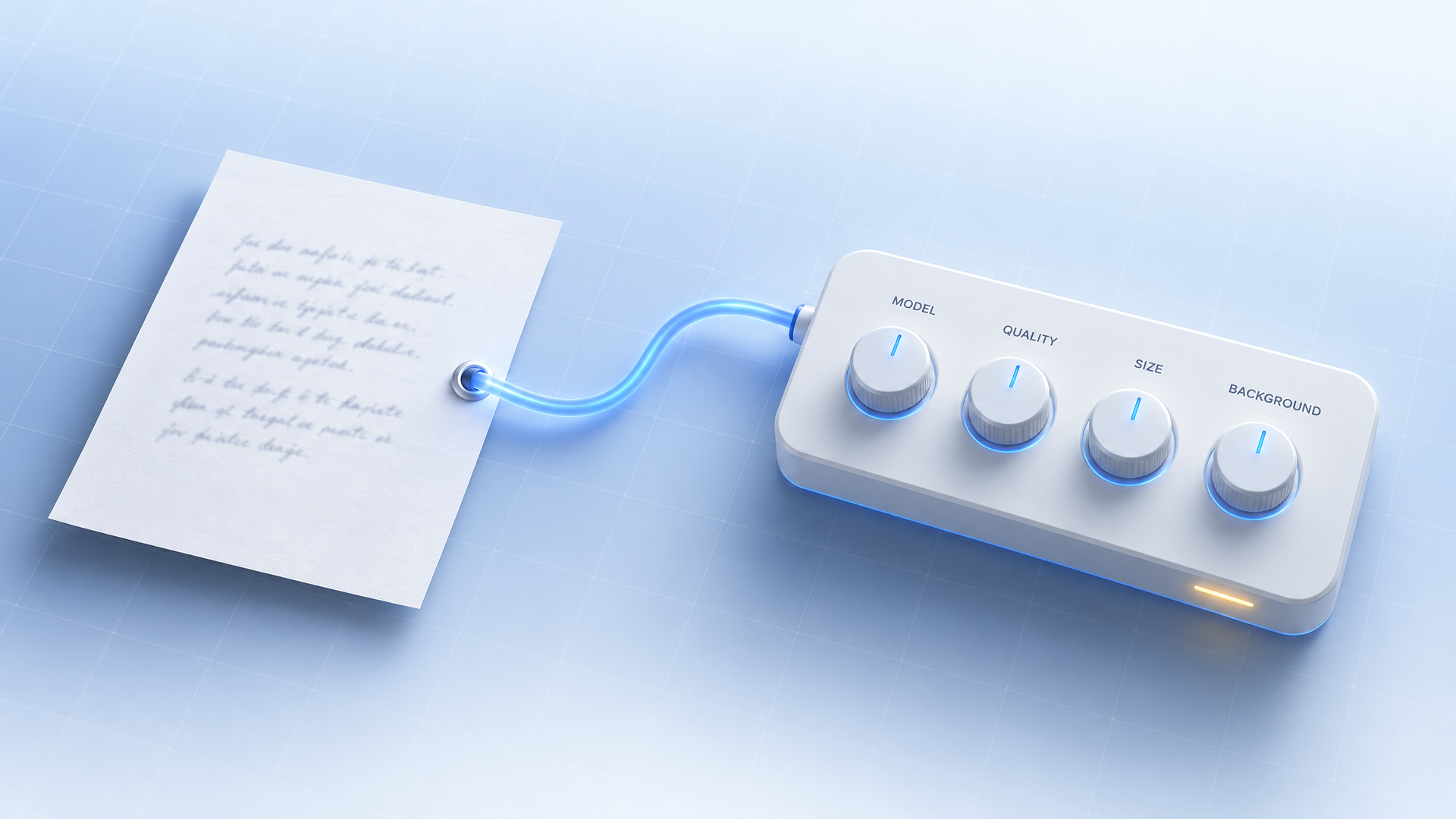
指南一句話:API 參數要和提示分開設定。 用句子告訴模型「做成 4K」只是建議,設定 size 才有保證。
| 參數 | GPT Image 2.5 設定 |
|---|---|
model | gpt-image-2.5-flare 或 gpt-image-2.5-sunburst |
quality | auto(預設)、low、medium、high、xhigh、max |
size | auto 或自訂解析度——常用尺寸有 1024x1024、1536x1024、1024x1536、2048x2048、3840x2160、2160x3840 |
background | auto、opaque 或 transparent |
自訂解析度有硬性規則,指南列為限制:
- 每邊不得超過 3,840 像素。
- 兩邊都必須是 16 的倍數。
- 長短邊比例不得超過 3:1。
- 總像素需介於 655,360 到 8,294,400。
超過 3,686,400 像素(即 2560×1440)屬於實驗性,出貨前要檢查。
品質階梯有自己的邏輯,不是「越高越安全」:
- 從輸出失敗處開始。 當小字模糊或圖表標籤崩潰時才提升一級。
- 通過後再降級。 結果達標後,測低一級,看能否維持品質並減少延遲。
- 只有在
xhigh或max能解決未滿足需求時才用,且要在延遲預算內。
高設定不保證每個提示都能產生更好圖像。
透明度有專屬警告,這是團隊最常犯錯的地方。要做兩件事:要求主體分離 並 設定 background="transparent",格式用 PNG 或 WebP。畫出棋盤格不等於透明。然後檢查解碼檔案的 alpha 通道——頭髮、玻璃、陰影、物體邊緣最容易出錯——PNG 不要套用 output_compression。
GPT Image 2.5 的 8 條提示規則
指南的「提示基本原則」有八項。檢查清單,別急著怪模型。
- 定義結果。 指出主題和用途——產品照、廣告、圖表。明確構圖、比例、擺放限制。需求複雜時,將提示分成標記區塊:場景、主題、細節、限制。
- 選擇可維護格式。 短提示、描述段落、類 JSON 結構、指令、標籤都能表達同樣意圖。選最容易閱讀和更新的格式。沒有特殊語法能解鎖。
- 描述可見細節。 指出材質、光線、顏色、媒介。目標是「寫實」或「真實照片」時要明確要求。相機規格只是外觀提示,不是物理模擬——要寬景、電影感、低光、雨天、霓虹場景,請指定比例、氛圍、色彩,不要只用情緒詞。
- 明確人物與動作。 描述身體構圖、相對比例、視線、與物品互動。「全身可見,包含腳」和「手自然握住把手」比「動態姿勢」更具體。
- 指定精確文字。 把必須的文字用引號標出,描述位置和字型,特殊詞或品牌名要逐字拼寫。加上「無額外文字」,然後檢查輸出拼寫和可讀性——字體小、密集或多種字型時要比較中或高品質。
- 分開變動與限制。 編輯時說「只改 X」,再列出必須保留的:身份、幾何、版面、光線、標籤。排除項也要明確——多餘文字、Logo、水印。精確局部編輯時,還要固定飽和度、對比、箭頭、相機角度、周邊物品。
- 給參考分配角色。 每個輸入都要編號和用途:主題、風格、服裝、背景。說明如何組合,哪些元素要移動。
- 有計畫地反覆調整。 把前次輸出當下一次輸入,一次只改一項,重複要保留的細節。「同前次風格」能帶上下文,但結果偏離時要重申關鍵限制——加新指令前先比較。
注意缺少什麼:沒有「masterpiece」,沒有品質形容詞堆疊,沒有神奇符號。指南把提示當作設計簡報。
12 種技巧,附官方提示範例
指南每個範例都展示一種技巧。以下是技巧、規則摘要,以及官方提示精簡版。
1. 控制風格與光線
用主題、構圖、光線、質感描述照片,再排除模型可能加上的修飾。
Create a photorealistic candid photograph of an elderly sailor standing on a small fishing boat.
Weathered skin with visible wrinkles, pores, and sun texture. A few faded traditional tattoos.
Shot like a 35mm film photograph, medium close-up at eye level, 50mm lens.
Soft coastal daylight, shallow depth of field, subtle film grain, natural color balance.
Honest and unposed. No glamorization, no heavy retouching.
2. 視覺化流程
指出流程、受眾、圖像必須傳達的資訊。圖表要檢查標籤和事實關係,不只外觀。
Create a detailed infographic of the functioning and flow of an automatic coffee machine.
From bean basket to grinding, scale, water tank, boiler, and so on.
I want to understand the flow technically and visually.
3. 精確渲染文字
引用文案,說明出現次數,停止添加無關指令。
Ad / fashion shot for a young streetwear brand called Thread.
A group of friends hanging out, tagline "Yours to Create."
Polished campaign image: stylish, contemporary, energetic, tasteful.
Render the tagline exactly once, clearly and legibly, integrated into the layout.
No extra text, no watermarks, no unrelated logos.
4. 設計可重用 Logo
描述品牌和標誌應有的形狀,確保構圖各尺寸都清晰,提示和 API 都要求透明。用 n 比較多版本。
Original, non-infringing logo for a local bakery called Field & Flour.
Warm, simple, timeless. Clean vector-like shapes, strong silhouette, balanced negative space.
Simpler rather than detailed, so it reads at small and large sizes.
Flat design, minimal strokes, no gradients unless essential.
Fully transparent background. One centered logo, generous padding, clean alpha edges,
no solid backdrop, scenery, checkerboard, or watermark.
5. 用歷史與現實背景
指出地點和日期。模型會推斷背景——但還要檢查服裝、場景、環境是否正確。
Create a realistic outdoor crowd scene in Bethel, New York on August 16, 1969.
Photorealistic, period-accurate clothing, staging, and environment.
6. 把故事變成漫畫分鏡
把敘事定義為一連串明確視覺節點,每格一個動作,描述具體且聚焦行動。
Create a short vertical comic-style reel with 4 panels.
Panel 1: The owner leaves through the front door; the pet is framed in the window behind them.
Panel 2: The door clicks shut; the pet slowly turns toward the empty house.
Panel 3: The pet sprawls across the couch like it owns the place, sunlight across the room.
Panel 4: The door opens; the pet is seated perfectly by the entrance.
7. 製作介面預覽
像產品已存在般描述。版面、階層、間距、真實介面元素——避免概念藝術語言,讓結果像已上線而非草圖。
Realistic mobile app UI mockup for a local farmers market.
Today's market header, a short list of vendors with small photos and categories,
a small "Today's specials" section, location and hours.
Practical and easy to use. White background, subtle natural accent colors, clear typography,
minimal decoration. Place the mockup in an iPhone frame.
8. 製作科學與教育視覺
像教學設計簡報般撰寫:受眾、課程目標、格式、必須標籤、科學限制。
Biology diagram titled "Cellular Respiration at a Glance" for high school students.
Show glucose turning into energy inside a cell: glycolysis, the Krebs cycle, the electron
transport chain. Arrows connect the steps; label glucose, pyruvate, ATP, NADH, FADH2, CO2, O2, H2O.
Clean classroom handout: white background, simple icons, clear labels, readable text.
Avoid tiny text and extra decoration.
9. 製作簡報、圖表、圖示
寫明產出規格,不是插畫需求:指出交付物、定義畫布和階層、提供真實文字或數據。
One pitch-deck slide titled "Market Opportunity," like a real Series A slide.
White background, Inter-style sans-serif, crisp minimal layout.
TAM/SAM/SOM concentric circles in muted blues and grays: TAM $42B, SAM $8.7B, SOM $340M.
Bar chart below showing market growth 2021–2026 with a subtle upward trend.
Footnotes: "AGI Research, 2024" and "Internal analysis."
10. 分配角色並組合參考
每個輸入按用途編號,說明要移動什麼、不能改什麼。
Place the dog from the second image into the setting of image 1, right next to the woman.
Use the same lighting, composition, and background. Do not change anything else.
11. 精確編輯
指出物件、變動內容,保護周邊,讓編輯只影響局部。
Remove the flower from the man's hand. Do not change anything else.
In this room photo, replace ONLY the white chairs with chairs made of wood.
Preserve camera angle, room lighting, floor shadows, and surrounding objects.
同樣模式適用風格轉換(給參考指定角色:調色盤、質感、媒介)和主體切割(主體分離、保留幾何和標籤可讀性、不加背景、保持乾淨 alpha)。
12. 多輪精細調整
先產生一個結果,檢查後再用作下一輪輸入——一次只改一項。
Create a realistic billboard mockup of the shampoo on a highway scene during sunset.
Billboard text (EXACT): "Fresh and clean"
Bold sans-serif, high contrast, centered, clean kerning. Text appears once and is legible.
No watermarks, no logos.
然後:Make it look like a winter evening with snowfall. 這就是第二輪——只改一個條件,其他都保留。
多張圖的角色,指南建議用可重用角色參考,每個新場景都重複定義細節。環境變動,角色描述不變。
指南留給你的部分
三件事永遠無法自動化,指南直接說明。
驗證。 檢查輸出是否符合需求:必須文字準確可讀?圖表標籤和關係正確?身份、產品形狀、標籤保留?編輯只改了要求部分?需要透明時,檔案真的有 alpha 通道而不是畫背景?
品質與成本判斷。 每次改提示或模型,都要用代表性輸入比較品質、延遲、成本。指南指向現行價格,不承諾折扣。
簡報本身。 沒有強制格式。建議場景 / 主題 / 細節 / 限制,因為最能應對編輯,但規則更簡單:選你能讀懂、能更新的結構。
無需 API 金鑰也能用這些技巧
上述所有方法都能用原生 API——而且不用手動管理 size、quality、background。
Felo 的 GPT-Image 2.5 工作區 在瀏覽器直接運行同一模型系列:
- 免費開始,無需 API 金鑰、無需設定。 貼上本指南任意提示即可生成。
- 格式與解析度預設,不用參數字串——正方形、橫幅、直幅,最高原生 4K。
- 兩種模型同平台。 任務需要不同強項時可切換 GPT-Image 2.5 與其他頂級圖像模型。
- 無水印,完整商用權利,免費方案也適用。
想要更多同規則的提示,我們整理了 12 個可直接複製的 GPT Image 2.5 提示 實用指南。
FAQ
GPT Image 2.5 Flare 與 Sunburst 有何不同? Flare 是小型、速度優化模型,品質與 GPT Image 2 相當。Sunburst 是基礎、品質優化模型,圖像品質高於 GPT Image 2。速度優先且品質已達標時先用 Flare;複雜、高細節或客戶需求時先用 Sunburst。
OpenAI 建議特定提示格式嗎? 沒有。指南說短提示、段落、類 JSON 結構、指令、標籤都能用——選最容易閱讀和更新的。複雜需求建議分標記區塊:場景、主題、細節、限制。
為什麼尺寸、品質、背景要留在參數,不放提示?
因為它們是 API 參數,有保證,文字只是建議。「做成 4K」只是請求,size 才能實現。把格式決策放參數,也讓提示在改輸出尺寸時能重用。
如何避免編輯改動其他部分? 說「只改 X」,列出必須保留的(身份、幾何、版面、光線、標籤),並明確排除多餘文字、Logo、水印。某區域必須像素不變時,將核准編輯合成回原圖,不要只靠提示。
如何讓圖像文字可讀? 引用精確文案,說明位置和出現次數,描述字型,加上「無額外文字」。然後逐字檢查輸出,字體小或密集時用中或高品質。
用這些技巧需要 OpenAI API 嗎? 不需要。技巧在於如何撰寫簡報,不在於呼叫哪個端點。Felo 的 GPT-Image 2.5 工作區 免費在瀏覽器運行模型,無需 API 金鑰。
手冊就是重點
有手冊的模型在告訴你:結果取決於你的簡報,而不是找到正確咒語。
選對模型。把設定放參數。寫場景、主題、細節、限制。一次只改一項,檢查回傳結果。
這就是整份指南——也是輸出不再靠運氣的原因。
本文也提供以下語言版本:English、简体中文、日本語、한국어、हिन्दी、Français、العربية、Русский、اردو、Bahasa Indonesia、Deutsch、Tiếng Việt、Türkçe、Italiano、ไทย、Español、বাংলা、Português。