PDF 轉 PPT 格式跑掉怎麼辦?5 個常見問題與解決方法

PDF 轉 PPT 後字型跑掉、表格歪掉、圖片模糊?這篇整理了 5 個最常見的格式問題,搭配實測有效的解決方法,幫你轉出乾淨的簡報檔案。
把 PDF 轉成 PPT 之後,打開一看——字型變了、表格歪了、圖片糊了。這大概是每個做過 PDF 轉 PPT 的人都遇過的噩夢。
問題出在哪?PDF 和 PPT 本質上是完全不同的格式。PDF 是「固定版面」,每個元素的位置都是鎖死的;PPT 是「可編輯版面」,元素之間有相對關係。把一個鎖死的東西拆開重組,格式跑掉幾乎是必然的。
但這不代表沒有辦法。這篇文章整理了 PDF 轉 PPT 最常見的 5 個格式問題,每個都附上實測有效的解決方法。
問題 1:字型跑掉(最常見)
症狀
轉換後的 PPT 裡,原本的字型被替換成系統預設字型(通常是新細明體或 Arial)。中文字型特別容易出問題,因為大部分轉換工具的字型庫不包含繁體中文字型。
為什麼會這樣
PDF 檔案可以嵌入字型,但轉換工具在拆解 PDF 時,不一定能正確辨識嵌入的字型名稱。特別是:
- 自訂字型(如企業品牌字型):轉換工具根本沒有這個字型
- CJK 字型(中日韓文):字型名稱在不同系統上可能不一樣(例如「微軟正黑體」vs「Microsoft JhengHei」)
- 字型子集嵌入:PDF 只嵌入了用到的字元,不是完整字型檔
解決方法
方法 1:轉換前先確認字型
用 Adobe Acrobat 打開 PDF → 檔案 → 內容 → 字型,查看嵌入了哪些字型。如果是常見字型(微軟正黑體、思源黑體、Noto Sans),轉換後比較不會出問題。
方法 2:轉換後手動替換字型
在 PowerPoint 裡用「取代字型」功能(常用 → 取代 → 取代字型),一次把所有被替換的字型換回來。
方法 3:用 AI 重新生成
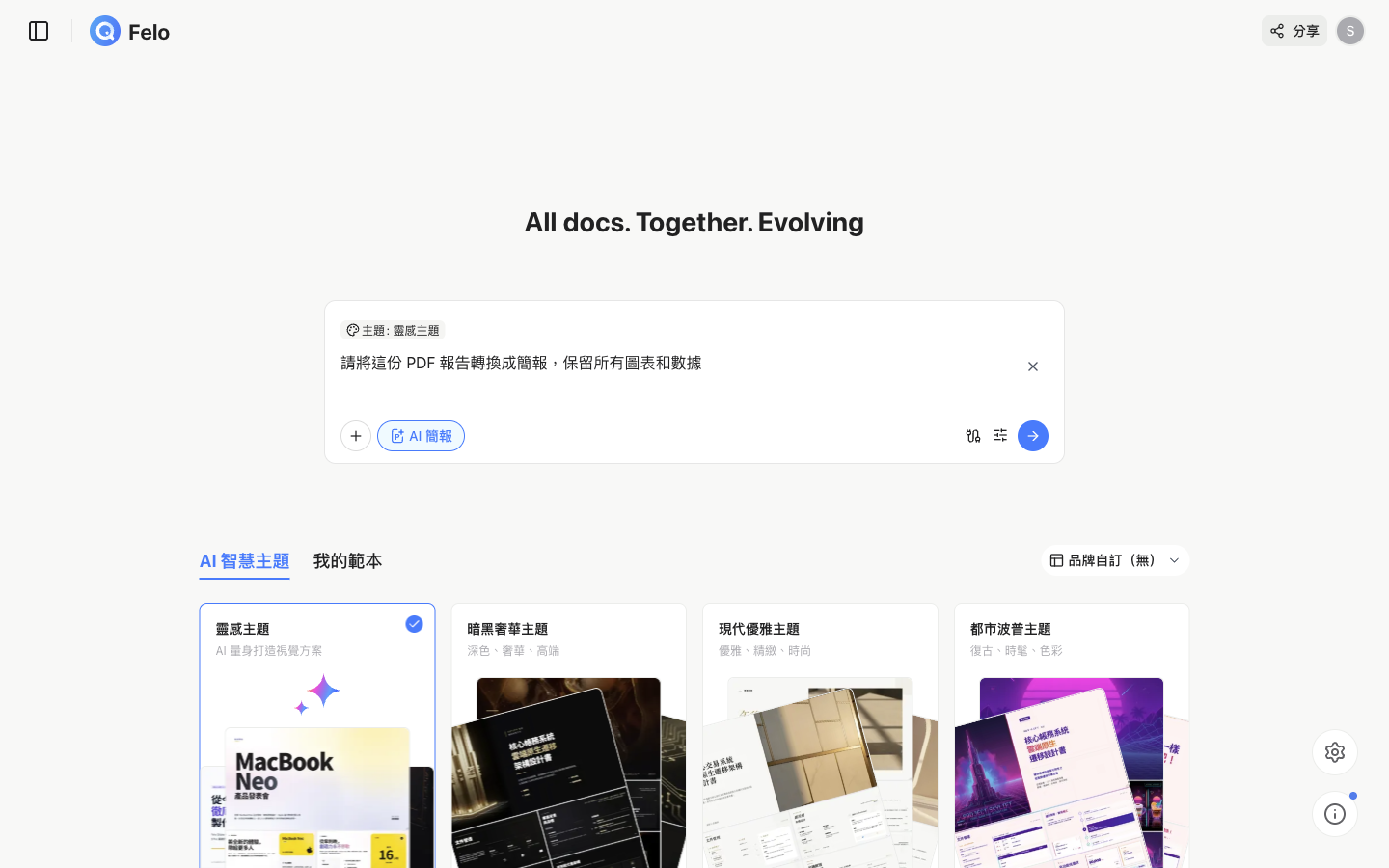
如果字型問題太嚴重,與其花時間一個一個修,不如用 AI 工具直接從 PDF 重新生成簡報。Felo 的 PDF 轉簡報功能會深度解析 PDF 內容,重新排版生成全新的簡報,不是單純的格式轉換,所以不會有字型替換的問題。
問題 2:表格歪掉
症狀
PDF 裡整齊的表格,轉成 PPT 後變成一堆散落的文字框,或者欄位對不齊、框線消失。
為什麼會這樣
PDF 裡的「表格」其實不是真正的表格物件——它是用線條和文字框拼出來的。轉換工具需要「猜」哪些線條和文字屬於同一個表格,這個辨識過程很容易出錯。
解決方法
方法 1:用 Adobe Acrobat Pro 轉換
Acrobat Pro 的表格辨識能力是目前最好的。轉換時選擇「匯出 PDF → Microsoft PowerPoint」,它會盡量保留表格結構。
方法 2:先轉 Word 再轉 PPT
有時候 PDF → Word 的表格辨識比 PDF → PPT 好。先用工具把 PDF 轉成 Word,確認表格正確後,再把表格複製到 PPT 裡。
方法 3:用 AI 重新生成表格
AI 工具可以「理解」表格的內容和結構,而不是單純複製格式。Felo 在處理 PDF 轉簡報時,會自動提取表格數據並重新繪製,生成的表格是原生 PPT 表格物件,可以直接編輯。
問題 3:圖片模糊或消失
症狀
PDF 裡清晰的圖片,轉成 PPT 後變得模糊,或者直接消失。有時候圖片的位置也會跑掉。
為什麼會這樣
- 壓縮問題:轉換工具在提取圖片時可能會重新壓縮,導致畫質下降
- 向量圖轉點陣圖:PDF 裡的向量圖形(如圖表、icon)被轉成低解析度的點陣圖
- 圖層問題:PDF 裡的圖片可能有多個圖層疊加,轉換時只提取了部分圖層
解決方法
方法 1:提高轉換解析度
部分工具(如 Smallpdf、iLovePDF)有解析度設定,選擇「高品質」或「300 DPI」可以減少圖片模糊。
方法 2:手動提取圖片
用 Adobe Acrobat 的「匯出所有影像」功能,把 PDF 裡的圖片單獨匯出(通常是原始解析度),再手動插入 PPT。
方法 3:用 AI 工具保留圖片
Felo 的 PDF 轉簡報功能會深度解析文件中的圖片,自動提取關鍵圖片並插入對應的投影片,保留原始畫質。
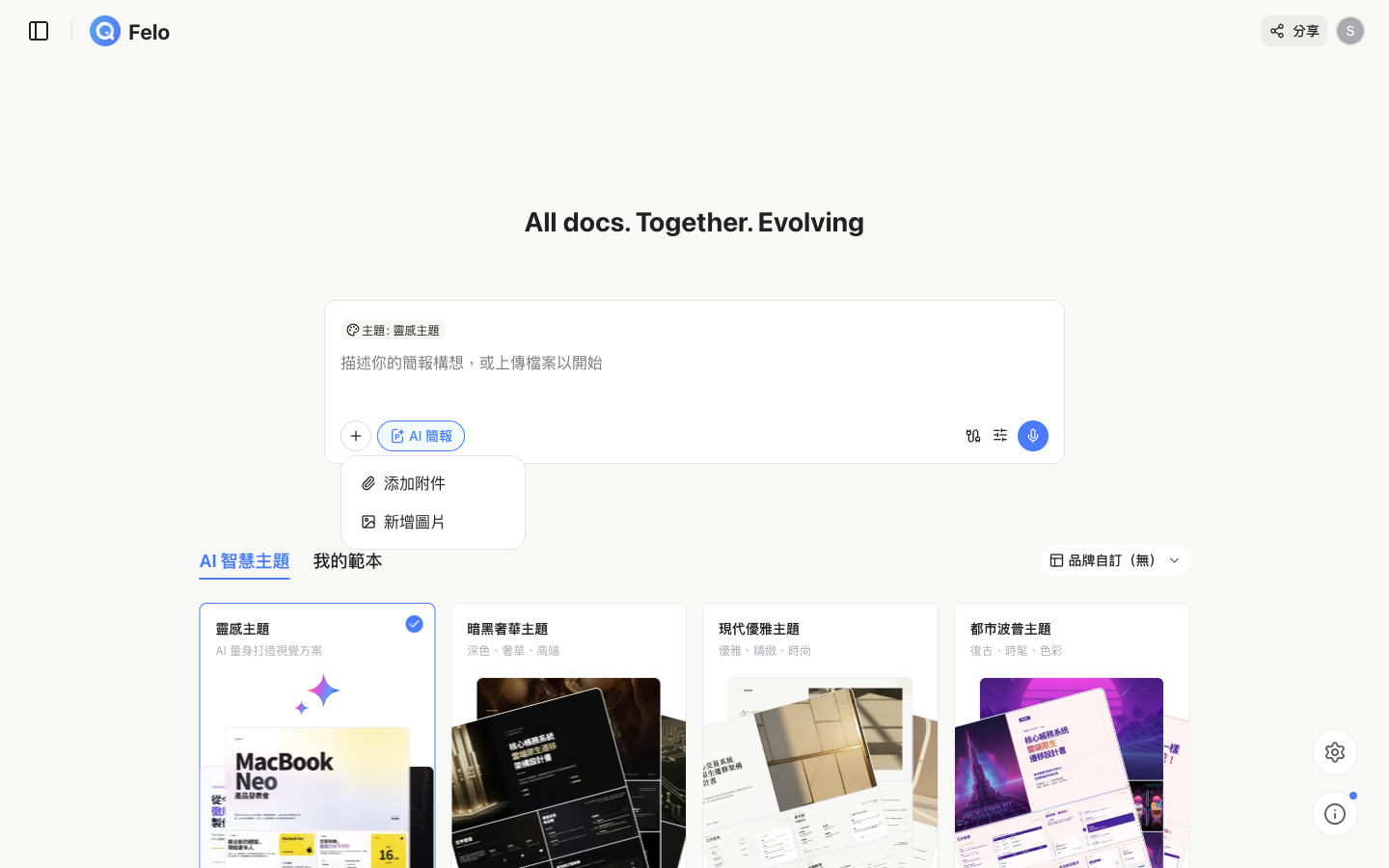
想試試 AI 轉換?用 Felo 把 PDF 變成簡報 →
問題 4:版面配置錯亂
症狀
原本的多欄排版變成單欄、文字和圖片的相對位置改變、頁首頁尾跑到奇怪的地方。
為什麼會這樣
PDF 的版面是絕對定位(每個元素有固定的 x, y 座標),PPT 的版面是相對定位(元素之間有邏輯關係)。轉換工具在把絕對定位轉成相對定位時,很難完美還原原始的視覺效果。
特別是這些情況容易出問題:
- 多欄排版(兩欄、三欄)
- 文字環繞圖片
- 頁首/頁尾/頁碼
- 背景圖片或浮水印
解決方法
方法 1:簡化原始 PDF 的版面
如果你有 PDF 的原始檔(Word 或 InDesign),先把版面簡化成單欄,再匯出 PDF,轉換成功率會高很多。
方法 2:用 PowerPoint 的「母片」功能重建
轉換後,先建立一個乾淨的投影片母片(設定好字型、配色、版面),再把轉換出來的內容貼進去。這比直接修改轉換結果更快。
方法 3:用 AI 重新排版
AI 工具不是「轉換」格式,而是「理解」內容後重新排版。這種方式完全跳過了格式轉換的問題,生成的簡報有全新的版面設計。
問題 5:檔案太大
症狀
原本 5MB 的 PDF,轉成 PPT 後變成 50MB 甚至更大。
為什麼會這樣
- 圖片被轉成未壓縮的格式(BMP 或高解析度 PNG)
- 每一頁的背景被當成獨立的圖片嵌入
- 字型被完整嵌入 PPT 檔案
解決方法
方法 1:壓縮 PPT 裡的圖片
在 PowerPoint 裡選擇任一圖片 → 圖片格式 → 壓縮圖片 → 選擇「電子郵件(96 ppi)」或「網頁(150 ppi)」。
方法 2:移除嵌入字型
檔案 → 選項 → 儲存 → 取消勾選「在檔案中嵌入字型」。
方法 3:用線上壓縮工具
Smallpdf 或 iLovePDF 都有 PPT 壓縮功能,通常可以把檔案縮小 50-70%。
PDF 轉 PPT 工具比較
不同工具在處理格式問題上的表現差異很大。
| 工具 | 字型保留 | 表格辨識 | 圖片品質 | 版面還原 | 免費額度 |
|---|---|---|---|---|---|
| Adobe Acrobat Pro | ◎ | ◎ | ◎ | ○ | 7 天試用 |
| Smallpdf | ○ | △ | ○ | △ | 每天 2 次 |
| iLovePDF | ○ | △ | ○ | △ | 每天 1 次 |
| Felo AI | ◎(重新生成) | ◎(重新繪製) | ◎(自動提取) | ◎(AI 排版) | 免費額度 |
| Zamzar | △ | △ | ○ | △ | 每天 2 次 |
傳統轉換工具是「格式轉換」思路——盡量保留原始格式。Felo 是「內容理解」思路——讀懂 PDF 內容後重新生成簡報。兩種思路各有優缺點:
- 格式轉換:適合原始 PDF 版面簡單、只需要小幅修改的情況
- 內容理解:適合原始 PDF 格式複雜、需要重新設計的情況
預防格式跑掉的 3 個技巧
與其事後修復,不如事前預防。
技巧 1:用標準字型
製作 PDF 時盡量使用系統內建字型(微軟正黑體、思源黑體、Arial、Calibri)。這些字型在大部分轉換工具中都能正確辨識。
技巧 2:簡化版面
越簡單的版面,轉換成功率越高。避免多欄排版、文字環繞、複雜的圖文混排。
技巧 3:保留原始檔
如果你知道這份文件之後可能需要轉成 PPT,從一開始就用 PowerPoint 製作,匯出 PDF 時保留 .pptx 原始檔。這樣需要編輯時直接改原始檔,不用走轉換流程。
常見問題
為什麼 PDF 轉 PPT 一定會格式跑掉?
因為 PDF 和 PPT 是根本不同的格式。PDF 是固定版面(每個元素有絕對座標),PPT 是可編輯版面(元素之間有相對關係)。轉換工具需要把絕對定位「翻譯」成相對定位,這個過程必然會有資訊損失。
有沒有完全不會格式跑掉的工具?
沒有。任何「格式轉換」工具都無法 100% 保留原始格式。但 AI 工具(如 Felo)用的是「重新生成」的方式,跳過了格式轉換的問題,生成的簡報有全新的版面,不存在「格式跑掉」的概念。
PDF 轉 PPT 免費工具推薦?
Smallpdf 和 iLovePDF 都有免費額度,適合偶爾使用。如果需要更好的品質,Adobe Acrobat Pro 有 7 天免費試用。想用 AI 方式處理,Felo 也提供免費額度。
掃描版 PDF 可以轉 PPT 嗎?
掃描版 PDF(整頁是一張圖片)需要先做 OCR(光學字元辨識)才能轉換。Adobe Acrobat Pro 內建 OCR 功能。不過掃描版 PDF 轉出來的品質通常不太好,建議用 AI 工具重新生成。
Mac 上怎麼把 PDF 轉成 PPT?
Mac 內建的「預覽程式」不支援 PDF 轉 PPT。你可以用線上工具(Smallpdf、iLovePDF)或 AI 工具(Felo)來轉換,都不需要安裝軟體。
結語
PDF 轉 PPT 格式跑掉是個老問題,但 2026 年已經有了更好的解法。如果你只是需要小幅修改,傳統轉換工具 + 手動修復就夠了。如果格式問題太嚴重,或者你想省下修復的時間,AI 重新生成是更聰明的選擇。