PPT 轉 PDF 完整教學|3 種方法搞定簡報轉檔(2026)

想把 PPT 轉成 PDF 卻遇到跑版、字型消失?這篇教學整理 3 種 ppt轉pdf 方法,從 PowerPoint 內建匯出到 AI 工具一次搞懂。
做完簡報要寄給客戶或上傳繳交,結果對方打開一看——字型跑掉、排版整個歪。這種情況你一定遇過。把 PPT 轉成 PDF 是最穩的做法,但轉檔過程其實藏了不少眉角。
這篇會帶你走過 3 種 ppt轉pdf 的方法,從最基本的 PowerPoint 內建功能,到線上工具和 AI 工具,每種的優缺點都幫你整理好了。
為什麼要把 PPT 轉成 PDF?
在分享簡報之前,先想想你遇過哪些問題:
- 對方電腦沒裝同版本的 PowerPoint,打開後格式全亂
- 你用的字型對方沒有,系統自動替換成醜到不行的預設字型
- 檔案太大,email 附件根本寄不出去
- 不想讓對方隨意修改你的內容
PDF 格式的好處就是「所見即所得」。不管對方用什麼裝置打開,排版、字型、圖片位置都不會跑掉。而且 PDF 檔案通常比 PPT 小很多,傳輸更方便。
方法一:用 PowerPoint 內建匯出
這是最直覺的做法,不用額外裝任何軟體。
操作步驟
- 打開你的 PPT 簡報檔案
- 點選左上角「檔案」→「匯出」
- 選擇「建立 PDF/XPS 文件」
- 點「發佈」,選擇儲存位置
- 完成,PDF 就生好了
Mac 版 PowerPoint
Mac 的操作稍微不同:
- 點選「檔案」→「另存新檔」
- 在檔案格式下拉選單選「PDF」
- 按「儲存」
這個方法的限制
老實說,PowerPoint 內建匯出在大多數情況下夠用,但有幾個地方要注意:
- 動畫和轉場效果會全部消失(PDF 是靜態的,這沒辦法)
- 如果簡報裡用了特殊字型,轉出來可能會被替換
- 嵌入的影片或音訊不會保留
- 超連結有時候會失效
小技巧:轉檔前先把字型嵌入簡報。到「檔案」→「選項」→「儲存」,勾選「在檔案中嵌入字型」,這樣就算對方沒裝你的字型,PDF 裡也能正確顯示。
方法二:用線上轉檔工具
如果手邊沒有 PowerPoint,或是你收到的檔案打不開,線上工具是個快速的替代方案。
常見的線上 ppt to pdf 工具
市面上有不少免費的線上轉檔服務,像是 iLovePDF、Smallpdf、PDF Candy 這些都蠻多人用的。操作方式大同小異:上傳 PPT → 等它轉換 → 下載 PDF。
使用線上工具要注意的事
不過,用線上工具之前有幾件事你該想清楚:
- 隱私問題:你的簡報會上傳到別人的伺服器。如果內容涉及公司機密或個資,這點要特別小心
- 檔案大小限制:免費版通常有上傳大小限制,超過就要付費
- 轉換品質:複雜的排版、圖表、特殊字型,轉出來的結果不一定理想
- 網路依賴:沒網路就沒辦法用
如果你的簡報不含敏感資訊,而且排版不太複雜,線上工具確實方便。但要處理正式的商業簡報,建議還是用本機軟體比較保險。
方法三:用 AI 工具處理簡報與轉檔
這是比較新的做法。現在有些 AI 工具不只能幫你轉檔,還能在過程中重新整理內容結構。
以 Felo AI 簡報 為例,它的 AI 簡報功能支援 PPT、PNG/JPEG、PDF 三種格式下載。也就是說,你用 Felo 做好的簡報,可以直接匯出成 PDF,不用再另外轉檔。
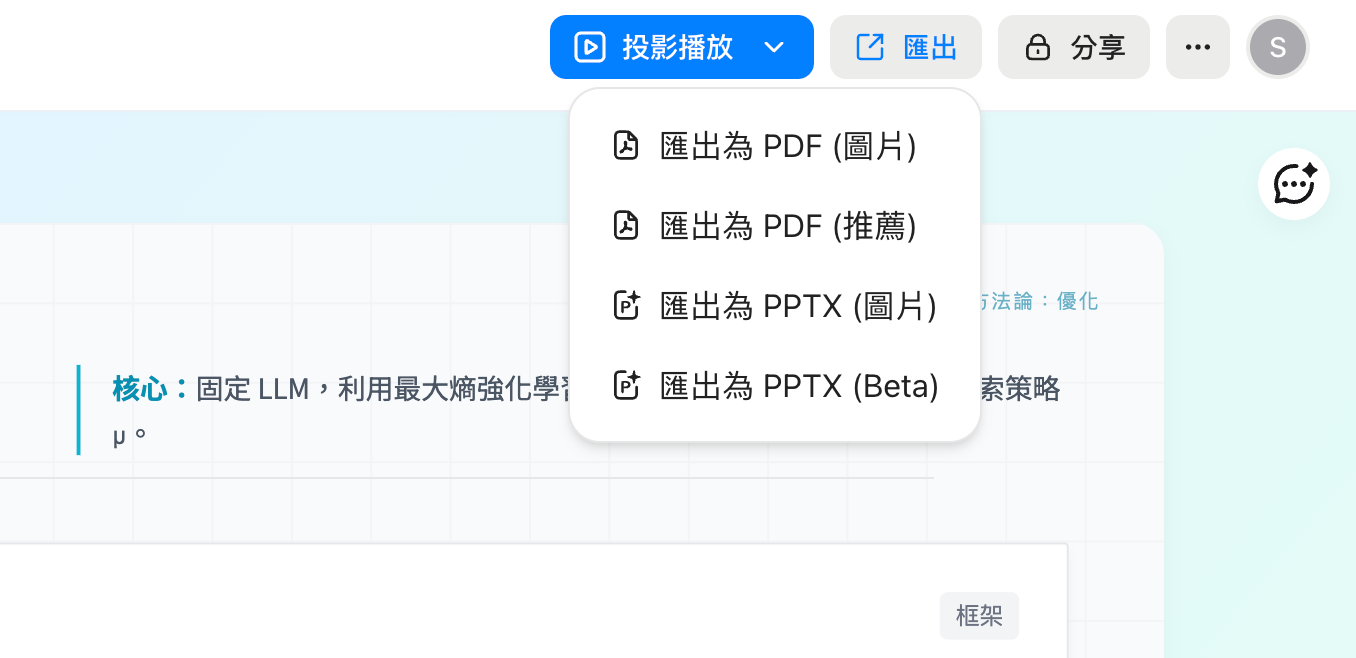
更有趣的是反向操作:如果你手上有一份 PDF,想把它變成可編輯的簡報,Felo 也能做到。上傳 PDF 之後,AI 會自動分析內容,辨識裡面的表格、圖表和重點,然後生成結構清晰的投影片。
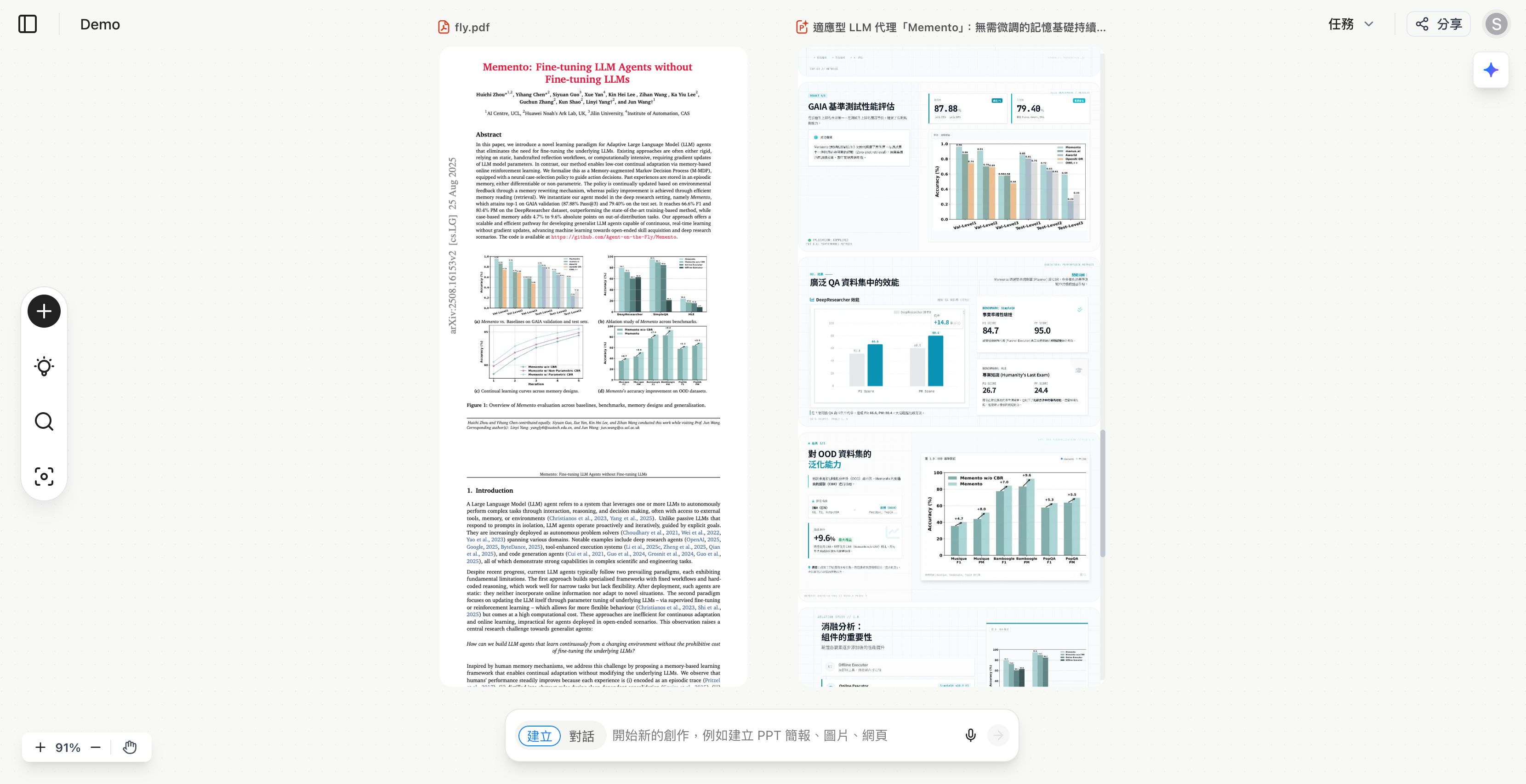
這對需要把報告或文件轉成簡報的人來說特別實用。比方說,你拿到一份 PDF 格式的季度報告,想快速做成給主管看的摘要簡報,AI 可以幫你省下大量重新排版的時間。
轉檔常見問題與解法
不管你用哪種方法,ppt轉pdf 過程中最常碰到的問題大概就這幾個:
字型跑掉
原因:簡報用了系統沒有的字型,轉檔時被自動替換。
解法:
- 轉檔前嵌入字型(PowerPoint 選項 → 儲存 → 嵌入字型)
- 或者改用通用字型,像是微軟正黑體、Noto Sans CJK 這類跨平台字型
排版位移
原因:不同版本的 PowerPoint 對物件位置的計算方式有差異。
解法:
- 避免把物件放在投影片邊緣
- 群組化相關的物件,讓它們的相對位置固定
- 轉完之後一定要打開 PDF 檢查一遍
檔案太大
原因:簡報裡塞了太多高解析度圖片。
解法:
- 轉檔前先壓縮圖片(PowerPoint 裡選圖片 → 格式 → 壓縮圖片)
- 匯出時選擇「最小檔案大小」選項
- 如果是要 email 寄送,150 dpi 的品質通常就夠了
超連結失效
原因:某些轉檔方式不會保留超連結。
解法:
- 用 PowerPoint 內建匯出通常能保留超連結
- 轉完後點擊 PDF 裡的連結測試一下
3 種方法比較
| PowerPoint 內建 | 線上工具 | AI 工具(Felo) | |
|---|---|---|---|
| 需要安裝軟體 | 要 | 不用 | 不用 |
| 隱私安全 | 高(本機處理) | 低(上傳雲端) | 中(雲端處理) |
| 轉換品質 | 高 | 中 | 高 |
| 能反向轉換(PDF→PPT) | 不行 | 部分支援 | 支援(AI 自動生成) |
| 適合場景 | 日常轉檔 | 臨時應急 | 需要重新整理內容 |
什麼時候該用哪種方法?
簡單整理一下:
- 日常工作轉檔:直接用 PowerPoint 內建匯出,最快最穩
- 手邊沒有 PowerPoint:用線上工具應急,但注意隱私
- 想把 PDF 反向轉成簡報:用 Felo 這類 AI 工具,上傳 PDF 就能自動生成投影片
- 需要重新設計簡報:AI 工具可以幫你重新整理內容結構,不只是單純轉格式
不管用哪種方式,轉完之後記得打開 PDF 從頭到尾看一遍。花 2 分鐘檢查,比寄出去才發現問題好太多了。
常見問題
Q:PPT 轉 PDF 後可以再編輯嗎?
PDF 本身不太方便直接編輯。如果你需要修改內容,建議回到原始的 PPT 檔案改完再重新轉。或者用 Felo 的 PDF 轉 PPT 功能,把 PDF 轉回可編輯的簡報格式。
Q:轉檔後檔案變很大怎麼辦?
通常是圖片造成的。轉檔前先在 PowerPoint 裡壓縮所有圖片,或是匯出時選擇較低的解析度。
Q:手機上可以把 PPT 轉成 PDF 嗎?
可以。手機版的 PowerPoint App 支援匯出 PDF。另外,線上工具和 Felo 在手機瀏覽器上也能直接使用。
👉 想體驗 AI 簡報製作和轉檔?到 Felo 免費試試