簡報製作完整指南:從設計原則到 AI 工具,新手也能做出專業 PPT

不知道怎麼開始做簡報?這篇指南從簡報設計原則、製作流程、到 2026 年最新 AI 簡報工具推薦,幫你省下大把時間做出好看又有說服力的簡報。
你是不是也有過這種經驗——花了一整晚做簡報,結果打開一看,自己都覺得不太行?
簡報製作是職場和學校裡最常見的任務之一,但很多人卡在「不知道怎麼開始」這一步。要找資料、想架構、排版面、選配色,每一步都在消耗時間和精力。
好消息是,2026 年的簡報製作已經跟以前不一樣了。AI 工具的出現讓整個流程加速了好幾倍,但前提是你得先搞懂簡報的基本邏輯。工具再強,如果內容沒有說服力、版面一團亂,做出來的東西還是不及格。
這篇指南會從頭帶你走一遍:簡報該怎麼規劃、設計有哪些原則、2026 年有哪些好用的工具,以及怎麼用 AI 把製作時間從 3 小時壓到 10 分鐘。不管你是學生、上班族還是自由工作者,看完就能上手。
想直接用 AI 做簡報?用 Felo 免費試試 →
簡報製作的 5 個基本步驟
很多人一打開 PowerPoint 就開始拉文字框,這其實是最沒效率的做法。好的簡報製作流程應該是這樣的:
第 1 步:確定目標和受眾
在動手之前先問自己兩個問題:
- 這份簡報要達成什麼目的? 是說服客戶下單、向主管報告進度、還是在課堂上分享知識?
- 聽眾是誰? 他們的背景知識到哪裡?他們最在意什麼?
目標不同,簡報的架構和語氣就完全不同。一份給投資人看的提案簡報,跟一份給同事看的週報,從頭到尾都不該長一樣。
第 2 步:整理內容和架構
確定目標之後,把你要講的內容列出來,然後整理成一個有邏輯的架構。最常用的架構有三種:
- 問題 → 解法 → 行動:適合提案、銷售簡報
- 背景 → 分析 → 結論:適合報告、研究發表
- 概念 → 範例 → 練習:適合教學、培訓簡報
這一步不需要打開任何軟體,用筆記本或便條紙就夠了。重點是把「要講什麼」和「講的順序」想清楚。
第 3 步:設計版面
架構確定後才進入設計階段。這裡有幾個關鍵原則(下一節會詳細說明):
- 每頁只講一個重點
- 文字越少越好,圖表能說明的就不要用文字
- 配色不超過 3 種
- 字體大小至少 24pt(投影時才看得清楚)
第 4 步:製作和編輯
根據設計稿開始製作。這一步可以用傳統工具(PowerPoint、Keynote、Google Slides)手動做,也可以用 AI 工具自動生成再微調。
第 5 步:排練和修改
做完之後一定要從頭到尾跑一遍。檢查:
- 有沒有錯字或格式跑掉的地方
- 每頁的停留時間是否合理(一般 1-2 分鐘一頁)
- 轉場是否順暢
簡報設計 4 大原則
設計是簡報製作中最讓人頭痛的部分。不是每個人都有美感,但只要掌握這 4 個原則,做出來的簡報至少不會太差。
原則 1:一頁一重點
這是最重要的原則。一頁塞太多資訊,聽眾根本不知道該看哪裡。
反面教材:一頁放了 3 個圖表 + 200 字說明 + 2 個重點標示 正確做法:把它拆成 3 頁,每頁一個圖表搭配一句結論
原則 2:善用留白
很多人怕頁面看起來「太空」,拼命塞東西。但留白才是讓簡報看起來專業的關鍵。
- 文字和邊緣之間留足夠的間距
- 圖片和文字之間不要擠在一起
- 不需要每一頁都塞滿
原則 3:配色一致
選定 2-3 個主色之後,整份簡報都用這幾個顏色。不要每一頁換一種配色,看起來會很混亂。
如果不知道怎麼配色,最簡單的方法是用公司的品牌色,或者直接用工具內建的主題配色。
原則 4:字體和字級要統一
- 標題用同一種字體和大小(建議 32-40pt)
- 內文用同一種字體和大小(建議 24-28pt)
- 全文不要超過 2 種字體
2026 年簡報製作工具比較
現在做簡報的工具選擇比以前多很多。大致可以分成兩類:傳統工具和 AI 工具。
傳統簡報工具
| 工具 | 特色 | 適合誰 |
|---|---|---|
| PowerPoint | 功能最完整,企業標準 | 需要精細控制每個元素的人 |
| Google Slides | 免費、多人協作方便 | 團隊協作、預算有限的人 |
| Keynote | Mac 生態系、動畫效果好 | Apple 用戶 |
| Canva | 模板多、設計門檻低 | 非設計背景但想做出好看簡報的人 |
傳統工具的優點是控制力強,你可以調整每一個像素。缺點是耗時——從零開始做一份 20 頁的簡報,通常要 2-4 小時。
AI 簡報工具
AI 工具的邏輯完全不同:你給它一個主題或一份資料,它幫你生成整份簡報,你再微調就好。
| 工具 | AI 引擎 | 輸出格式 | 特色 |
|---|---|---|---|
| Felo Slide | Gemini 3 Pro | PPTX / PDF / PNG | 支援 PDF 轉簡報、品牌模板匯入、AI 編輯 + 拖拽編輯 |
| Gamma | 自研 | 網頁簡報 | 卡片式設計、網頁原生 |
| Microsoft Copilot | GPT-4 | PPTX | 整合 Office 生態系 |
AI 工具最大的價值不是「幫你做完所有事」,而是幫你跳過最耗時的部分——架構規劃和版面設計。你只需要專注在內容本身。
想體驗 AI 簡報製作?用 Felo 10 分鐘做出專業簡報 →
用 AI 製作簡報的實際流程
以 Felo Slide 為例,整個流程大概是這樣的:
步驟 1:輸入主題或上傳資料
打開 Felo AI 簡報,你可以:
- 直接輸入簡報主題(例如「2026 年台灣電商市場趨勢」)
- 上傳 PDF、Word 檔案,讓 AI 從文件中提取重點
- 貼上 YouTube 影片連結,AI 會自動整理影片內容
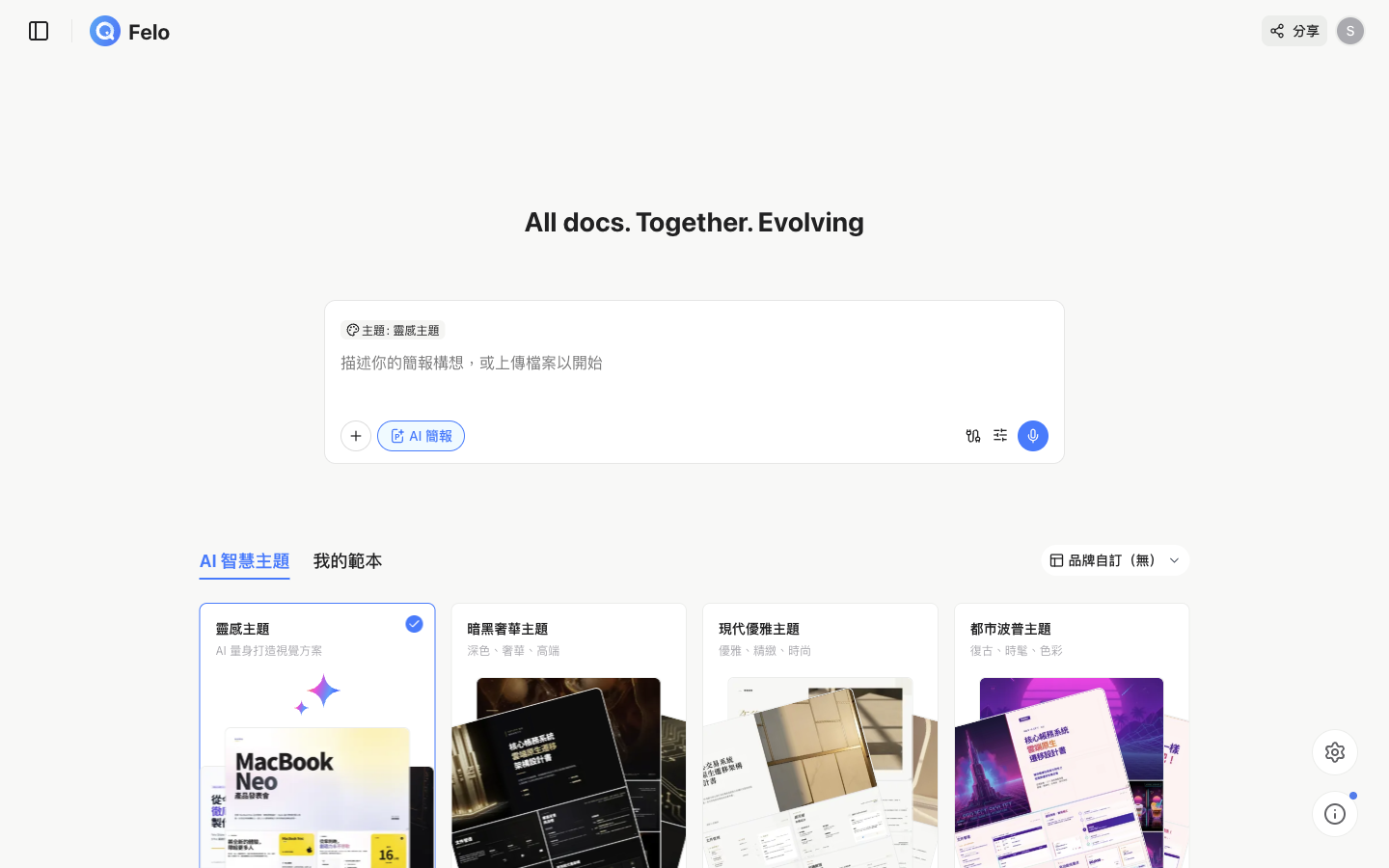
步驟 2:選擇主題風格
Felo 提供兩種主題系統:
- 靈感主題:AI 根據你的內容即時生成風格和版式
- 7 大固定主題:鎖定設計風格,每個主題有 3 種案例可以預覽
如果你有公司的品牌模板(PPTX 格式),也可以直接上傳。Felo 的模板 2.0 功能會自動解析投影片母版的規則,包括 logo 位置、配色、版面結構,生成出來的簡報會自動套用這些規則。
步驟 3:AI 生成簡報
點擊生成後,Felo 會經過兩個階段:
- 研究階段:搜尋權威來源,收集相關資料
- 大綱階段:整合故事線和大綱,加快生成速度
整個過程大約 10 分鐘,可以生成最多 50 頁的簡報。
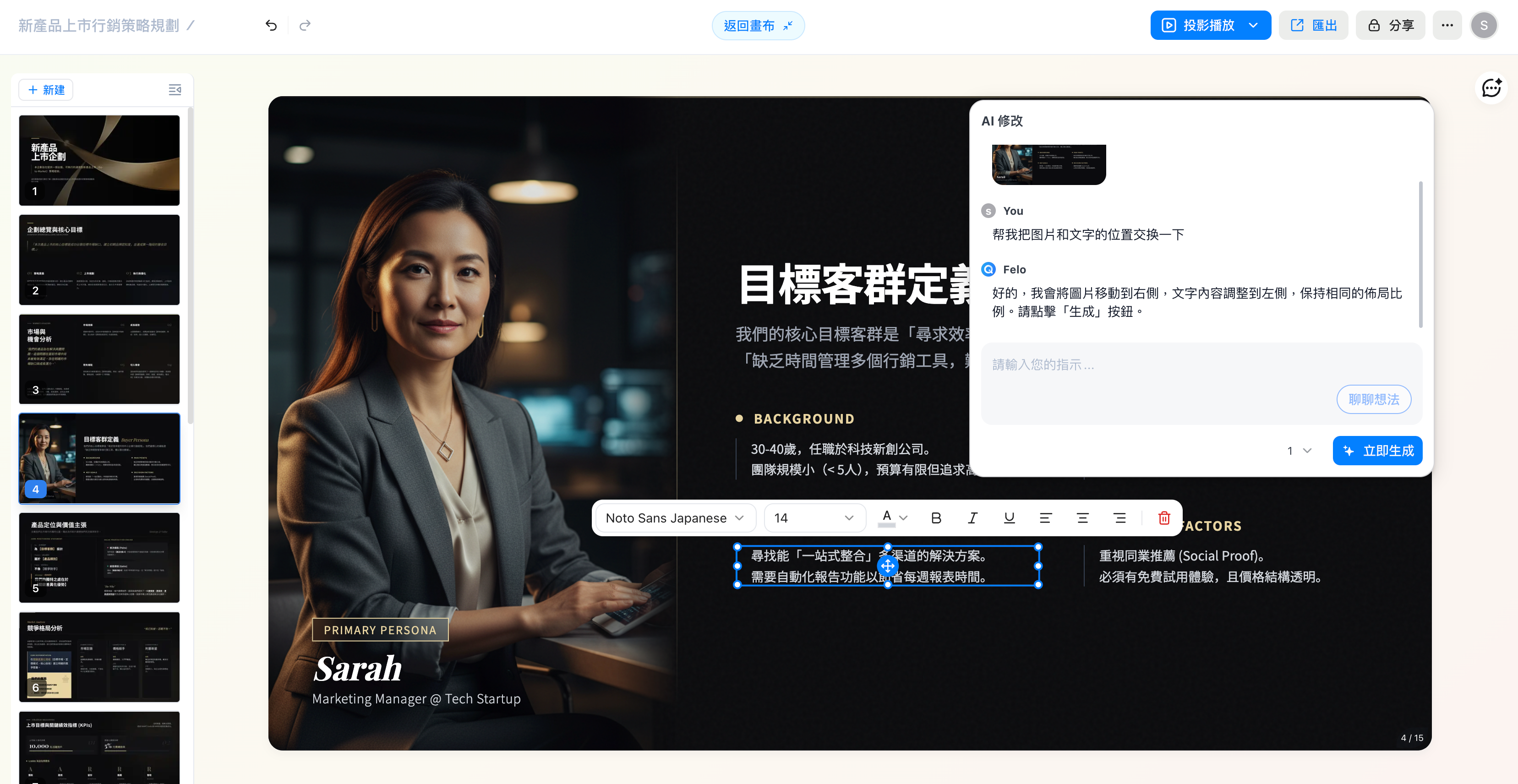
步驟 4:編輯和微調
生成完成後,你可以用兩種方式編輯:
- 拖拽編輯:直接拖動、縮放、修改文字,跟傳統 PPT 軟體一樣直覺
- AI 編輯:用文字指令讓 AI 幫你調整(例如「把這頁的圖表換成長條圖」「調整配色為藍色系」)
這兩種方式搭配使用,可以處理 90% 的編輯需求。
步驟 5:匯出
編輯完成後,Felo 支援 3 種匯出格式:
- PPTX:可編輯的 PowerPoint 檔案
- PDF:適合分享和列印
- PNG / JPEG:適合社群媒體或嵌入網頁
不同情境的簡報製作技巧
不同場合的簡報有不同的重點。這裡整理幾個最常見的情境:
工作報告簡報
- 開頭放結論,不要讓主管等到最後一頁才知道重點
- 用數據說話,少用形容詞
- 控制在 10-15 頁以內
提案 / 銷售簡報
- 先講客戶的痛點,再講你的解決方案
- 加入案例或數據佐證
- 最後一頁放明確的下一步行動
教學 / 培訓簡報
- 每個概念搭配一個範例
- 適當加入互動環節(問答、小測驗)
- 字體要大,坐在後排的人也要看得清楚
面試簡報
- 控制在 5-10 分鐘以內
- 展示你的思考過程,不只是結果
- 準備好被問問題的備用頁
簡報製作常見問題
簡報一頁應該放多少字?
越少越好。理想狀態是每頁不超過 30-40 個字。如果你發現一頁放不下,那就拆成兩頁。簡報不是文件,聽眾應該聽你講,而不是在讀投影片。
做一份簡報要花多久時間?
傳統方式做一份 20 頁的簡報,通常需要 2-4 小時。用 AI 工具的話,生成 + 微調大約 30-60 分鐘就能完成。如果你有現成的品牌模板,時間還能再縮短。
AI 做的簡報品質夠好嗎?
AI 生成的簡報在架構和版面上通常不錯,但內容的深度和準確性還是需要人工把關。把 AI 當成「初稿產生器」,你負責審核和微調,這樣的分工最有效率。
免費的簡報製作工具有哪些?
Google Slides 完全免費,Canva 有免費版(功能有限),Felo 也提供免費額度讓你體驗 AI 簡報製作。如果預算有限,這幾個工具都能滿足基本需求。
ChatGPT 可以做簡報嗎?
ChatGPT 可以幫你整理內容和大綱,但它本身不能直接生成有設計感的投影片。你需要搭配其他工具(像是 Felo 或 Gamma)來把內容轉成視覺化的簡報。
結語
簡報製作不需要是一件痛苦的事。掌握基本的設計原則、選對工具、善用 AI 加速流程,你就能在更短的時間內做出更好的簡報。
如果你還沒試過用 AI 做簡報,不妨從 Felo AI 簡報開始。輸入一個主題,10 分鐘後你就會拿到一份完整的簡報初稿——剩下的就是微調和排練了。