參考轉影片:控制主體、動態與風格

在 Felo 規劃參考轉影片生成。為主體、動態與風格輸入設定明確角色,在生成前確認模型限制並解決衝突。
Felo 工具: 圖片轉影片 · AI 影片編輯工具 · MiniMax H3 · Seedance 2.5 · Wan 3.0 Prime · Kling 4.0 · 文字轉影片。
參考轉影片生成會使用既有媒體來引導新片段。照片能建立主體,短片能示範動作,指定影格能引導開頭或結尾。關鍵在於判斷每項輸入應提供什麼。
缺少這項區分時,參考素材會彼此矛盾。一張圖片暗示紅色外套,另一張呈現藍色大衣,而動態片段包含你不想要的鏡頭移動。模型收到更多素材,方向卻變得不一致。
在 Felo 中,不同影片模型的參考素材支援各有差異。本指南說明如何準備一組精簡且具目的性的輸入,並選擇相容的工作流程。
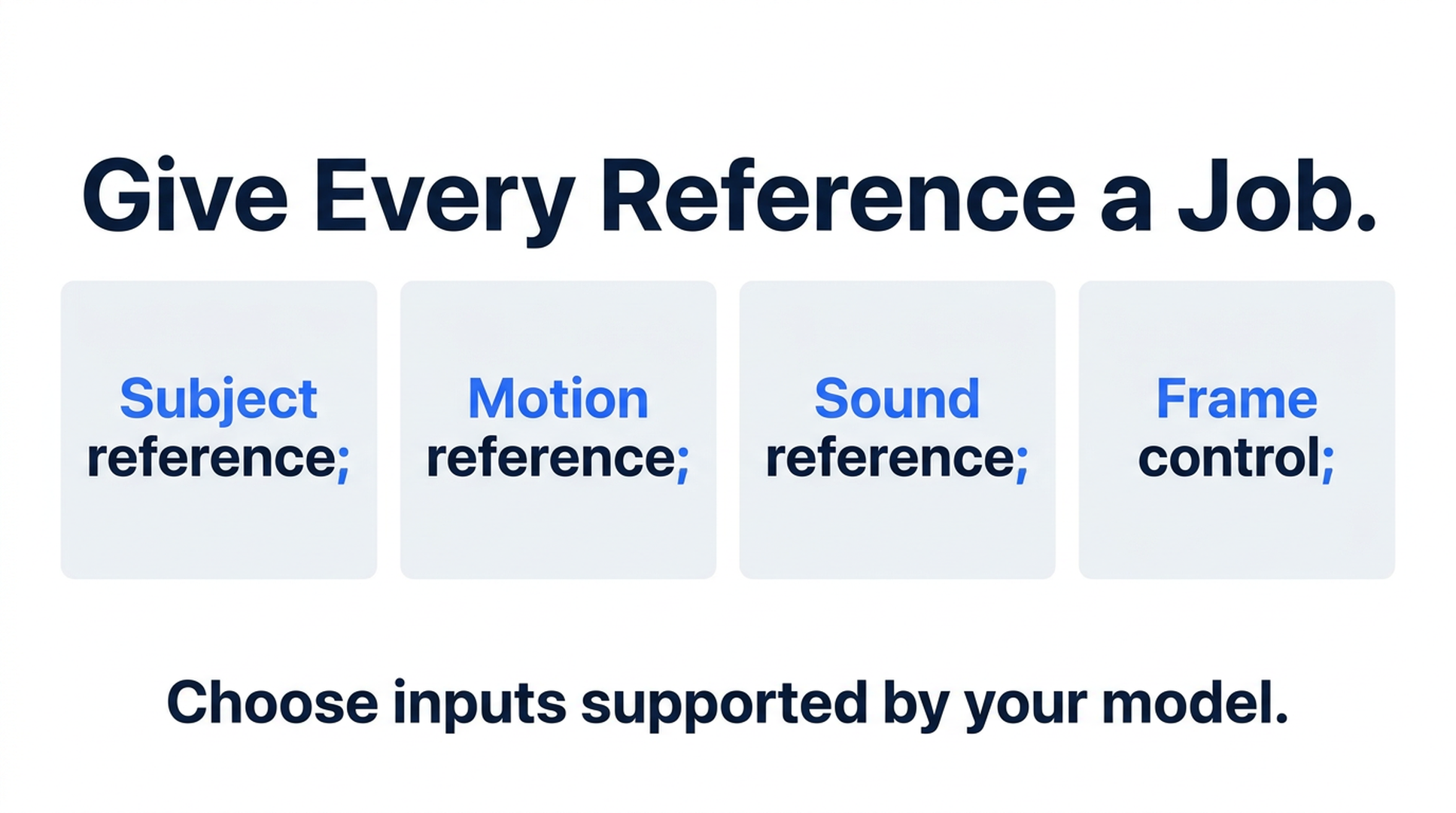
示意指南;不是螢幕截圖,也不是生成影片結果。
參考素材是方向,不是完成的剪輯
上傳媒體供參考轉影片生成使用,不代表系統會將這些檔案剪進時間軸。系統會根據輸入與提示詞建立新影片。生成結果可能會重新詮釋細節。
當你需要既有錄影中人物的精確表演,或需要產品字樣保持不變時,這項區分很重要。僅靠參考引導,無法保證像素級保留。接受結果前,請將輸出與原始素材比對。
Felo 的圖片轉影片指南說明參考素材與影格選項。編輯工具頁面則區分生成控制與傳統時間軸編輯。
為每項素材設定一個主要角色
依照你想帶入結果的內容整理輸入:
| 角色 | 適用的輸入 | 明確的指示 |
|---|---|---|
| 主體外觀 | 主體未被遮擋且光線充足的圖片 | 使用這張圖片呈現包包的形狀、顏色與材質 |
| 動態 | 包含目標動作的短片範例 | 使用這段影片呈現步行速度,不要採用其中的背景或服裝 |
| 視覺處理 | 具備相關光線或色彩範例的圖片 | 借用柔和的側光;主體沿用產品圖片中的主體 |
| 聲音參考 | 模型支援時使用相容的音訊輸入 | 使用這項輸入呈現目標節奏或聲音特質 |
| 影格控制 | 指定為第一、中間或最後影格的圖片 | 以這個構圖開始或結束 |
這些是你撰寫的指示,不代表 Felo 提供五個專用的參考角色按鈕。用白話說明每項附件的角色。
如果兩張圖片對主體有不同描述,選一張作為外觀參考。只有在區分有用且明確時,才將另一張視為光線或構圖範例。移除不必要的素材,常比說明複雜的例外層級更合適。
建立素材組合前確認模型相容性
MiniMax H3 接受最多 9 張圖片、3 部影片與 3 個音訊檔案,素材總數上限為 12。Felo 沒有提供原生的第一/最後影格欄位;Agent 能使用提供的素材描述目標開頭或結尾。這屬於提示詞引導,不等同於專用影格輸入提供的控制功能。請參閱 Felo 中的 MiniMax H3。
Seedance 2.5 支援參考媒體或第一/最後影格。單一片段不能結合這兩種輸入方式。其模型頁面列出的個別上限為 30 張圖片、10 部影片與 10 個音訊檔案;不要假設這些上限相加後就是允許的合併請求。請參閱 Seedance 2.5 輸入。
Wan 3.0 Prime 支援第一與最後影格,但不接受額外的參考圖片或影片素材集合。它適合另一種起點:提示詞與準備好的端點。請參閱 Wan 3.0 Prime 輸入。
Kling 4.0 提供第一、中間與最後影格,最多 10 張參考圖片與 5 部參考影片。目前 Felo 的輸出沒有聲音。請參閱 Kling 4.0 輸入。
從鏡頭真正需要的控制開始。例如,需要固定中間構圖時,輸入規劃會與由動態片段引導的動作有所不同。
為單一連貫鏡頭準備參考素材
想像一段六秒的畫布背包影片,場景是一張木桌。目標是讓鏡頭小幅繞行,展示前袋。
首先,選擇一張清晰的產品照片。背包應占有足夠畫面,讓人能檢視,肩帶與口袋也要可見。若圖片中有多項不同產品,會造成不必要的歧義。
接著,判斷是否需要動態引導。展示鏡頭繞著靜止物體移動的短片範例,有助於表達目標動態。包含剪接、縮放與主體變換的繁忙蒙太奇,不適合單一連續的繞行鏡頭。
接著寫下必須保持不變的內容:背包的顏色、前袋、肩帶與在桌面上的位置。再描述允許變化的內容:視角與背景視差。
最後,選擇相容的模型與比例。在確認偏好的模型要求使用端點影格前,不要先準備大型參考素材庫。
可調整的參考轉影片提示詞
以下是原創的建議提示詞,不是渲染測試報告。嘗試前,請在支援參考素材的工作流程中附加合適的素材。
建立一個六秒鏡頭,呈現產品照片中的畫布背包。使用這張圖片呈現背包的顏色、前袋、肩帶與布料紋理。動態參考只用於引導鏡頭繞著靜止主體緩慢移動。讓背包直立在木桌上。鏡頭從正面視角朝右前側移動一小段弧線,讓整個背包保持在畫面內。柔和的窗光從左側照入。背景保持簡潔。結尾呈現清晰的前袋畫面。不要剪接或加入文字。
請注意,這些指示將主體動作與鏡頭動作分開。背包保持靜止,鏡頭移動。指示也說明每項輸入應提供哪些屬性。
若要加入風格參考,請加入具體指示,例如:「使用光線範例呈現柔和陰影,同時沿用主要簡報中的背包與桌面。」當你只需要其中的光線時,不要要求模型複製整個無關場景。
診斷第一個結果中的衝突
如果產品改變形狀,請先檢查參考素材,再延長提示詞。側面視角可能遮住正面視角呈現的特徵。消除歧義,並縮小鏡頭移動範圍,避免露出過多未呈現的幾何結構。
如果動態不正確,請簡化動作並指定哪個物體移動。「動態移動」無法區分旋轉的產品與環繞移動的鏡頭。
如果風格壓過主體,請降低提示詞中風格的比重,或在下一次測試移除風格素材。保持核心主體與動作指示不變,才能看出這項調整帶來的效果。
如果片段沒有聲音,請檢查生成音訊支援。接受音訊參考,與產生配樂是不同功能。Felo 目前的文字轉影片矩陣列出 Seedance 支援音訊、Wan 可選音訊,以及 MiniMax 與 Kling 沒有聲音。
常見問題
參考圖片和第一與最後影格相同嗎?
不相同。參考圖片能在整個鏡頭中引導外觀或風格。指定影格則是對片段特定進程的指示。兩者都能引導生成,但都不應視為無條件的像素級保證。
參考素材越多越好嗎?
不是。使用足以說明鏡頭的輸入即可。與主要主體或構圖衝突的額外圖片,可能讓方向更難判讀。
我能結合 Seedance 的影格輸入與參考素材嗎?
在 Felo 目前的整合中,同一片段不能使用這兩種輸入。選擇能滿足主要創作需求的輸入方式。
參考轉影片能完整保留既有片段嗎?
它會生成新的結果。如果原始時間、表演或影格必須保持不變,請使用為處理既有檔案而設計的編輯工作流程。
準備一張主體圖片與一份明確的鏡頭簡述,再探索 Felo 的圖片轉影片工作流程所支援的輸入。
本文也提供以下語言版本:English、简体中文、日本語、한국어、हिन्दी、Français、العربية、Русский、اردو、Bahasa Indonesia、Deutsch、Tiếng Việt、Türkçe、Italiano、ไทย、Español、বাংলা、Português。