
2026 年如何使用 AI 將 Word 轉換成 PowerPoint(免費線上工具)

使用 Felo AI Slides 在幾分鐘內將 Word 文件轉換為可編輯的 PowerPoint 簡報。上傳 DOC、DOCX、PDF 或貼上文字 — 即可立即獲得專業簡報。
你已經有文件了。報告寫完了。提案也完成了。但距離開會只剩兩小時,還得把所有 Word 內容做成簡報。
是不是很熟悉?
大多數人仍然用傳統方法:複製標題、貼到 PowerPoint、發現太長、刪掉一部分、再加一頁、發現版面跑掉、調整字體大小、換下一段。又煩又慢,還浪費了原本該用來準備內容的時間。
現在有更快的方法。
為什麼把 Word 轉成 PowerPoint 還是這麼痛苦?
如果你曾試過把 Word 文件的內容搬到簡報裡,你大概知道問題在哪:
標題和長段文字會破壞版面。 直接貼上一整段文字,結果就是一面牆般的文字,沒人想看。
文件的邏輯不等於簡報的結構。 報告從頭到尾讀起來順暢,但簡報需要為聽眾重新組織,更短、更有重點、圍繞觀眾的問題,而不是文件的邏輯。
從空白投影片開始太花時間。 你還得先想好標題、章節、摘要,改寫成適合口頭報告的文字,才能開始設計。
這些正是讓「word to ppt」、「convert word to powerpoint」和「word to ppt AI」這類搜尋關鍵字在網路上爆紅的原因。每個月都有數百萬人想逃離這種無止境的複製貼上循環。
2026 年最佳免費 Word 轉 PowerPoint AI 轉換工具
Felo AI Slides 提供一款可在瀏覽器中直接運作的 Word 轉 PowerPoint AI 轉換器 —— 不需安裝軟體,也不用擔心格式跑掉。上傳 Word 文件(或貼上文字、上傳 PDF、分享網址),Felo AI 會讀取內容、整理重點,並自動生成可編輯的簡報。
以下是操作步驟。
如何在三個步驟內將 Word 轉成 PPT
步驟 1:上傳你的文件
從你手邊的任何內容開始。Felo AI Slides 支援:
- DOC / DOCX 檔案
- 貼上文字 —— 直接從文件複製貼上
- PDF 檔案
- 網址(URL) —— 貼上網頁連結,Felo 會自動擷取內容
- 試算表內容
在生成前,你還可以指定受眾、想要的投影片數量與輸出語言。
步驟 2:檢閱建議結構
在生成投影片之前,Felo 會先顯示一個大綱。它會摘要長篇內容、歸納相關資訊,並草擬投影片標題。這是多數轉換工具省略的步驟 —— 也是區分「普通」與「優秀」簡報的關鍵。
若結構與會議目標不符,可在這階段調整。你能在生成前完全掌握方向。
步驟 3:生成並編輯
大綱確認後,Felo 就會自動生成完整簡報。每張投影片都可編輯 —— 你能修改標題、調整章節順序、微調文字與版面。接著可依帳號權限匯出成 PPTX 或用連結分享。
適用對象
商業報告與會議簡報
你手中有 Word 報告、會議筆記或專案規劃。主管或客戶要的不是 20 頁文件,而是可以現場展示的投影片。上傳、檢閱大綱,一份精簡好讀的簡報就完成了。
教學與培訓教材
教案、講義、操作手冊、研究筆記 —— 這些內容都能完美轉化為簡報。Felo 會自動分段整理,幫助聽眾更易理解與跟上進度。
提案與銷售資料
Word 提案已經寫好。想轉成銷售簡報、新客戶簡介或後續追蹤資料?不用重寫,直接轉換即可。
為什麼 Felo 的 Word 轉 PPT 工具與眾不同
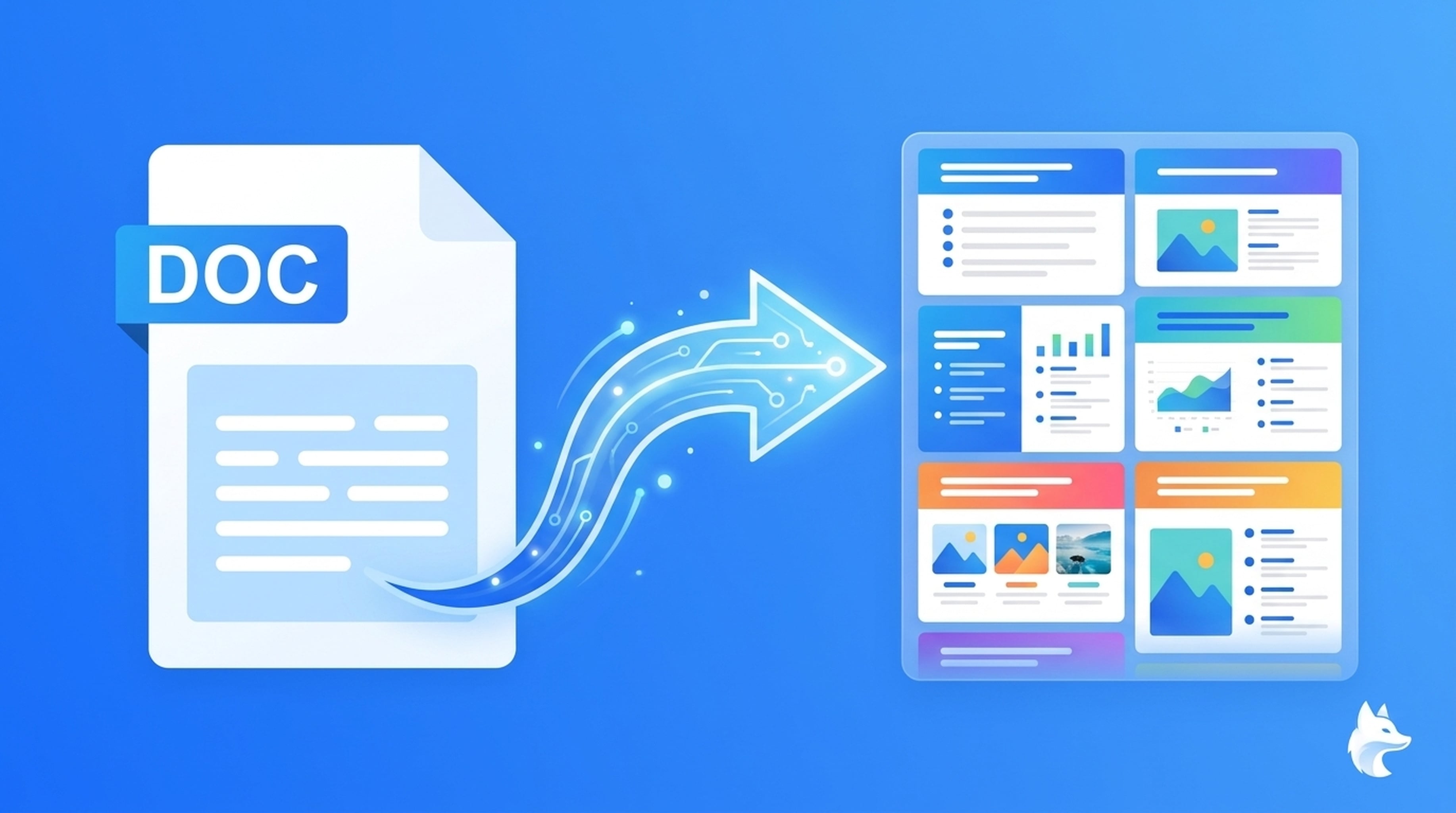
多數「Word 轉 PPT」工具只是把文件內容直接貼上投影片,結果看起來就像縮小版的文件。
Felo 不這麼做。它會 讀懂並理解 你的內容,然後 重新結構化,讓它真正適合簡報。差別非常明顯:
| 功能 | 傳統轉換工具 | Felo AI Slides |
|---|---|---|
| 輸入格式 | 僅支援 DOC/DOCX | 支援 DOC、DOCX、PDF、文字、網址 |
| 內容理解 | 無 —— 直接貼上 | AI 會讀取並重組內容 |
| 大綱檢視 | 否 | 是 —— 生成前先確認結構 |
| 輸出結果 | 靜態簡報 | 完全可編輯 PPTX |
| 可設定投影片數量 | 否 | 是 —— 可自訂目標數量 |
| 語言支援 | 僅英文 | 多語言支援 |
實際應用:幾分鐘內從文件變簡報
情境 1:臨時的董事會更新
你的季報在 Word 裡,董事會會議 90 分鐘後就要開始。與其花時間一頁頁貼內容,不如上傳報告到 Felo,檢查自動生成的大綱、微調幾個章節標題,然後生成。你就多出整整一小時能練習發表。
情境 2:培訓簡報
你有一本 30 頁的培訓手冊,要在下週新人訓練用成 PowerPoint。Felo 會自動分出邏輯段落、從重點產生投影片標題,給你一份可編輯的 PPTX,供後續微調。原本半天的工作,現在 15 分鐘搞定。
情境 3:銷售後續簡報
你替客戶寫了一份詳細提案,他們現在要一份簡報給內部會議用。上傳提案、設定投影片數量、點擊生成,一鍵搞定,分享連結即可。
提升 Word 轉 PPT 效果的小技巧
保持原文件乾淨整齊。 Felo 效果最佳的前提是 Word 文件有明確的標題與段落。使用 Word 的「標題樣式」,可直接轉成投影片標題。
指定你的受眾。 告訴 Felo 投影片是給誰看的。主管用的簡報,與內部團隊會議用的簡報會有不同呈現方式。
設定合理的投影片數量。 不要試著把 50 頁報告塞進 10 張投影片。讓 Felo 先建議結構,再依大綱調整數量。
生成前先檢閱。 想要好結果,這步絕不能省。大綱檢閱能讓你在正式生成前先發現結構問題。
Word 轉 PPT 常見問題
可以免費將 Word 轉成 PowerPoint 嗎?
可以。Felo AI Slides 提供免費使用。上傳 Word 文件、檢視大綱,再生成可編輯簡報 — 不需信用卡。
Felo 支援哪些檔案格式?
DOC、DOCX、貼上文字、PDF、網址都可以。也可使用試算表內容作為來源。
生成的投影片可編輯嗎?
可以。每張投影片在生成後都可完全編輯。你能改標題、重排章節、修改文字與版面。
可以設定投影片數量嗎?
可以。你可在生成前設定投影片目標數量,Felo 會依此結構化內容。
它支援英文以外的語言嗎?
支援。Felo 可處理多語言輸入與輸出,你可要求生成英文、日文、中文等多種語言的簡報。
別再複製貼上,開始好好展示吧
你已經完成最難的部分 —— 文件。把它轉成簡報,不該成為瓶頸。
使用 Felo 的 Word 轉 PowerPoint AI 工具,你能在幾分鐘內從「還要做簡報」變成「簡報已經準備好了」,不用再熬上幾小時。
免費試用 Felo AI Slides → felo.ai/slides/word-to-ppt-ai
本文也提供以下語言版本:English、简体中文、日本語、한국어、हिन्दी、Français、العربية、Русский、اردو、Bahasa Indonesia、Deutsch、Tiếng Việt、Türkçe、Italiano、ไทย、Español、বাংলা、Português。