
PowerPoint ke PDF
PowerPoint ke PDF: ekspor salinannya, slide tetap bisa diedit
PDF adalah salinan, bukan pemindahan. Ia terbuka di tab baru, dan file yang Anda ekspor tetap ada di kanvas — edit lagi, lalu ekspor yang baru.
PDF-nya keluar. Slidenya tinggal.
Ekspor PowerPoint ke PDF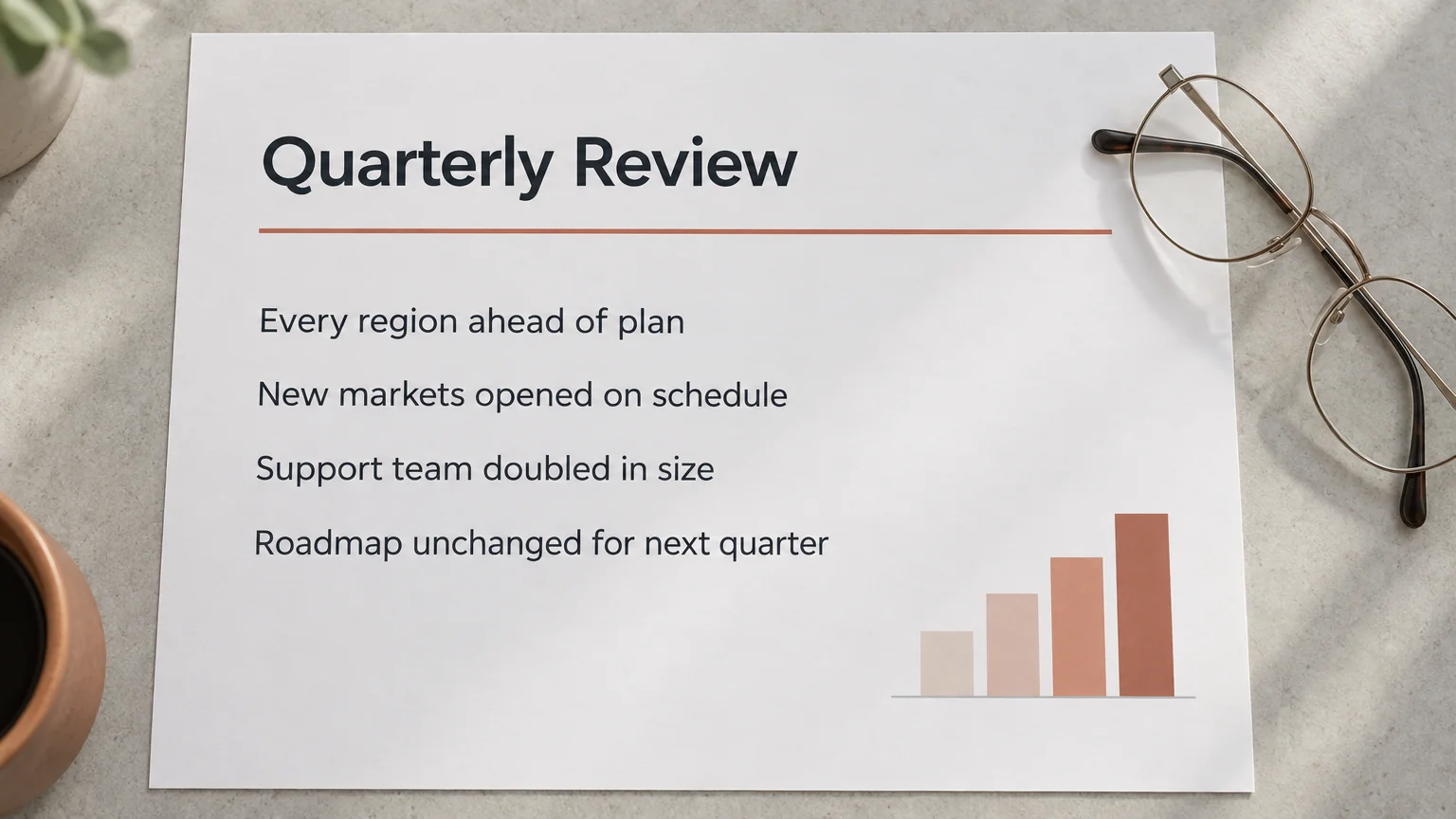
Ekspornya
Salinannya keluar. Aslinya tinggal.
Mengekspor tidak memindahkan file Anda ke mana pun. Ini pembagiannya.
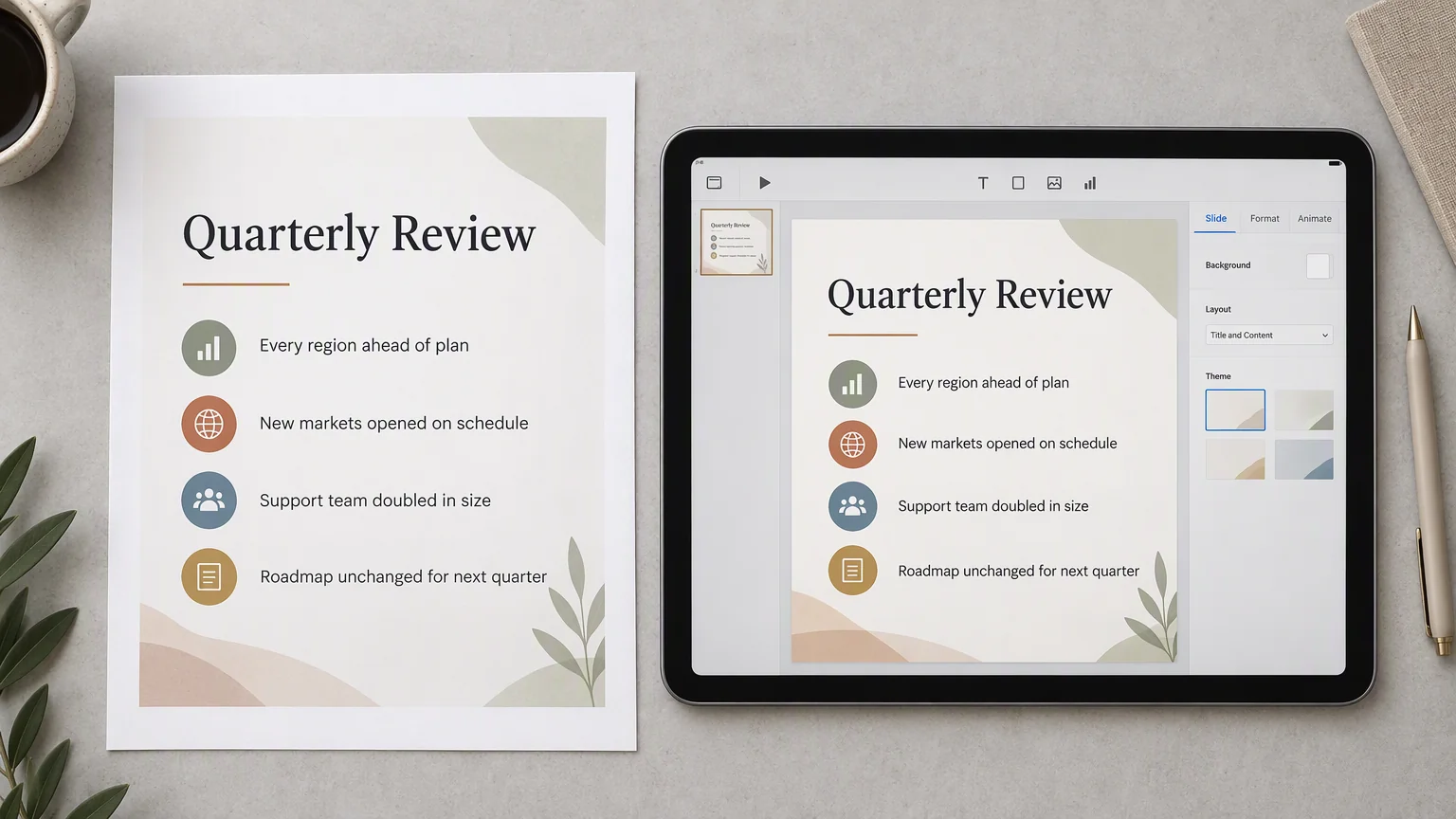
Di dalam PDF
- Satu halaman per slide
- Slide di kanvas, dalam urutan apa adanya, sebagai halaman tetap.
- Dokumen yang terbuka di mana saja
- Pembaca apa pun, perangkat apa pun — tanpa PowerPoint dan tanpa memasang font.
- File yang bisa Anda teruskan
- Lampirkan, cetak, atau teruskan. PDF tidak mengalir ulang di sisi penerima.
Tetap di kanvas
- PowerPoint yang Anda unggah
- Ia duduk di tempat Anda menjatuhkannya, sebagai slide yang bisa dibuka dan diedit.
- Ekspor berikutnya
- Ubah angka atau urutannya, lalu ekspor lagi dari slide yang sekarang.
- Semua yang Anda tambahkan nanti
- PDF adalah potret satu momen, bukan kunci pada file.
Formatnya
Apa yang berubah saat slide menjadi PDF
PDF bukan tayangan slide, dan beberapa hal mengikuti dari situ.
- Tidak diputar
- Transisi dan animasi milik tayangan, bukan milik halaman. PDF diam.
- Tidak mengalir ulang
- Tata letaknya tetap — itu sebabnya tampilannya sama di setiap pembaca, dan itu sebabnya baris panjang tidak bisa lolos dengan membungkus.
- Tidak bisa diedit di tempat
- Untuk mengubah satu kata, edit slide di kanvas lalu ekspor PDF baru. Ekspor pertama tidak tersentuh.
Di mana menemukannya
Ekspornya ada di file itu
Klik kanan file di kanvas. Export adalah salah satu itemnya, dan ia terbuka ke dua pilihan: Export as PDF dan Download PPTX — yang kedua masih membawa lencana Beta.
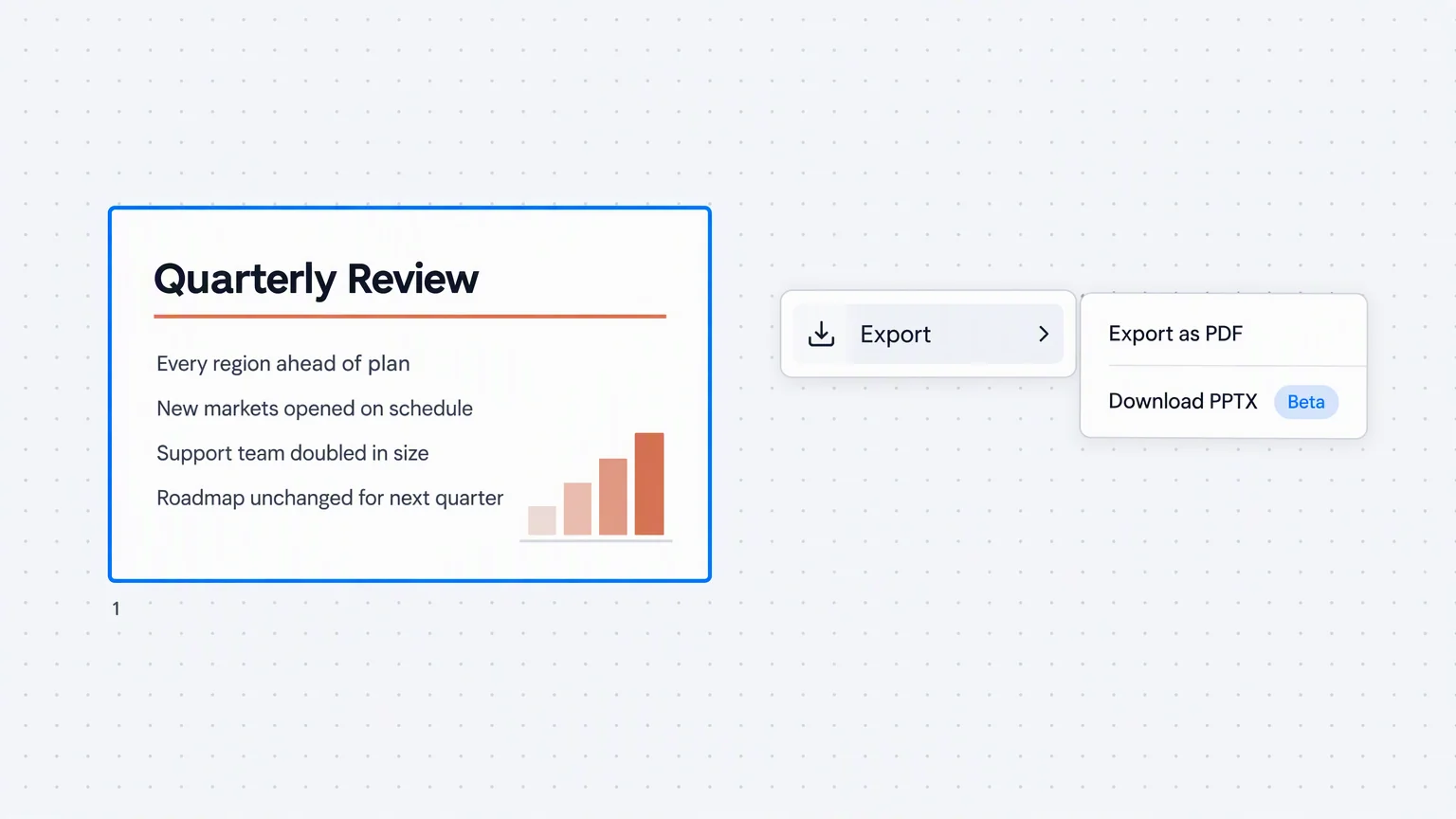
- Exporting PDF muncul selama prosesnya, dan PDF terbuka di tab baru begitu siap.
- Minta ekspor kedua saat yang pertama masih berjalan, ia akan memberi tahu, bukan mengantrekan yang lain.
- Menunya milik file itu, jadi tidak ada hal lain di kanvas yang terlibat.
Jalurnya
Dari file di komputer Anda sampai jadi PDF
File masuk ke kanvas lebih dulu. PDF keluar dari situ.
Jatuhkan PowerPoint ke kanvas
Seret .pptx ke Felo LiveDoc. Ia mendarat di tempat Anda menjatuhkannya, sebagai slide yang bisa dibuka dan diedit.
Klik kanan lalu buka Export
Menunya milik file itu. Pilih Export as PDF dan ekspornya mulai.
Ambil PDF-nya, lanjut bekerja
PDF terbuka di tab baru. Slidenya masih di kanvas, siap untuk perubahan berikutnya.
Sebelum mengekspor
Apa lagi yang bisa Anda lakukan dengan file itu
Dua di antaranya bekerja pada presentasi yang sama. Yang ketiga ke arah sebaliknya.
Ekspor
Ekspor PDF dan simpan file asal pembuatnya
Letakkan .pptx di kanvas dan ambil PDF-nya dari situ. Slidenya tetap bisa diedit.
Ekspor PowerPoint ke PDF