
PowerPoint'ten PDF'e
PowerPoint'ten PDF'e: bir kopya aktarın, slaytlar düzenlenebilir kalsın
PDF bir kopyadır, taşınma değil. Yeni bir sekmede açılır ve aktardığınız dosya tuvalde kalır — düzenleyin, sonra yenisini aktarın.
PDF gider. Slaytlar kalır.
PowerPoint'i PDF'e aktarın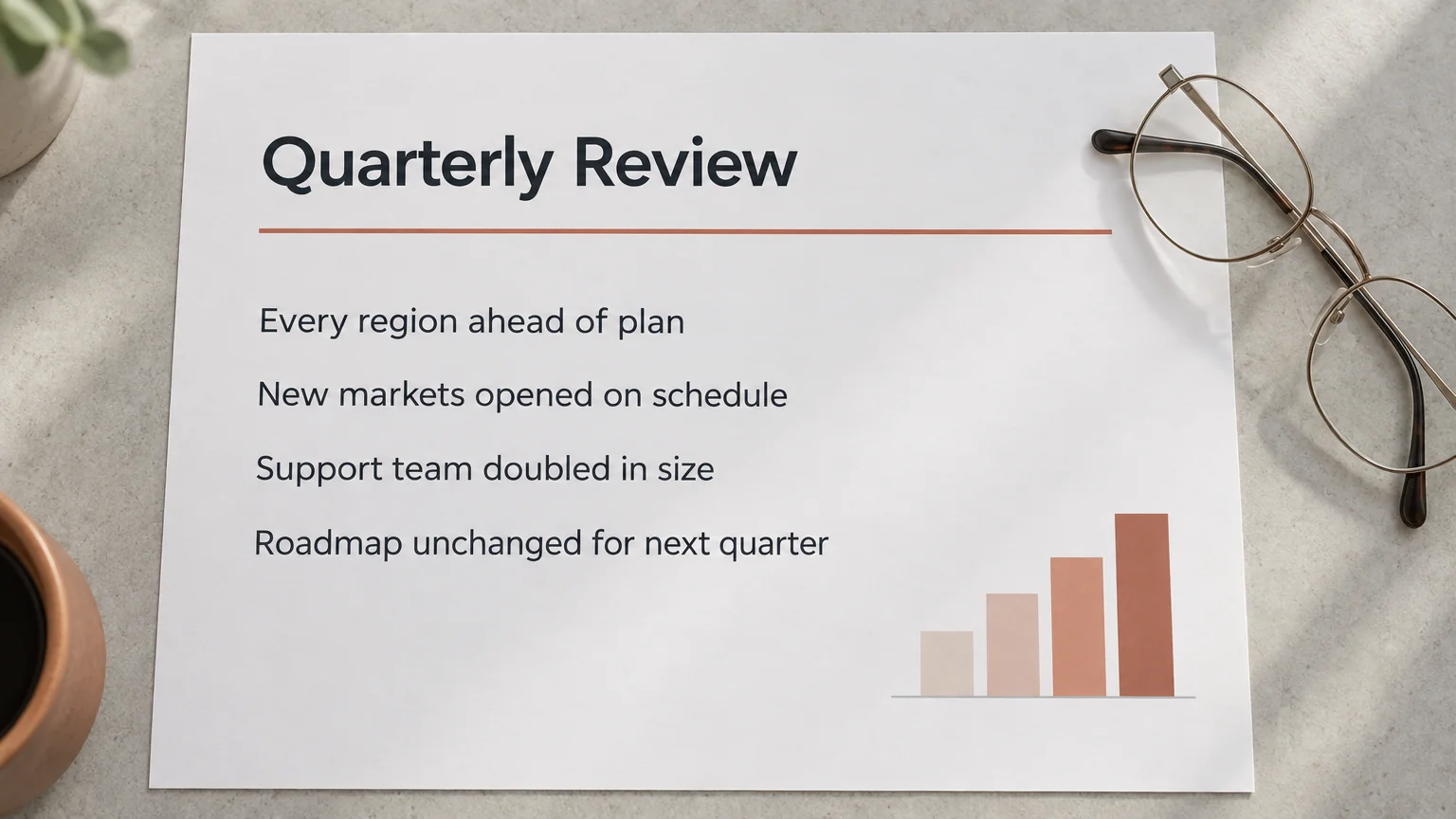
Aktarma
Kopya gider. Aslı kalır.
Aktarmak dosyanızı bir yere taşımaz. Ayrım şöyle.
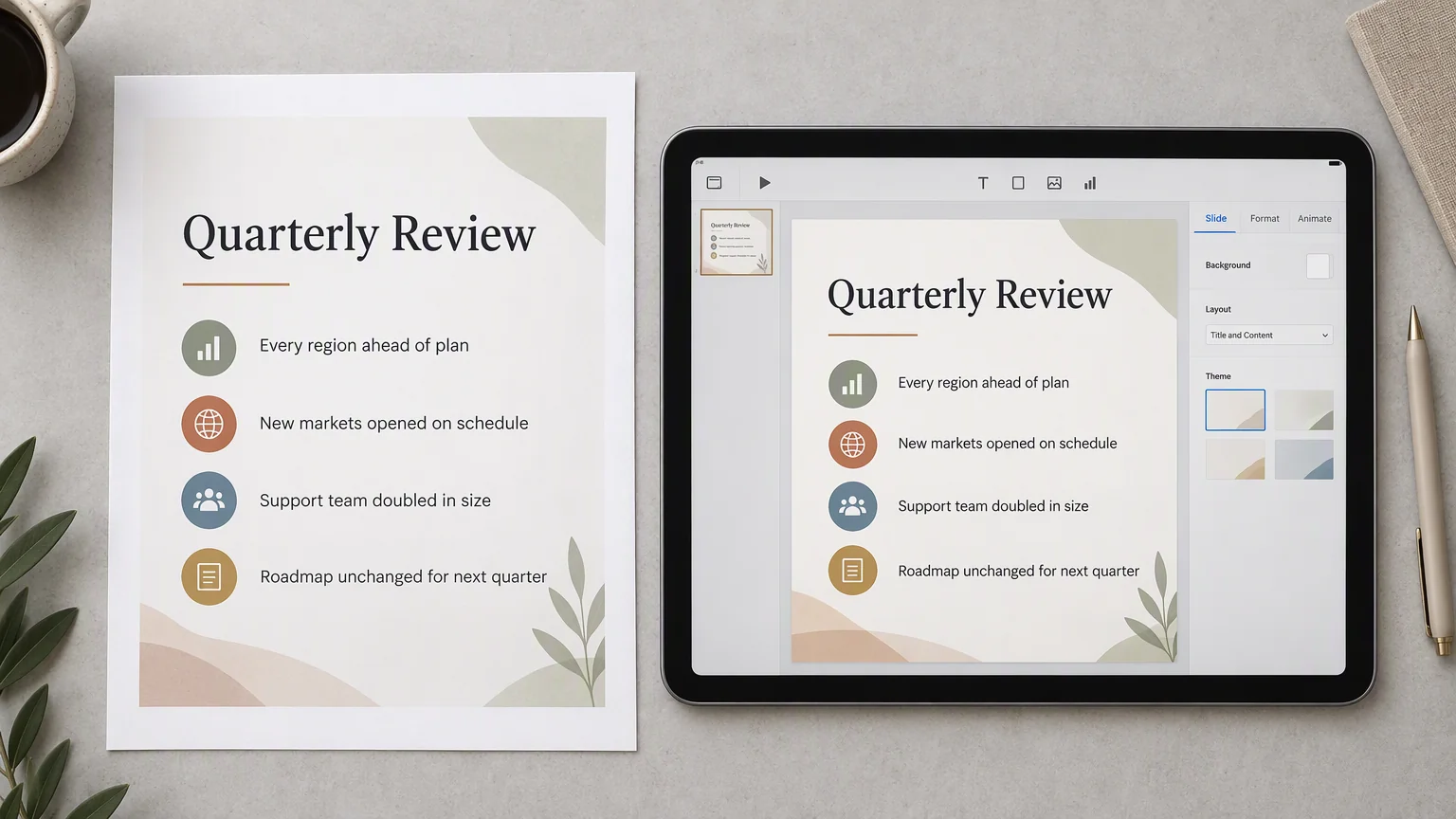
PDF'te
- Her slayt için bir sayfa
- Tuvaldeki slaytlar, durdukları sırayla, sabit sayfalar olarak.
- Her yerde açılan bir belge
- Her okuyucu, her cihaz — PowerPoint de gerekmez, yazı tipi kurmak da.
- Devredilebilen bir dosya
- Ekleyin, yazdırın ya da iletin. PDF karşı tarafta yeniden akışa girmez.
Tuvalde kalır
- Yüklediğiniz PowerPoint
- Bıraktığınız yerde durur — açıp düzenleyebileceğiniz slaytlar olarak.
- Sıradaki aktarma
- Bir sayıyı ya da sırayı değiştirin, sonra güncel slaytlardan yeniden aktarın.
- Sonradan eklediğiniz her şey
- PDF bir anın fotoğrafıdır, dosyaya vurulmuş bir kilit değil.
Biçim
Slaytlar PDF olunca ne değişir
PDF bir slayt gösterisi değildir ve bundan birkaç şey çıkar.
- Oynamaz
- Geçişler ve animasyonlar gösteriye aittir, sayfaya değil. PDF hareketsiz durur.
- Yeniden akışa girmez
- Yerleşim sabittir — bu yüzden her okuyucuda aynı görünür ve uzun bir satır kaydırıp kaçamaz.
- Yerinde düzenlenmez
- Bir kelimeyi değiştirmek için slaytları tuvalde düzenleyip yeni bir PDF aktarın. İlk aktarma olduğu gibi kalır.
Nerede bulunur
Aktarma dosyanın üstünde
Tuvalde dosyaya sağ tıklayın. Export seçeneklerden biri ve ikiye açılıyor: Export as PDF ile Download PPTX — ikincisinde hâlâ Beta rozeti var.
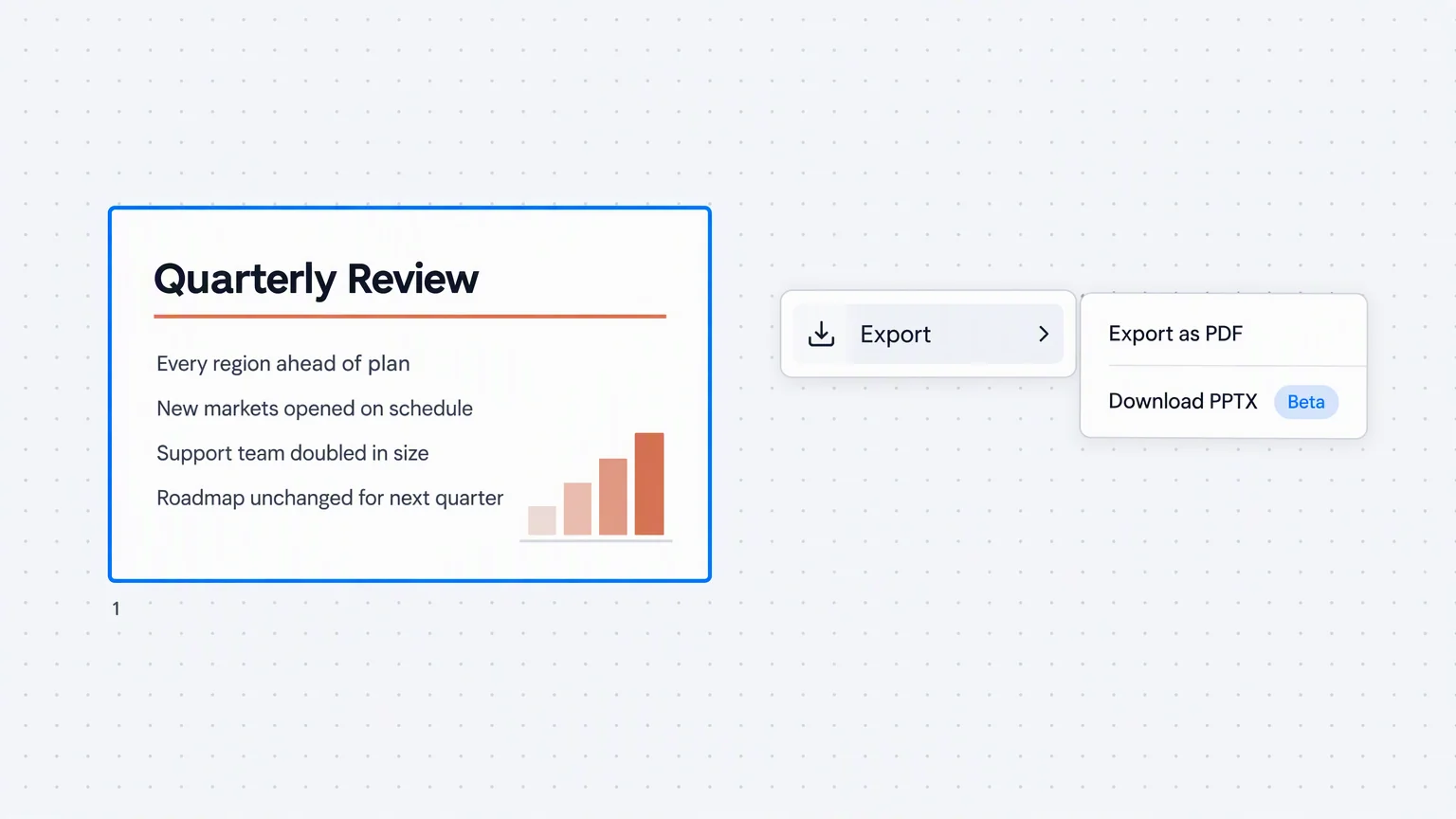
- Aktarma sürerken Exporting PDF görünür, hazır olunca PDF yeni bir sekmede açılır.
- İlki sürerken ikinci bir aktarma isterseniz, sıraya koymak yerine bunu söyler.
- Menü o dosyaya aittir, tuvaldeki başka hiçbir şey işe karışmaz.
Yol
Masaüstünüzdeki dosyadan PDF'e
Dosya önce tuvale girer. PDF ondan çıkar.
PowerPoint'i tuvale bırakın
Bir .pptx dosyasını Felo LiveDoc'a sürükleyin. Bıraktığınız yere, açıp düzenleyebileceğiniz slaytlar olarak yerleşir.
Sağ tıklayıp Export'u açın
Menü o dosyaya aittir. Export as PDF'i seçin, aktarma başlar.
PDF'i alın, çalışmaya devam edin
PDF yeni bir sekmede açılır. Slaytlar tuvalde kalır, sıradaki değişikliğe hazırdır.
Aktarmadan önce
Dosyayla yapabileceğiniz başka şeyler
İkisi aynı sunum üzerinde çalışır. Üçüncüsü ters yöne gider.
Aktarma
Bir PDF aktarın, onu ürettiğiniz dosya sizde kalsın
PowerPoint dosyasını (.pptx) tuvale koyun ve PDF'i oradan alın. Slaytlar düzenlenebilir kalır.
PowerPoint'i PDF'e aktarın