
PowerPoint sang PDF
PowerPoint sang PDF: xuất một bản sao, giữ slide sửa được
PDF là bản sao, không phải sự di chuyển. Nó mở trong tab mới, còn tệp bạn xuất ra vẫn nằm trên khung vẽ — sửa nó rồi xuất bản mới.
Bản PDF ra đi. Slide vẫn ở lại.
Xuất PowerPoint sang PDF
Bản xuất
Bản sao ra đi. Bản gốc ở lại.
Xuất không đưa tệp của bạn đi đâu cả. Đây là cách nó chia ra.
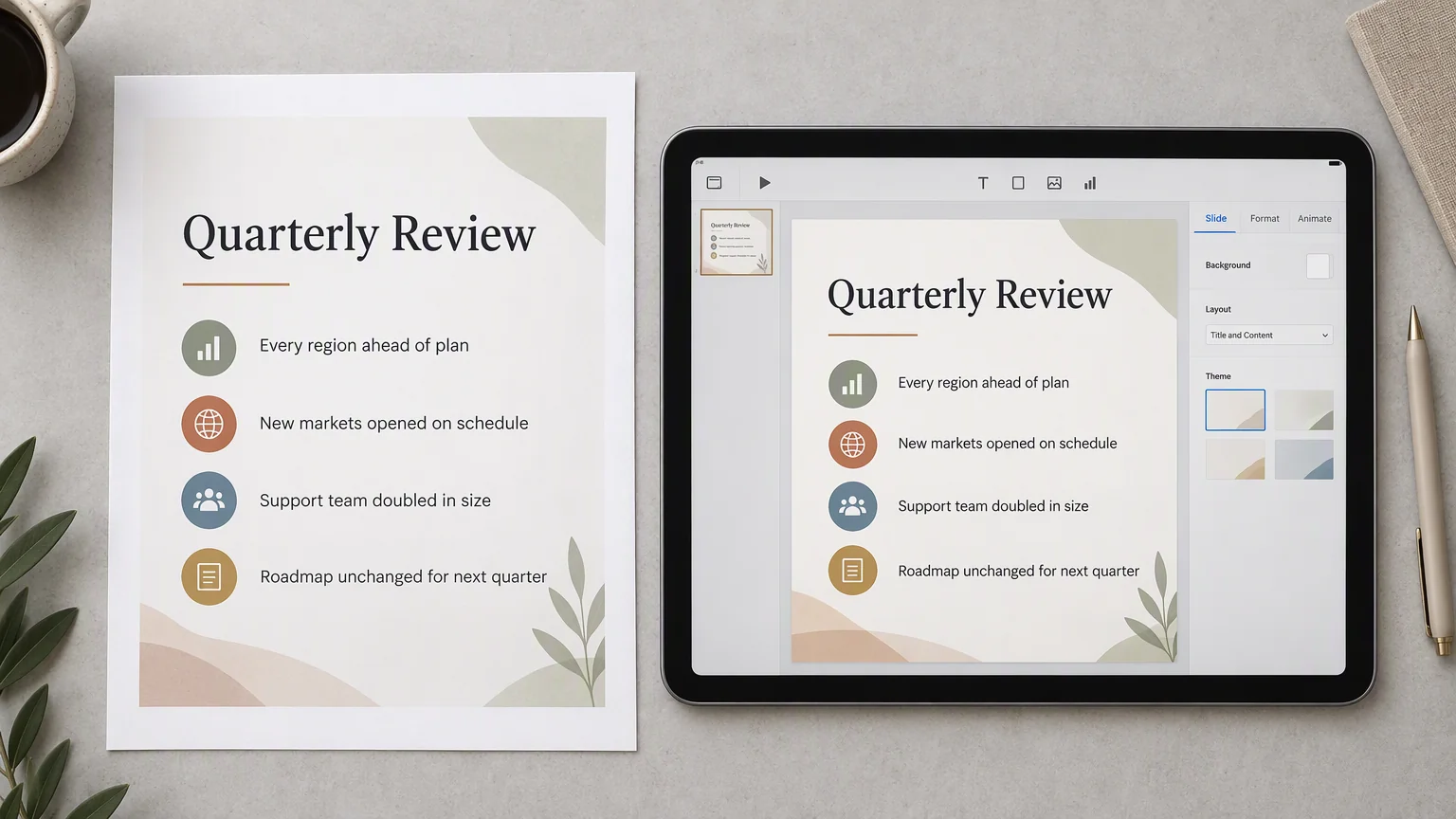
Trong PDF
- Mỗi slide một trang
- Các slide trên khung vẽ, theo đúng thứ tự, thành những trang cố định.
- Tài liệu mở được ở mọi nơi
- Trình đọc nào cũng được, thiết bị nào cũng được — không cần PowerPoint, không phải cài phông chữ.
- Tệp bạn có thể chuyển tiếp
- Đính kèm, in, hoặc gửi tiếp. PDF không tự dàn lại ở phía người nhận.
Vẫn trên khung vẽ
- Tệp PowerPoint bạn đã tải lên
- Nó nằm đúng chỗ bạn thả xuống, dưới dạng slide mở và sửa được.
- Lần xuất kế tiếp
- Đổi một con số hay thứ tự, rồi xuất lại từ các slide hiện tại.
- Mọi thứ bạn thêm về sau
- PDF là ảnh chụp của một thời điểm, không phải ổ khóa trên tệp.
Định dạng
Điều gì thay đổi khi slide thành PDF
PDF không phải một bài trình chiếu, và vài điều suy ra từ đó.
- Nó không tự chạy
- Hiệu ứng chuyển và hoạt hình thuộc về bài trình chiếu, không thuộc về trang. PDF đứng yên.
- Nó không dàn lại
- Bố cục là cố định — vì thế nó trông giống nhau ở mọi trình đọc, và vì thế một dòng dài không thể xuống hàng mà thoát ra.
- Nó không sửa được tại chỗ
- Muốn đổi một từ, hãy sửa slide trên khung vẽ rồi xuất một PDF mới. Bản xuất trước đó vẫn nguyên vẹn.
Tìm ở đâu
Chỗ xuất nằm ngay trên tệp
Bấm chuột phải vào tệp trên khung vẽ. Export là một mục, và nó mở ra hai lựa chọn: Export as PDF và Download PPTX — mục thứ hai vẫn mang nhãn Beta.
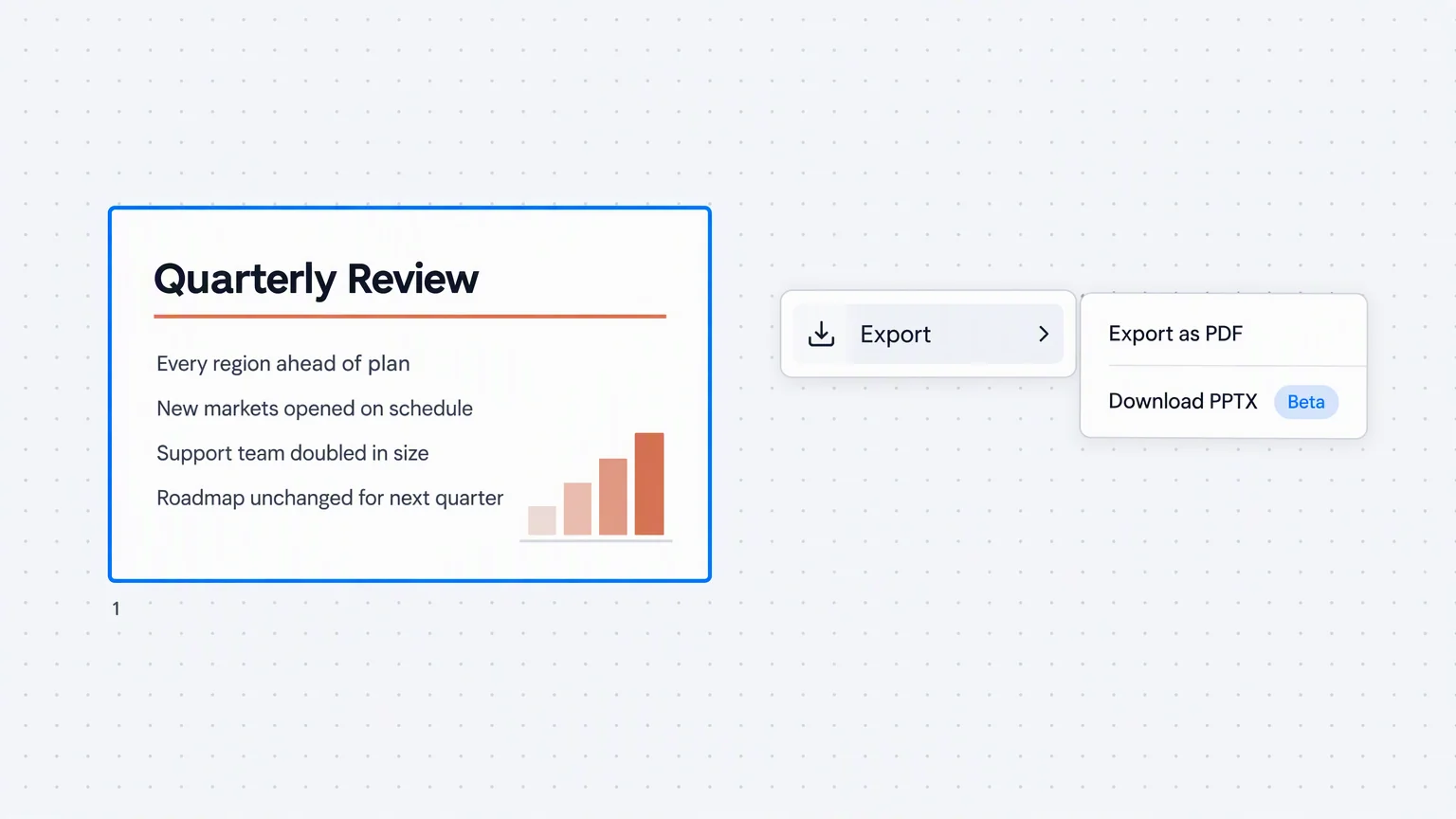
- Exporting PDF hiện ra trong lúc xuất, và khi xong thì PDF mở trong tab mới.
- Xin thêm một bản xuất khi bản đầu đang chạy, nó sẽ báo cho bạn biết thay vì xếp thêm hàng đợi.
- Menu thuộc về tệp đó, nên không có gì khác trên khung vẽ liên quan.
Đường đi
Từ tệp trên máy bạn đến bản PDF
Tệp lên khung vẽ trước. PDF đi ra từ đó.
Thả PowerPoint lên khung vẽ
Kéo một tệp .pptx vào Felo LiveDoc. Nó đáp xuống chỗ bạn thả, thành những slide mở và sửa được.
Bấm chuột phải rồi mở Export
Menu thuộc về tệp đó. Chọn Export as PDF là bản xuất bắt đầu.
Nhận PDF, tiếp tục làm việc
PDF mở trong tab mới. Slide vẫn còn trên khung vẽ, sẵn sàng cho lần sửa tiếp theo.
Trước khi xuất
Còn làm được gì nữa với tệp đó
Hai cái đầu làm việc trên cùng một bản trình bày. Cái thứ ba đi ngược lại.
Xuất
Xuất một bản PDF và giữ lại tệp đã tạo ra nó
Đặt tệp .pptx lên khung vẽ và lấy PDF ra từ đó. Slide vẫn sửa được.
Xuất PowerPoint sang PDF