CSV 转 PPT AI 转换器
用 AI 将 CSV 数据转换为 PPT
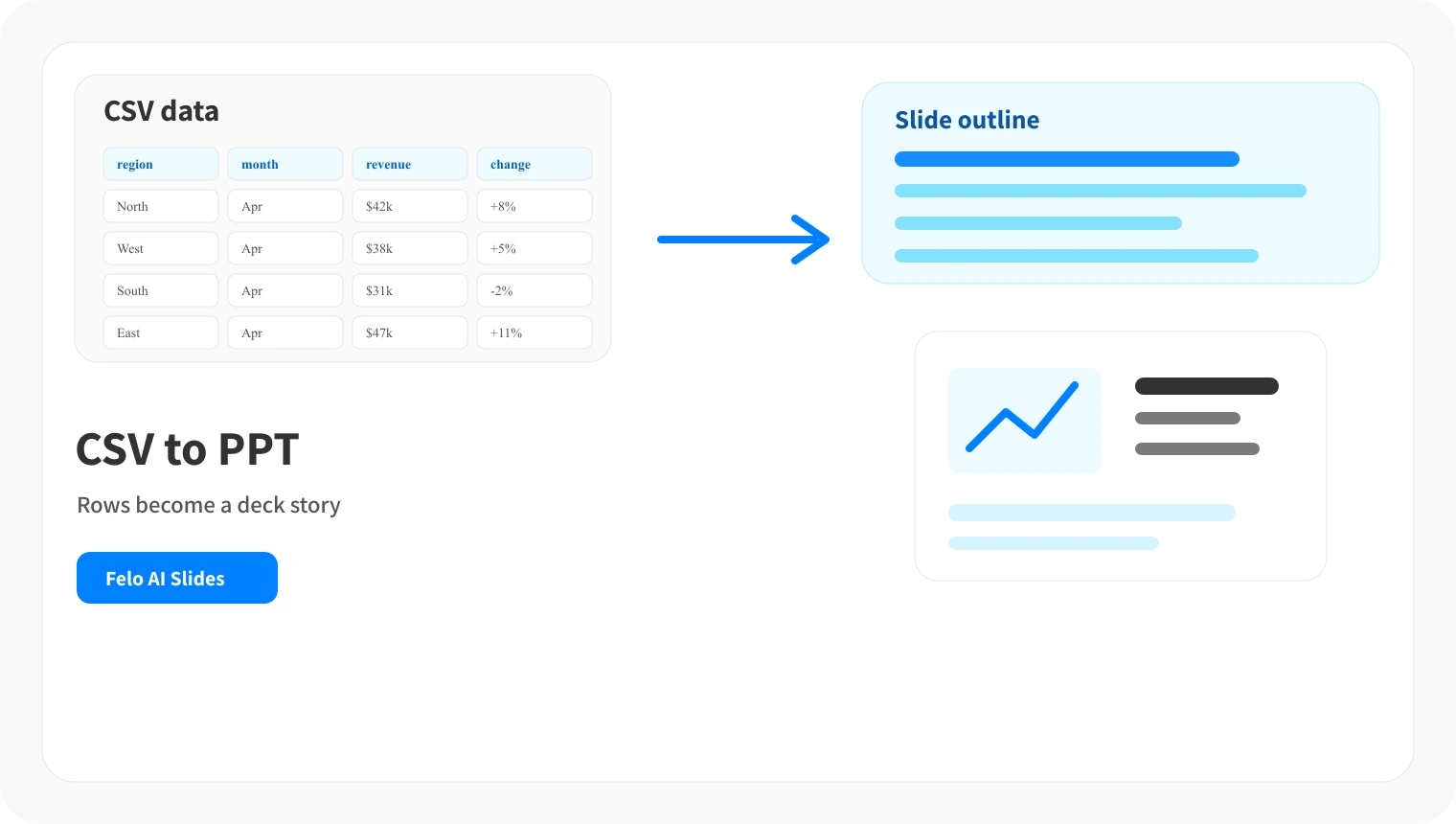
上传 CSV 文件、粘贴 CSV 文本或描述您拥有的数据。 Felo AI 将行和列转换为可编辑的演示文稿,具有清晰的故事和幻灯片图表。
AI 幻灯片
上传 CSV 文件或粘贴原始数据生成幻灯片前先检查大纲适合 KPI 复盘、报告、课堂和销售演示
行列
CSV 文件不适合直接展示
逗号分隔值便于传输数据,但当所有人都看着幻灯片时,它们并不容易阅读。
图表
手动制作图表会拖慢表达
把行数据复制进 PowerPoint 往往会得到拥挤的表格、不统一的图表,以及缺少明确结论的页面。
重点
数据需要可开会讨论的观点
CSV 导出通常不会说明发生了什么变化、哪个分组更重要,或听众下一步该怎么做。
工作流
三步从 CSV 到演示文稿
保留数据作为来源,再让 Felo 在生成幻灯片前帮你整理结构。
01
添加 CSV 内容
粘贴 CSV 行、添加表格备注,或描述数据来源。如果已经确定,也可以写明听众、页数和语言。
02
整理大纲
Felo 会归类相关字段、提炼可能的结论,并草拟一个可在生成前检查的演示流程。
03
生成可编辑幻灯片
创建演示文稿后,你可以继续调整措辞、图表和顺序,并使用账号中可用的输出选项。
把 CSV 变成幻灯片的功能
当数据已经准备好,但听众需要的是演示文稿而不是原始导出时,可以使用 Felo。
解析
理解 CSV 结构
将表头、行、分类和备注转成幻灯片章节,不必从空白页重新搭建演示文稿。
叙事
图表与表格叙事
让 Felo 解释趋势、比较分组,并只把合适粒度的信息放到每一页。
控制
听众与页数提示
告诉 Felo 这份演示面向管理层、课堂、销售还是运营,让大纲贴合现场。
编辑
生成后可继续修改
演示文稿生成后,仍可调整标题、结论句、章节顺序和视觉重点。
CSV 转 PowerPoint 何时有用
当 CSV 导出里已经包含事实,但听众需要一份易跟随的演示文稿时使用。
月度 KPI 与财务复盘
把业绩导出、预算表和预测数据变成适合管理层复盘的简洁幻灯片。
营销、销售和运营报告
将线索、库存、渠道或区域数据转换为团队更新所需的图表和讲解要点。
问卷、研究和课堂数据集
把反馈、实验结果或课堂练习整理成带章节、观察和下一步的幻灯片。
CSV 转 PPT AI 常见问题
可以。Felo AI Slides 可以把 CSV 文本、粘贴表格和备注作为来源,生成可编辑的演示文稿。