CSV 轉簡報 AI 轉換器
用 AI 將 CSV 資料轉成 PowerPoint
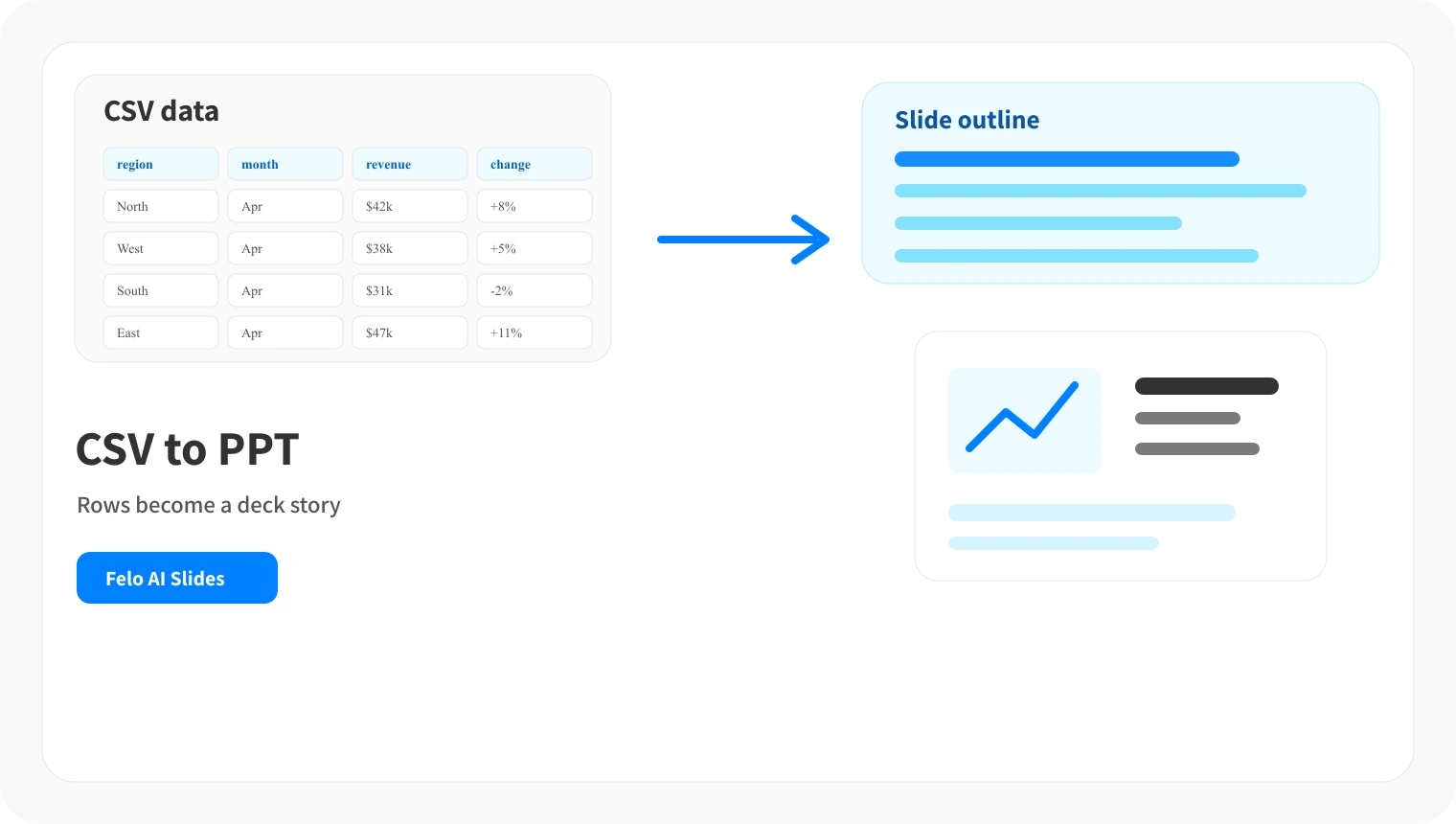
上傳 CSV 檔案、貼上 CSV 文字或描述您擁有的資料。 Felo AI 將行和列轉換為可編輯的演示文稿,具有清晰的故事和幻燈片圖表。
AI 簡報
上傳 CSV 檔案或貼上原始數據產生投影片前先檢查大綱適合 KPI 回顧、報告、課堂與銷售簡報
列欄
CSV 檔案不適合直接展示
逗號分隔值很適合搬移資料,但在會議投影片上並不容易閱讀。
圖表
手動製作圖表會拖慢敘事
把資料列複製到 PowerPoint 常會形成擁擠表格、不一致圖表,以及沒有明確重點的頁面。
重點
資料需要能在會議中討論的觀點
CSV 匯出通常不會說明發生了什麼變化、哪個區隔最重要,或聽眾下一步該做什麼。
工作流程
三步從 CSV 到簡報
保留資料作為來源,再讓 Felo 在產生投影片前協助整理結構。
01
加入 CSV 內容
貼上 CSV 列、加入表格備註,或描述資料來源。若已確定,也可寫明聽眾、頁數與語言。
02
整理大綱
Felo 會歸類相關欄位、找出可能重點,並草擬可在產生前檢查的簡報流程。
03
產生可編輯投影片
建立簡報後,你可以調整措辭與圖表,並使用帳號中可用的輸出選項。
把 CSV 變成投影片的功能
當資料已準備好,但聽眾需要的是簡報而不是原始匯出時,可使用 Felo。
解析
理解 CSV 結構
將表頭、資料列、分類與備註轉成投影片章節,不必從空白頁重建簡報。
敘事
圖表與表格敘事
要求 Felo 說明趨勢、比較群組,並只把適當粒度的資訊放到每一頁。
控制
聽眾與頁數提示
告訴 Felo 這份簡報面向管理層、課堂、銷售或營運,讓大綱貼近現場。
編輯
產生後可繼續修改
簡報產生後,仍可調整標題、重點句、章節順序與視覺強調。
CSV 轉 PowerPoint 何時有用
當 CSV 匯出已包含事實,但聽眾需要一份容易跟上的簡報時使用。
月度 KPI 與財務回顧
把績效匯出、預算表與預測資料整理為適合主管回顧的精簡投影片。
行銷、銷售與營運報告
將商機、庫存、渠道或區域資料轉成團隊更新所需的圖表與講解重點。
問卷、研究與課堂資料集
把回覆、實驗結果或課堂練習整理為包含章節、觀察與下一步的投影片。
CSV 轉簡報 AI 常見問題
可以。Felo AI Slides 可以使用 CSV 文字、貼上的表格與備註作為來源,建立可編輯簡報。