

مقترح عمل
عرض عملي لمحادثات العملاء، التوصيات، الميزانيات والخطوات التالية.
صانع العرض التقديمي بالذكاء الاصطناعي
حوّل موضوعًا أو ملفًا أو رابطًا إلى مسودة عرض بأسلوب PowerPoint. يساعدك Felo على ترتيب القصة وتسلسل الشرائح والأدلة والمحتوى القابل للتحرير.
أنشئ عرض PowerPoint كاملًا وصدّره كملف PPTX قابل للتحرير.
مسارات العرض
اختر مهمة العرض أولًا، ثم دع Felo يبني المسودة حول الجمهور والقصة وبنية الشرائح.
عرض عملي لمحادثات العملاء، التوصيات، الميزانيات والخطوات التالية.

عرض تعليمي يتضمن أهداف التعلم، أمثلة، أنشطة، شرائح تلخيص وأسئلة نقاش.

عرض للمؤسسين يتناول المشكلة، السوق، الحل، مؤشرات النمو، النموذج، الخطة والطلب.

ملخص جاهز للإدارة مبني على المقاييس، النتائج، المخاطر والتوصيات.

عرض للتعريف أو التمكين يشرح العملية بوضوح خطوة بخطوة.

قصة إطلاق تتضمن الجمهور، التموضع، الميزات الرئيسية، نقاط الإثبات والجدول الزمني للحملة.
مثال على الناتج
يجب أن تبدو النتيجة الأولى كعرض PowerPoint يمكن مراجعته، لا كقائمة نقاط متناثرة. ينظم Felo الحجة في شرائح يستطيع فريقك تعديلها.

ابدأ بالهدف، الجمهور والأقسام التي سيغطيها العرض.
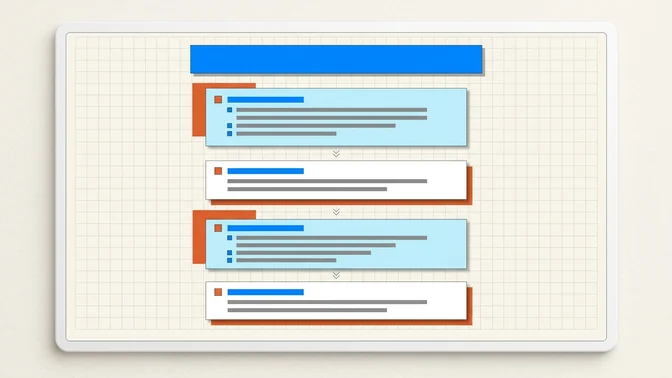
قسّم القصة إلى مشكلة، أدلة، توصية وخطوة تالية.
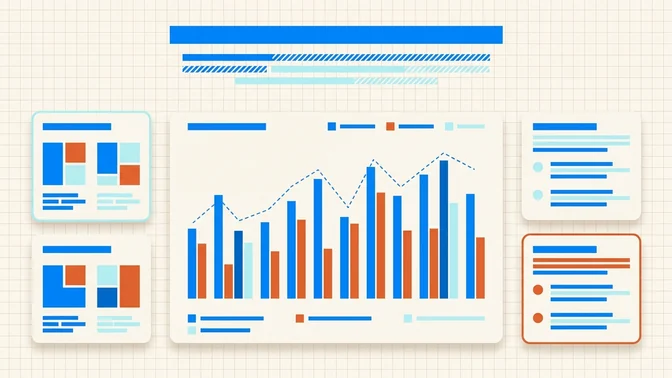
حوّل الملاحظات أو المواد المصدرية إلى رسوم بيانية، مقارنات وخلاصات موجزة.

استخدم النتيجة كمسودة جاهزة لـ PowerPoint للمراجعة، إعادة الاستخدام والتحضير للعرض.
كيف يعمل
يبقى المسار قريبًا من طريقة إعداد الشرائح فعليًا: تحديد المهمة، إضافة السياق، اختيار اتجاه العرض ثم مراجعة المسودة.
أخبر Felo بالموضوع، الجمهور، عدد الشرائح، الهدف وأي زاوية مطلوبة. كلما كان الملخص أوضح، أصبحت البنية أدق.
استخدم الملاحظات، المستندات أو الروابط عندما يجب أن يعكس العرض مواد حقيقية بدل نقاط عامة.
يحوّل Felo القصة إلى شرائح عناوين، فواصل أقسام، شرائح أدلة، مقارنات، عناصر بصرية وصفحات ختامية.
راجع المخرجات، عدّل التفاصيل ثم استخدم العرض كمسودة PowerPoint جاهزة لاجتماعك أو درسك التالي.
عرض PowerPoint المفيد يحتاج إلى أكثر من شريحة غلاف جميلة. يحتاج إلى سبب واضح، قصة يتابعها الجمهور وشرائح يستطيع الفريق تعديلها.
لماذا Felo
مكتبات القوالب تساعد كبداية بصرية. يساعد Felo أيضًا في العمل الذي يسبق التصميم: تحديد ما يجب أن يقوله العرض وكيف تتطور الحجة.
ابدأ من موضوع، ويمكن أن يساعدك Felo في جمع سياق حديث قبل تحويل الفكرة إلى مخطط عرض.
هذه الصفحة مهيأة لمن يحتاج إلى عرض يمكن تحريره، تقديمه، مشاركته وإعادة استخدامه ضمن سير عمل PowerPoint.
استخدم مسارات العروض، إعدادات الشرائح واتجاه قوالب العلامة من AI Slides ليقترب المسودة من الاستخدام المقصود.
المقارنة
استخدم هذه الصفحة عندما يكون التسليم النهائي مهمًا: عرض لاجتماع، درس، تقرير، عرض للمستثمرين أو محادثة عميل.
| الحاجة | منشئ PowerPoint بالذكاء الاصطناعي من Felo | منشئ شرائح عام |
|---|---|---|
| التنسيق النهائي | منشئ PowerPoint بالذكاء الاصطناعي من Feloمهيأ لسير تحرير وتقديم بأسلوب العرض التقديمي. | منشئ شرائح عامغالبًا يركز على شرائح بصرية سريعة أو مشاركة عبر الويب أولًا. |
| المواد المصدرية | منشئ PowerPoint بالذكاء الاصطناعي من Feloيعمل من التعليمات والملاحظات والملفات والروابط عندما يكون السياق مهمًا. | منشئ شرائح عامعادة يبدأ من نص توجيهي أو اختيار قالب. |
| التحرير | منشئ PowerPoint بالذكاء الاصطناعي من Feloمصمم كمسودة أولى يمكن للفريق فحصها، تعديلها وإعادة استخدامها. | منشئ شرائح عامقد يكون أصعب في التكييف مع عملية عروض موجودة. |
| أفضل استخدام | منشئ PowerPoint بالذكاء الاصطناعي من Feloعروض المستثمرين، التقارير، الدروس، المقترحات، التدريب وخطط الإطلاق. | منشئ شرائح عامإلهام سريع عندما يكون التصميم أهم من التسليم. |
طريقة الاستخدام
يمكن أن يعمل نص توجيهي قصير، لكن PowerPoint المفيد يحتاج عادة إلى سياق أكثر. اتبع هذه الخطوات للحصول على مسودة أولى أقوى.
حدّد الجمهور والقرار الذي يجب أن يدعمه العرض.
أضف ملاحظات مصدرية، ملفات، روابط أو نقاط بيانات عندما تكون الدقة مهمة.
اختر مسار العرض: عرض للمستثمرين، درس، تقرير، تدريب، مقترح أو إطلاق.
راجع العرض المولّد، تحقق من الادعاءات ثم حسّن الشرائح قبل التقديم.