
PowerPoint إلى PDF
PowerPoint إلى PDF: صدّر نسخة واحتفظ بشرائح قابلة للتحرير
ملف PDF نسخة، لا نقل. يُفتح في تبويب جديد، ويبقى الملف الذي صدّرته على اللوحة — حرّره ثم صدّر نسخة جديدة.
ملف PDF يخرج. الشرائح تبقى.
صدّر PowerPoint إلى PDF
التصدير
النسخة تخرج. الأصل يبقى.
التصدير لا ينقل ملفك إلى أي مكان. هذا هو الانقسام.
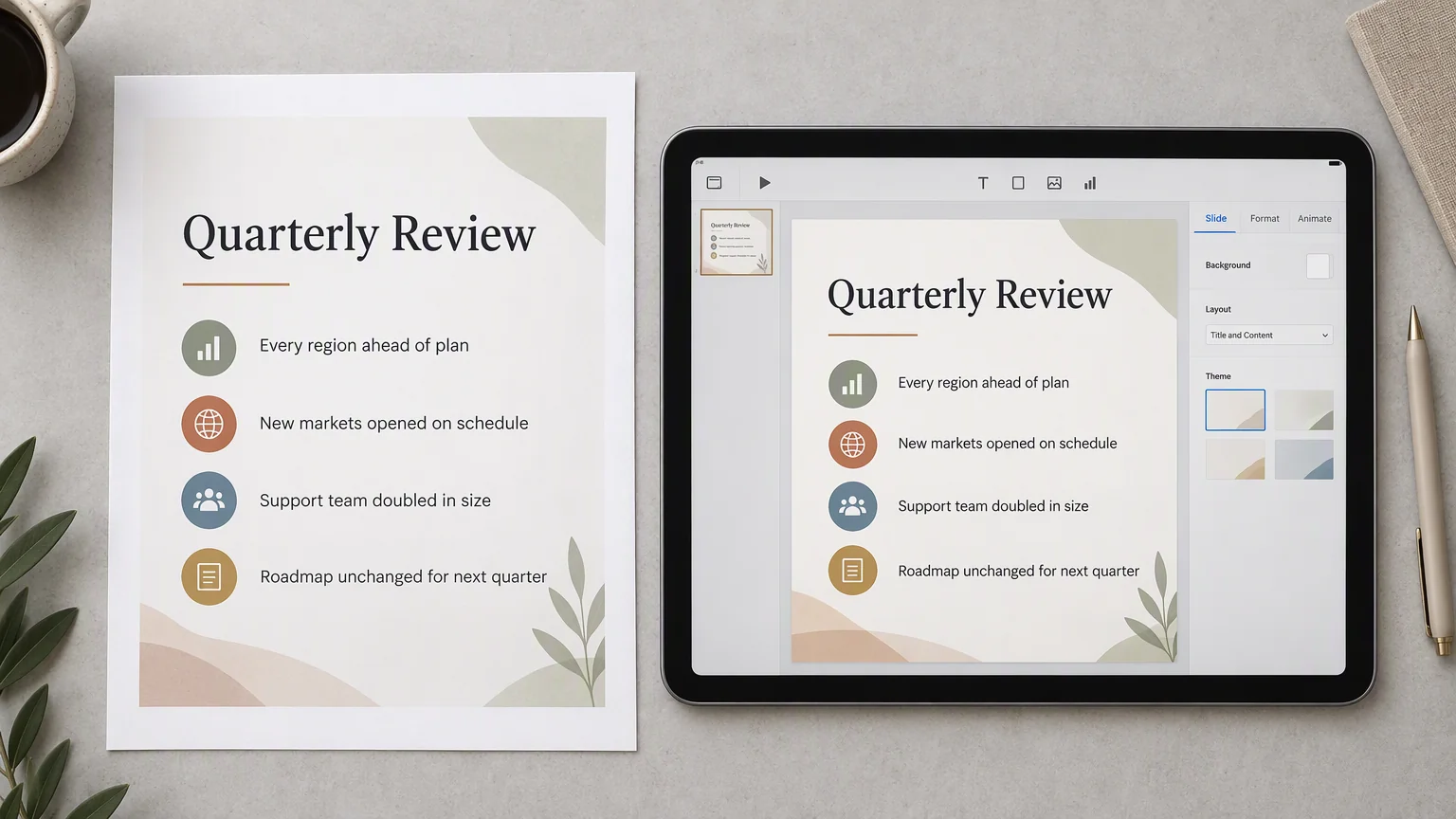
داخل PDF
- صفحة واحدة لكل شريحة
- الشرائح التي على اللوحة، بالترتيب الذي تقف به، كصفحات ثابتة.
- مستند يُفتح في كل مكان
- أي قارئ، أي جهاز — بلا PowerPoint وبلا تثبيت خطوط.
- ملف يمكن تمريره
- أرفقه أو اطبعه أو مرّره. لا يُعاد تدفّق ملف PDF عند الطرف الآخر.
يبقى على اللوحة
- ملف PowerPoint الذي رفعته
- يبقى في المكان الذي أفلته فيه، كشرائح يمكن فتحها وتعديلها.
- التصدير التالي
- غيّر رقمًا أو ترتيبًا، ثم صدّر من جديد من الشرائح الحالية.
- كل ما تضيفه لاحقًا
- ملف PDF صورة لحظة، لا قفل على الملف.
الصيغة
ما الذي يتغيّر عندما تصبح الشرائح PDF
ملف PDF ليس عرضًا تقديميًا، وتتبع ذلك أمور قليلة.
- لا يُشغَّل
- الانتقالات والحركات تنتمي إلى العرض، لا إلى الصفحة. ملف PDF ساكن.
- لا يُعاد تدفّقه
- التخطيط ثابت — ولهذا يبدو واحدًا في كل قارئ، ولهذا لا يهرب سطر طويل بالالتفاف.
- لا يُحرَّر في مكانه
- لتغيير كلمة، حرّر الشرائح على اللوحة ثم صدّر ملف PDF جديدًا. التصدير الأول يبقى كما هو.
أين تجده
التصدير موجود على الملف
انقر بزر الفأرة الأيمن على الملف في اللوحة. Export أحد العناصر، وهو ينفتح على عنصرين: Export as PDF و Download PPTX — والثاني لا يزال يحمل شارة Beta.
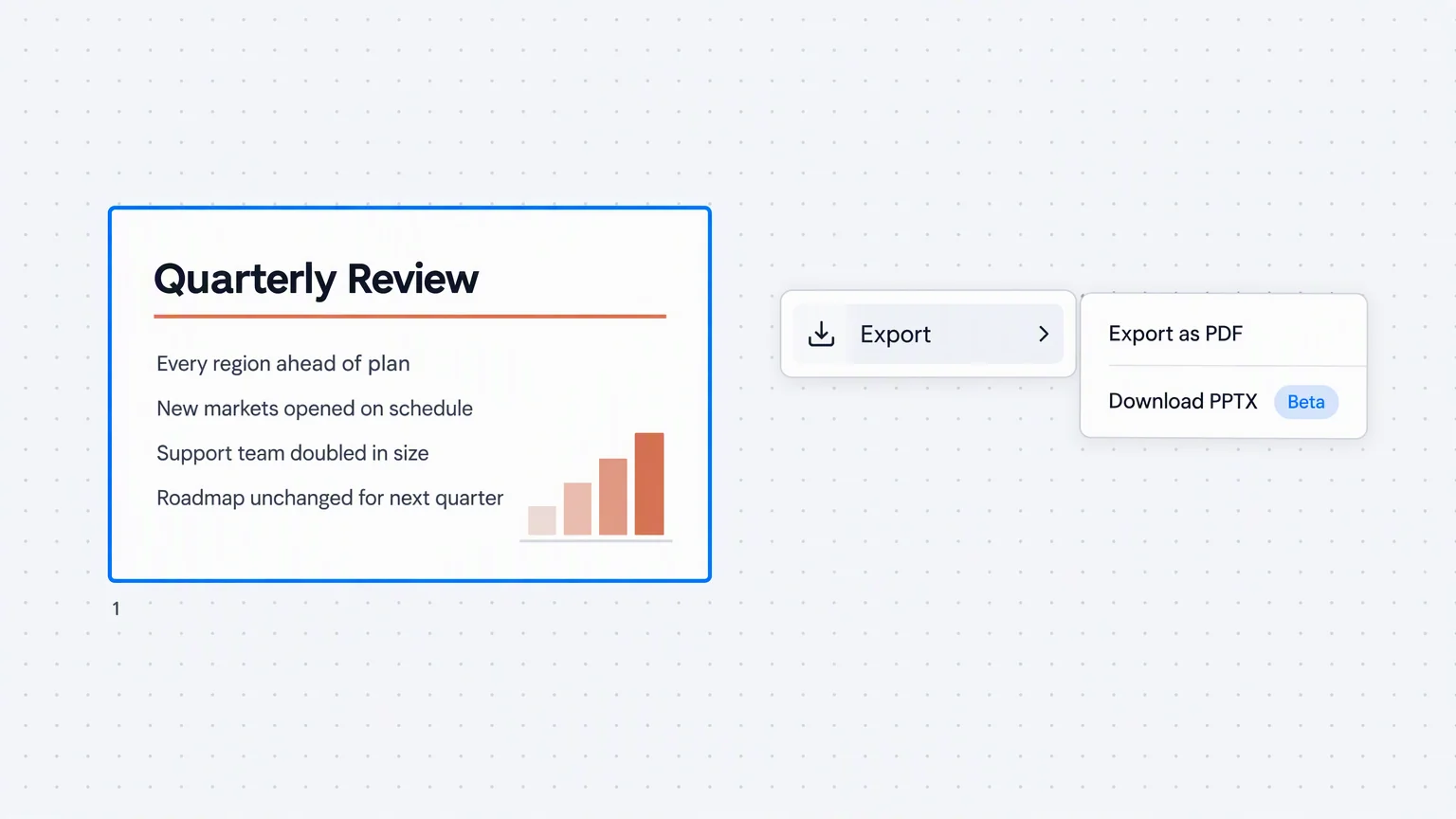
- يظهر Exporting PDF أثناء التصدير، ويُفتح ملف PDF في تبويب جديد عند الجهوزية.
- اطلب تصديرًا ثانيًا أثناء عمل الأول، سيقول لك ذلك بدل أن يضع طلبًا آخر في الطابور.
- القائمة تخص ذلك الملف، فلا شيء آخر على اللوحة يدخل في الأمر.
المسار
من ملف على جهازك إلى ملف PDF
الملف يصعد إلى اللوحة أولًا. ثم يخرج منه ملف PDF.
أفلت PowerPoint على اللوحة
اسحب ملف .pptx إلى Felo LiveDoc. يهبط حيث أفلته، كشرائح يمكن فتحها وتعديلها.
انقر بالزر الأيمن وافتح Export
القائمة تخص ذلك الملف. اختر Export as PDF ويبدأ التصدير.
خُذ ملف PDF وتابع العمل
يُفتح ملف PDF في تبويب جديد. تبقى الشرائح على اللوحة، جاهزة للتغيير التالي.
قبل التصدير
ما يمكن فعله أيضًا بهذا الملف
اثنان منهما يعملان على العرض نفسه. والثالث يسير في الاتجاه المعاكس.
تصدير
صدّر ملف PDF واحتفظ بالملف الذي أنشأته منه
أفلت ملف .pptx على اللوحة وخُذ ملف PDF منها. تبقى الشرائح قابلة للتحرير.
صدّر PowerPoint إلى PDF