
Google Slides ke PowerPoint
Google Slides ke PowerPoint: eksport sekali, kemudian teruskan menyunting
Google Slides dan Keynote kedua-duanya menulis fail .pptx dalam satu menu. Apa yang terhasil ialah fail yang hanya boleh diubah semula pada sumber asal. Bawa ke sini dan slaid kekal boleh disunting — kemudian eksport semula sebagai .pptx.
Eksport sekali. Kekal menyunting selepas itu.
Buka .pptx anda dalam FeloTempat bermula
Eksport itu sendiri hanya mengambil satu menu
Kedua-dua aplikasi menulis fail PowerPoint sendiri. Jika itu sahaja yang anda perlukan, anda sudah selesai — inilah tempatnya.
Google Slides
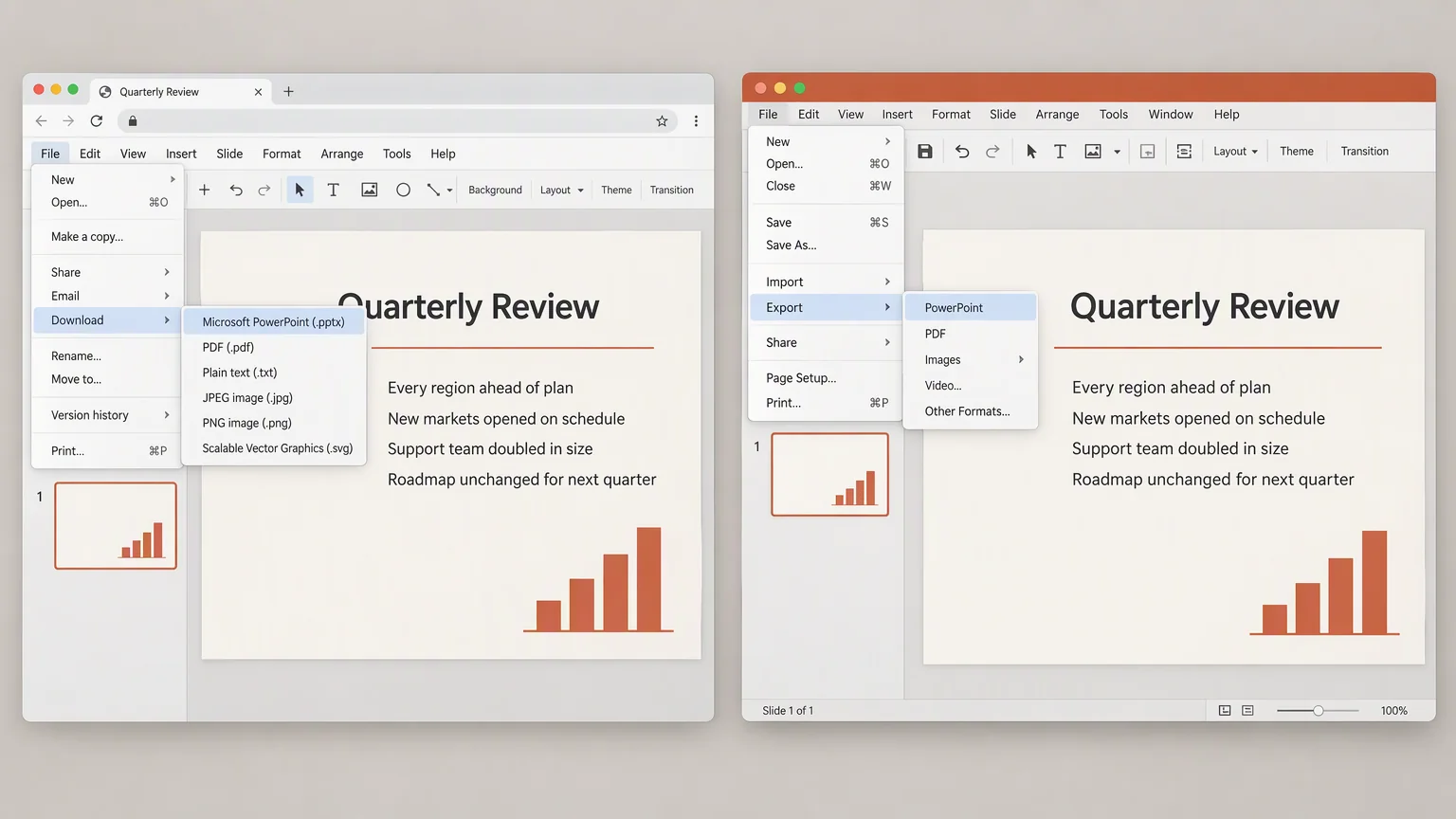
Buka pembentangan. Pilihan muat turun berada dalam menu pertama di bahagian kiri atas, dan fail PowerPoint ialah salah satunya.
File → Download → Microsoft PowerPoint (.pptx)Keynote
Buka pembentangan dalam Keynote. Pilihan eksport berada dalam menu pertama di bahagian kiri atas, dan salah satunya menulis fail PowerPoint.
File → Export To → PowerPointLaluan yang ditunjukkan ialah yang ada dalam antara muka bahasa Inggeris. Dalam aplikasi yang diterjemahkan, menu berada di tempat yang sama dengan nama yang berbeza.
Rentasannya
Apa yang rentasan itu koskan pada fail anda
Eksport ialah terjemahan antara dua program, dan terjemahan akan kehilangan sesuatu. Empat perkara wajar dilihat sebelum anda menghantar fail itu.
Jenis huruf
Teks yang diset dalam fon yang tidak ada pada program lain akan kembali sebagai pengganti.
Warna
Warna tema boleh beralih sedikit, dan palet tidak lagi sepadan.
Carta dan rajah
Carta langsung boleh tiba sebagai gambar rata yang tidak lagi boleh disunting.
Di mana garisan berakhir
Teks yang muat dalam kotak di satu aplikasi boleh melimpah melepasi kotak itu dalam aplikasi yang lain.
Di kanvas
Bawa fail itu masuk dan ia dibuka sebagai slaid
Muat naik .pptx yang anda eksport. Di atas kanvas, ia kembali menjadi pembentangan, bukan gambar pembentangan itu.
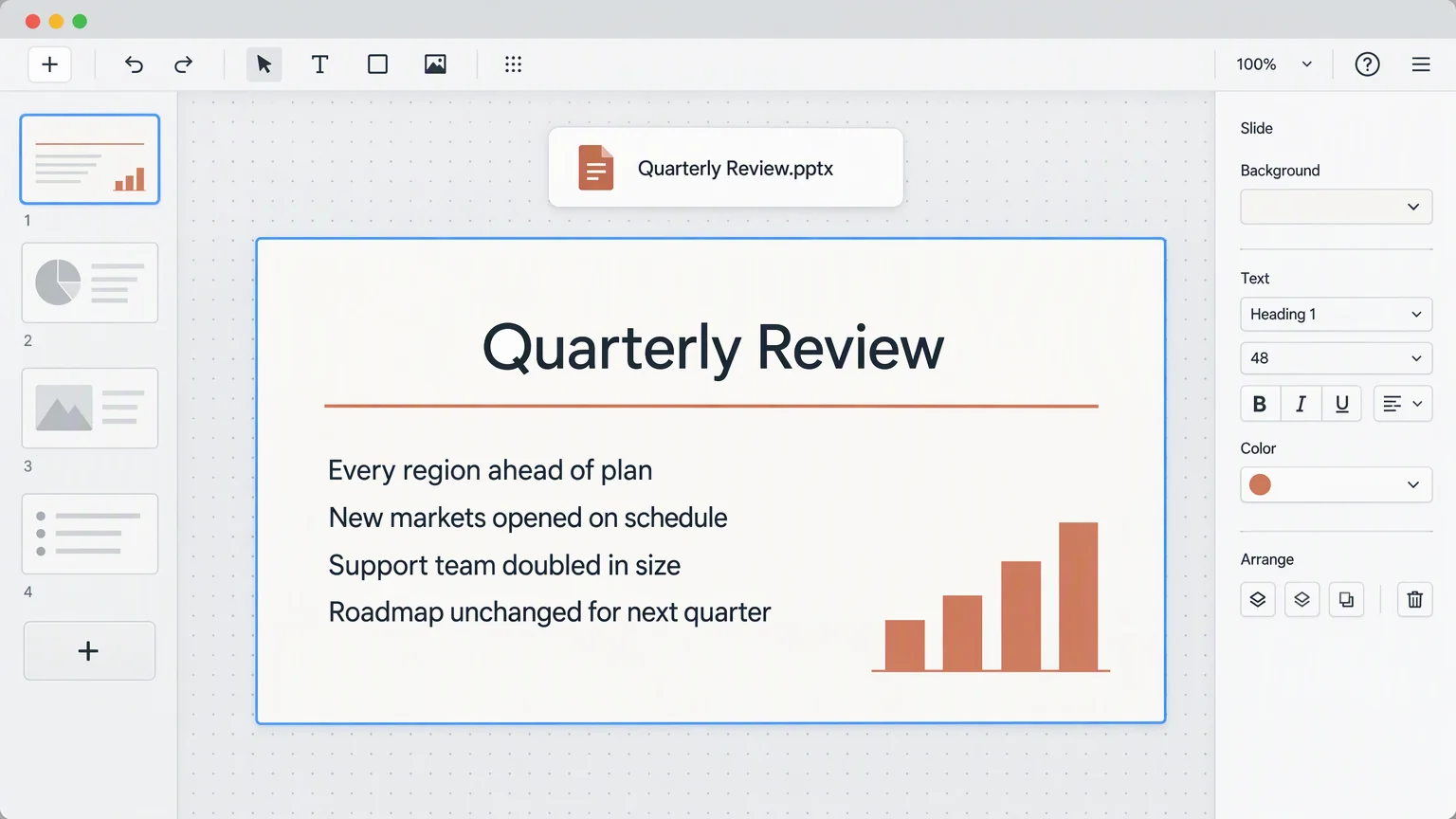
- Ia tiba dalam keadaan boleh disunting
- Teks kekal teks dan bentuk kekal bentuk, jadi apa sahaja pada slaid masih boleh diubah.
- Fail yang anda eksport hanya dibaca
- Felo membuka salinan yang anda muat naik. Fail .pptx yang berada dalam folder muat turun anda kekal di situ.
- Penyunting yang sama seperti yang lain di sini
- Senarai slaid, bar alat, menu — tiada apa yang menjadi mod khas untuk fail yang diimport.
Dari situ
Apa yang anda boleh lakukan sebaik ia berada di sini
Tiga perkara yang fail itu tidak dapat lakukan sendiri.
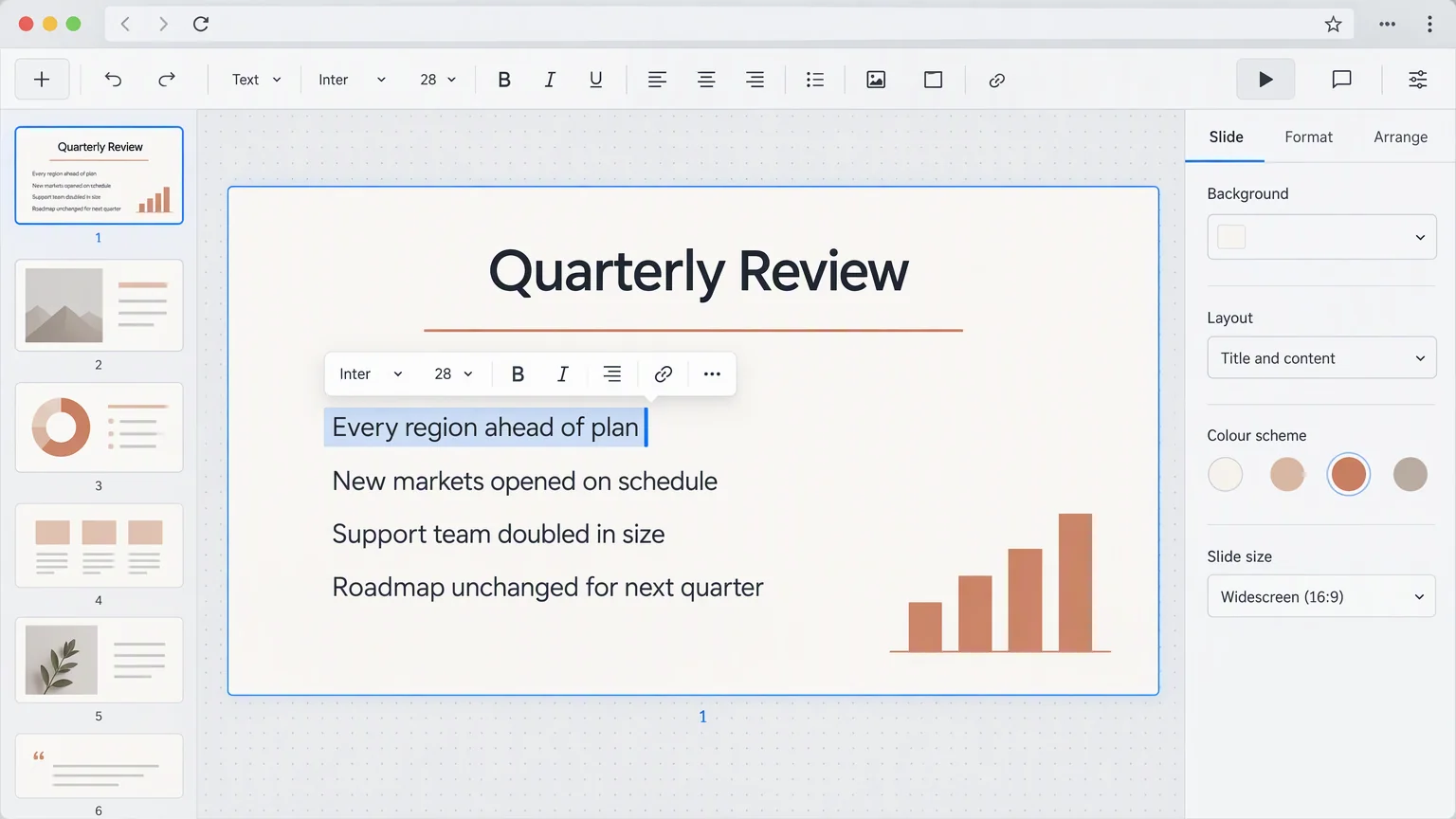
- Ubah dalam pelayar
- Tulis semula satu baris, alih gambar, betulkan nombor. Tiada pemasangan PowerPoint dan tiada apa yang perlu dimuat turun terlebih dahulu.
- Hantar keluar semula
- Menu fail pada kanvas mempunyai Muat turun PPTX dan Eksport sebagai PDF, jadi versi seterusnya keluar dengan cara yang sama.
- Atau serahkan kepada AI
- Letakkan slaid ke dalam bahasa lain, atau biarkan reka bentuk dibina semula mengelilingi perkataan yang anda kekalkan.
Soalan tentang eksport
Ke mana fail yang sama boleh pergi seterusnya
Tiga halaman yang menyambung dari tempat halaman ini berhenti.
Bawa masuk
Eksport dari Google Slides, kemudian siapkan di sini
Satu menu dalam Google Slides atau Keynote memberikan anda .pptx. Felo mengekalkannya boleh disunting dari situ.
Buka .pptx anda dalam Felo