
PowerPoint ke PDF
PowerPoint ke PDF: eksport salinan, kekalkan slaid boleh disunting
PDF ialah salinan, bukan pemindahan. Ia dibuka dalam tab baharu, dan fail yang anda eksport daripadanya kekal di atas kanvas — sunting, kemudian eksport salinan baharu.
PDF pergi. Slaid kekal.
Eksport PowerPoint anda ke PDF
Eksport
Salinan pergi. Yang asal kekal.
Mengeksport tidak memindahkan fail anda ke mana-mana. Inilah pembahagiannya.
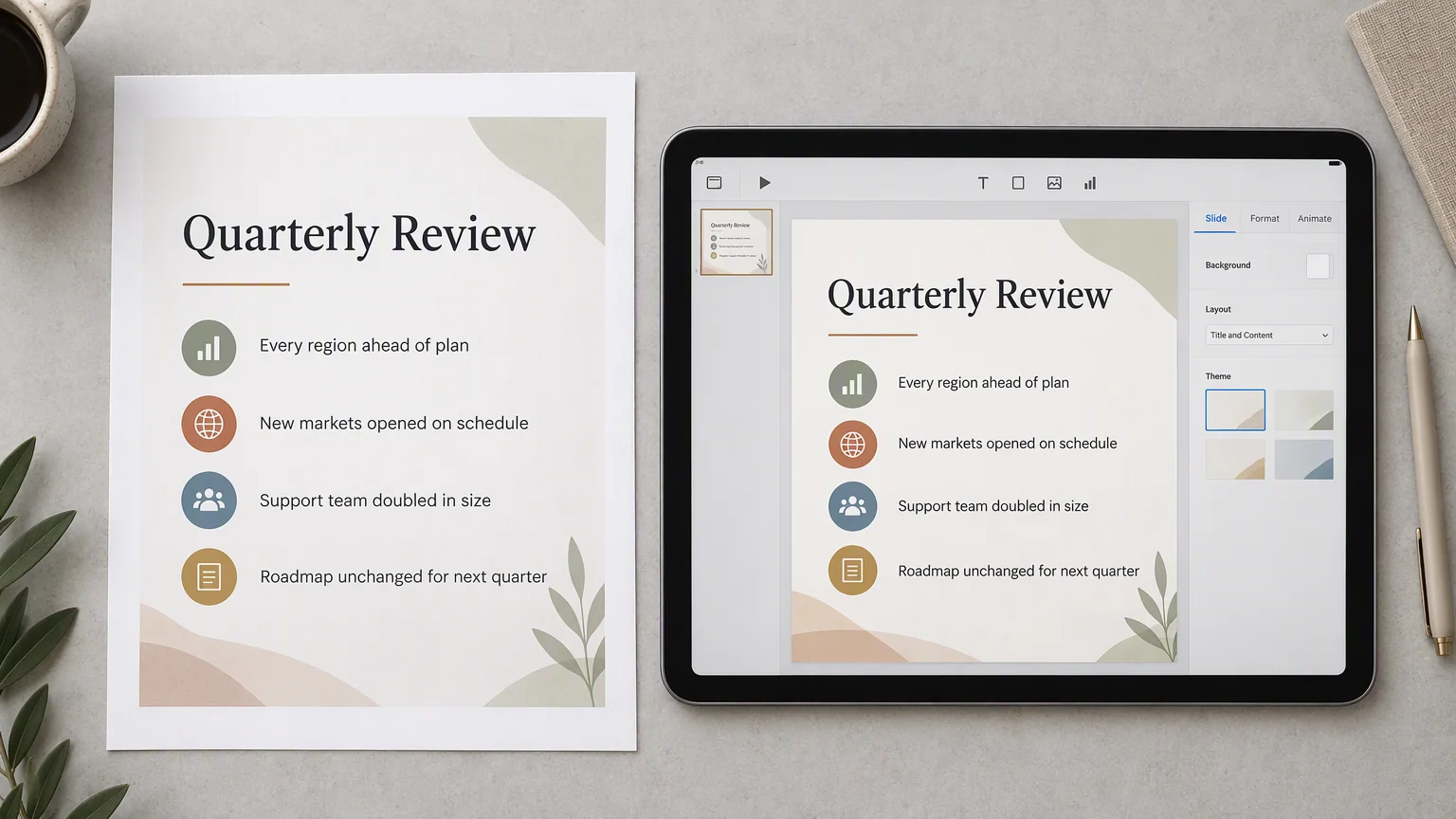
Dalam PDF
- Satu halaman bagi setiap slaid
- Slaid pada kanvas, mengikut susunannya, sebagai halaman tetap.
- Dokumen yang boleh dibuka di mana-mana
- Mana-mana pembaca, mana-mana peranti — tiada PowerPoint dan tiada fon untuk dipasang.
- Fail yang boleh anda edarkan
- Lampirkan, cetak, atau hantarkan. PDF tidak berubah bentuk di pihak penerima.
Masih di atas kanvas
- PowerPoint yang anda muat naik
- Ia kekal di tempat anda lepaskan, sebagai slaid yang boleh anda buka dan sunting.
- Eksport seterusnya
- Tukar nombor atau susun semula halaman, kemudian eksport sekali lagi daripada slaid semasa.
- Segala yang anda tambah kemudian
- PDF ialah petikan satu detik, bukan penguncian pada fail.
Format
Apa yang berubah apabila slaid menjadi PDF
PDF bukan tayangan slaid, dan beberapa perkara ikut berbeza.
- Ia tidak dimainkan
- Peralihan dan animasi milik tayangan slaid, bukan halaman. PDF kekal statik.
- Ia tidak berubah susunan
- Tata letak adalah tetap — sebab itulah ia kelihatan sama dalam setiap pembaca, dan sebab itulah baris yang panjang tidak boleh melarikan diri dengan membalut semula.
- Ia tidak boleh disunting di tempat
- Untuk menukar satu perkataan, sunting slaid pada kanvas dan eksport PDF baharu. Eksport pertama tidak berubah.
Di mana untuk mencarinya
Eksport berada pada fail
Klik kanan fail pada kanvas. Export ialah salah satu itemnya, dan ia membuka dua pilihan: Export as PDF, dan Download PPTX — yang kedua masih membawa lencana Beta.
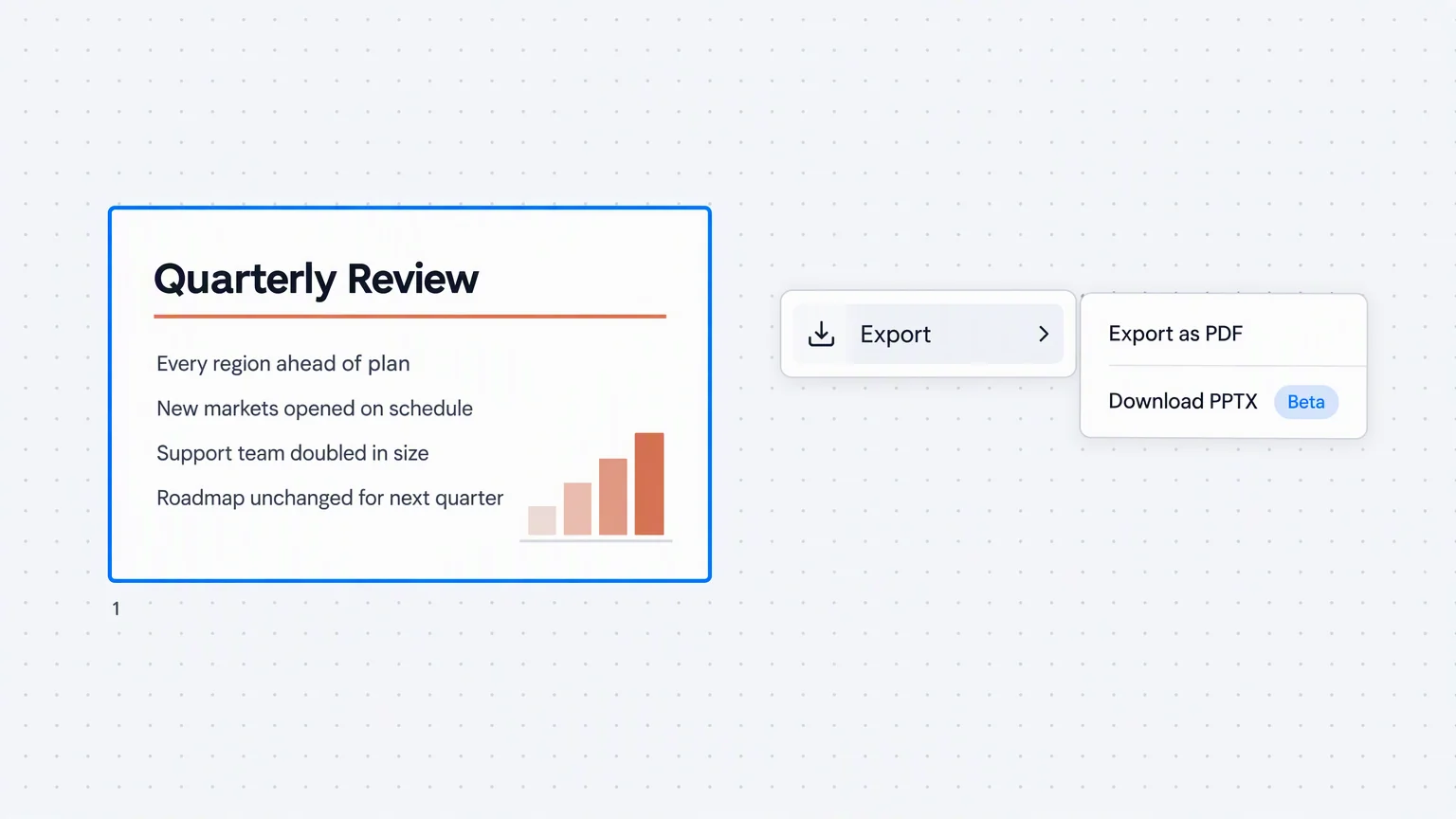
- Eksport PDF muncul semasa ia berjalan, dan PDF dibuka dalam tab baharu apabila sedia.
- Jika anda meminta eksport kedua semasa yang pertama masih berjalan, ia akan memberitahu anda, bukannya menyusun satu lagi dalam giliran.
- Menu ini milik fail itu, jadi tiada perkara lain pada kanvas terlibat.
Laluan
Daripada fail di desktop ke PDF
Fail diletakkan ke atas kanvas dahulu. PDF dikeluarkan daripadanya.
Lepaskan PowerPoint pada kanvas
Seret .pptx ke Felo LiveDoc. Ia mendarat di tempat anda lepaskan, sebagai slaid yang boleh anda buka dan sunting.
Klik kanan dan buka Export
Menu ini milik fail itu. Pilih Export as PDF dan eksport bermula.
Ambil PDF, teruskan kerja
PDF dibuka dalam tab baharu. Slaid masih di atas kanvas, sedia untuk perubahan seterusnya.
Sebelum anda mengeksport
Apa lagi yang anda boleh lakukan dengan fail itu
Dua daripada ini berfungsi pada pembentangan yang sama. Yang ketiga bergerak ke arah yang lain.
Eksport
Eksport PDF, kekalkan fail yang anda gunakannya untuk membuatnya
Letakkan .pptx pada kanvas dan keluarkan PDF daripadanya. Slaid kekal boleh disunting.
Eksport PowerPoint anda ke PDF