
PowerPoint เป็น PDF
PowerPoint เป็น PDF: ส่งออกสำเนาออกไป สไลด์ยังแก้ไขได้
PDF คือสำเนา ไม่ใช่การย้าย มันเปิดในแท็บใหม่ และไฟล์ที่คุณส่งออกมายังอยู่บนแคนวาส — แก้ไขแล้วส่งออกใหม่ได้
PDF ออกไป สไลด์อยู่ต่อ
ส่งออก PowerPoint เป็น PDF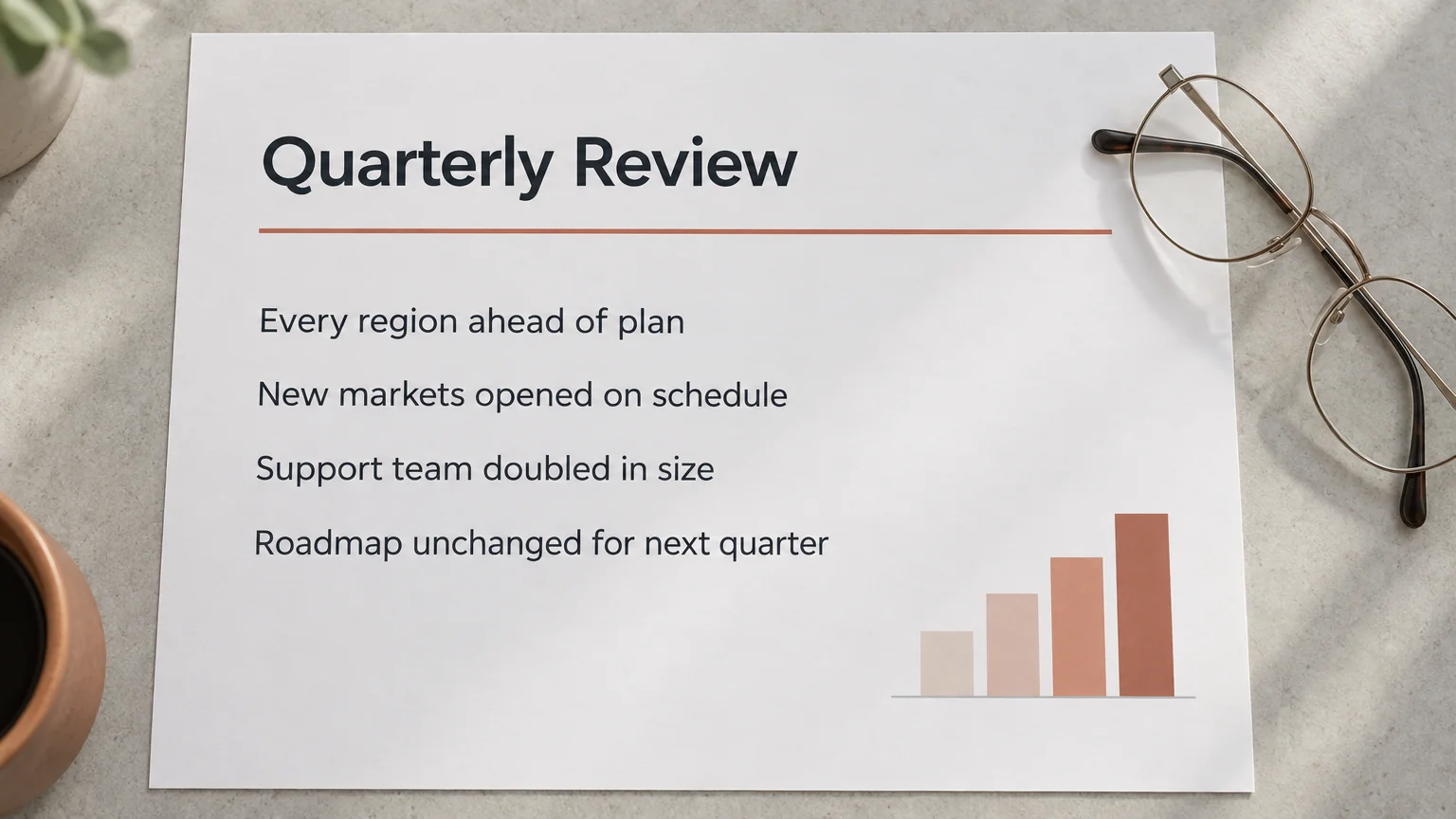
การส่งออก
สำเนาออกไป ต้นฉบับอยู่ต่อ
การส่งออกไม่ได้ย้ายไฟล์ของคุณไปไหน นี่คือสิ่งที่แยกออกจากกัน
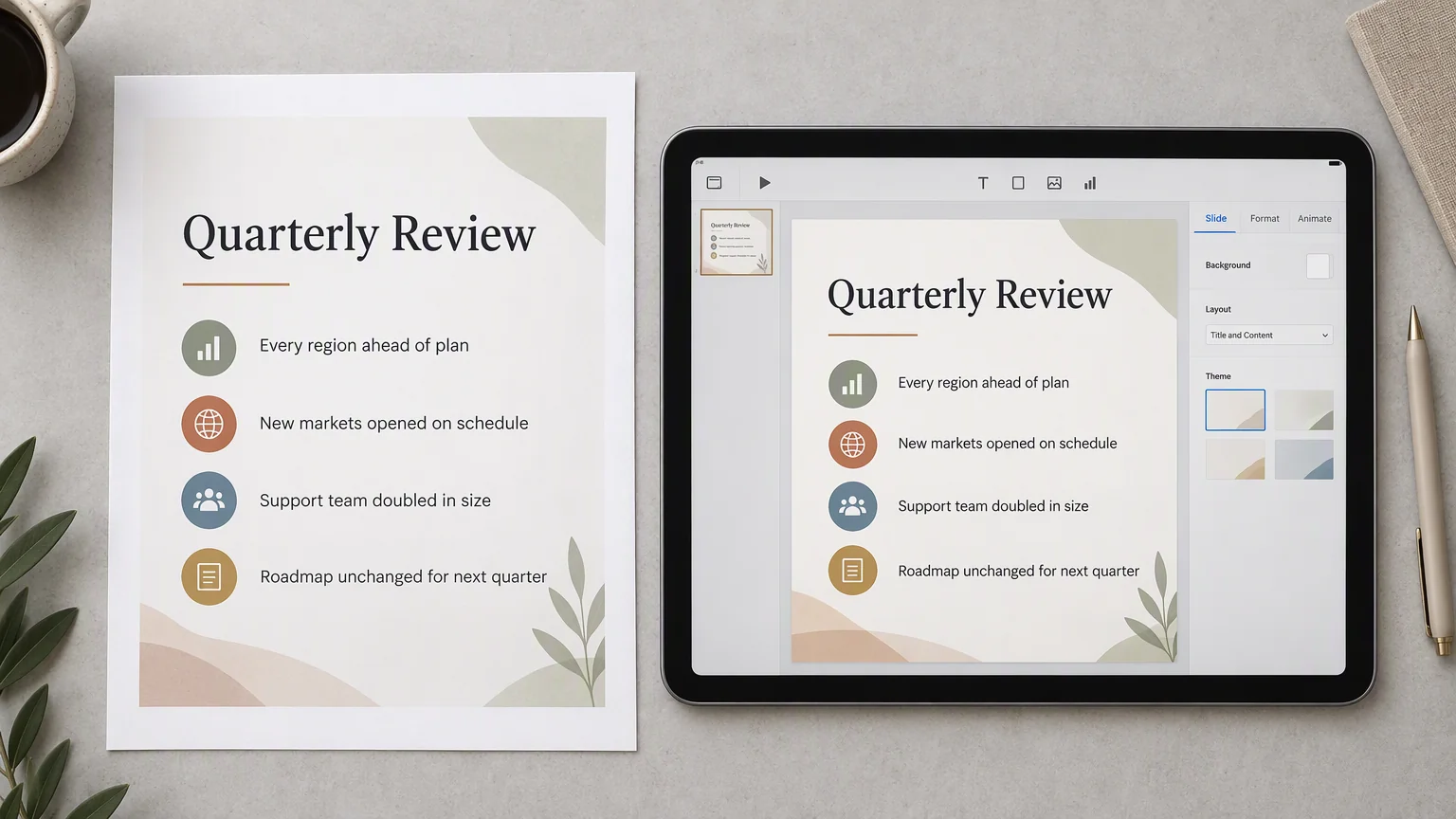
อยู่ใน PDF
- หนึ่งหน้า ต่อหนึ่งสไลด์
- สไลด์บนแคนวาส เรียงตามลำดับที่วางไว้ กลายเป็นหน้าคงที่
- เอกสารที่เปิดได้ทุกที่
- โปรแกรมอ่านตัวไหน อุปกรณ์เครื่องไหนก็ได้ — ไม่ต้องมี PowerPoint ไม่ต้องติดตั้งฟอนต์
- ไฟล์ที่ส่งต่อได้
- แนบไป พิมพ์ออก หรือส่งต่อ PDF ไม่ไหลใหม่ที่ปลายทาง
อยู่บนแคนวาสต่อ
- PowerPoint ที่คุณอัปโหลด
- มันอยู่ตรงที่คุณวางไว้ เป็นสไลด์ที่เปิดและแก้ไขได้
- การส่งออกครั้งต่อไป
- แก้ตัวเลขหรือลำดับ แล้วส่งออกใหม่จากสไลด์ชุดปัจจุบัน
- ทุกอย่างที่คุณเพิ่มทีหลัง
- PDF คือภาพนิ่งของช่วงเวลาหนึ่ง ไม่ใช่กุญแจล็อกไฟล์
รูปแบบ
อะไรเปลี่ยนไปเมื่อสไลด์กลายเป็น PDF
PDF ไม่ใช่สไลด์โชว์ และมีบางอย่างตามมาจากตรงนั้น
- มันไม่เล่น
- ทรานซิชันและแอนิเมชันเป็นของสไลด์โชว์ ไม่ใช่ของหน้า PDF อยู่นิ่ง
- มันไม่ไหลใหม่
- เลย์เอาต์ถูกตรึงไว้ — จึงหน้าตาเหมือนกันในทุกโปรแกรมอ่าน และจึงเป็นเหตุผลที่บรรทัดยาวหนีออกด้วยการตัดคำไม่ได้
- แก้ไขตรงนั้นไม่ได้
- ถ้าจะแก้สักคำ ให้แก้สไลด์บนแคนวาสแล้วส่งออก PDF ใหม่ ไฟล์ที่ส่งออกไปก่อนหน้ายังเหมือนเดิม
หาได้ที่ไหน
คำสั่งส่งออกอยู่บนไฟล์
คลิกขวาที่ไฟล์บนแคนวาส Export เป็นหนึ่งในเมนู และเปิดออกเป็นสองอย่าง: Export as PDF กับ Download PPTX — อันหลังยังมีป้าย Beta อยู่
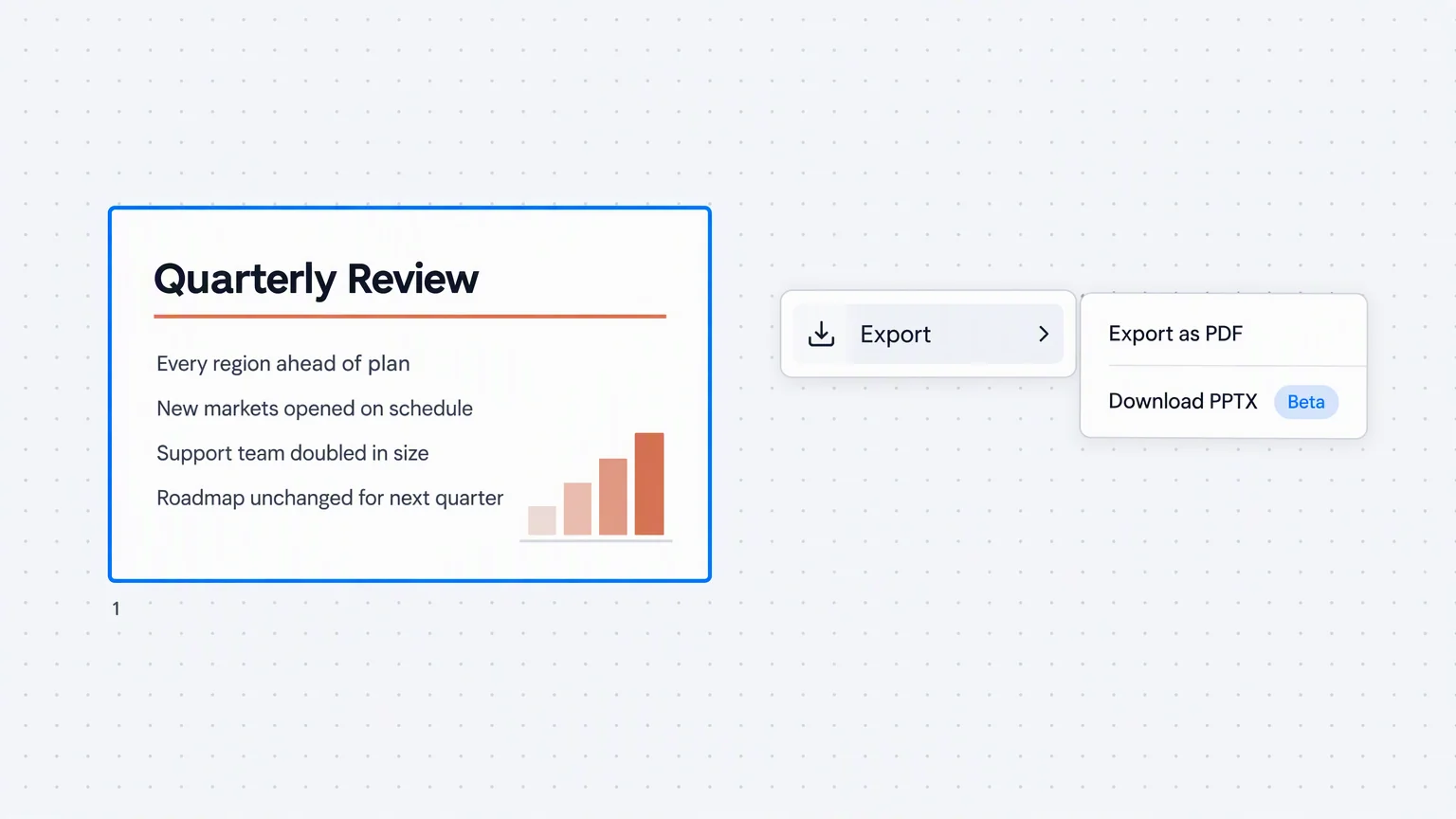
- ระหว่างส่งออกจะเห็นข้อความ Exporting PDF และเมื่อเสร็จ PDF จะเปิดในแท็บใหม่
- ถ้าขอส่งออกครั้งที่สองระหว่างที่อันแรกยังทำงานอยู่ มันจะบอกคุณแทนที่จะต่อคิวให้
- เมนูนี้เป็นของไฟล์นั้น จึงไม่มีอย่างอื่นบนแคนวาสเกี่ยวข้อง
เส้นทาง
จากไฟล์บนเครื่องคุณถึง PDF
ไฟล์ขึ้นไปบนแคนวาสก่อน แล้ว PDF ค่อยออกมาจากตรงนั้น
วาง PowerPoint ลงบนแคนวาส
ลากไฟล์ .pptx ไปที่ Felo LiveDoc มันจะลงตรงที่คุณวาง เป็นสไลด์ที่เปิดและแก้ไขได้
คลิกขวาแล้วเปิด Export
เมนูนี้เป็นของไฟล์นั้น เลือก Export as PDF แล้วการส่งออกจะเริ่ม
รับ PDF แล้วทำงานต่อ
PDF เปิดในแท็บใหม่ สไลด์ยังอยู่บนแคนวาส พร้อมสำหรับการแก้ครั้งถัดไป
ก่อนส่งออก
ทำอะไรกับไฟล์นี้ได้อีก
สองอย่างแรกทำงานบนงานนำเสนอเดียวกัน ส่วนอย่างที่สามไปทางกลับกัน
ส่งออก
ส่งออก PDF แล้วเก็บไฟล์ที่ใช้สร้างมันไว้
วางไฟล์ .pptx ลงบนแคนวาส แล้วหยิบ PDF ออกมาจากตรงนั้น สไลด์ยังแก้ไขได้
ส่งออก PowerPoint เป็น PDF