
Google Slides 转 PPT
Google Slides 转 PPT:导出一次,之后随时改
Google Slides 和 Keynote 一个菜单就能写出 .pptx,但导出的文件只能回原工具里改。拿到 Felo,幻灯片一直可编辑。
导出一次,之后都在浏览器里改
在 Felo 里打开 .pptx导出这一步
导出这一步,一个菜单就够了
这两个工具自己就能写出 PowerPoint 文件。如果你只要这个,到这里就结束了——下面就是它的位置。
Google Slides
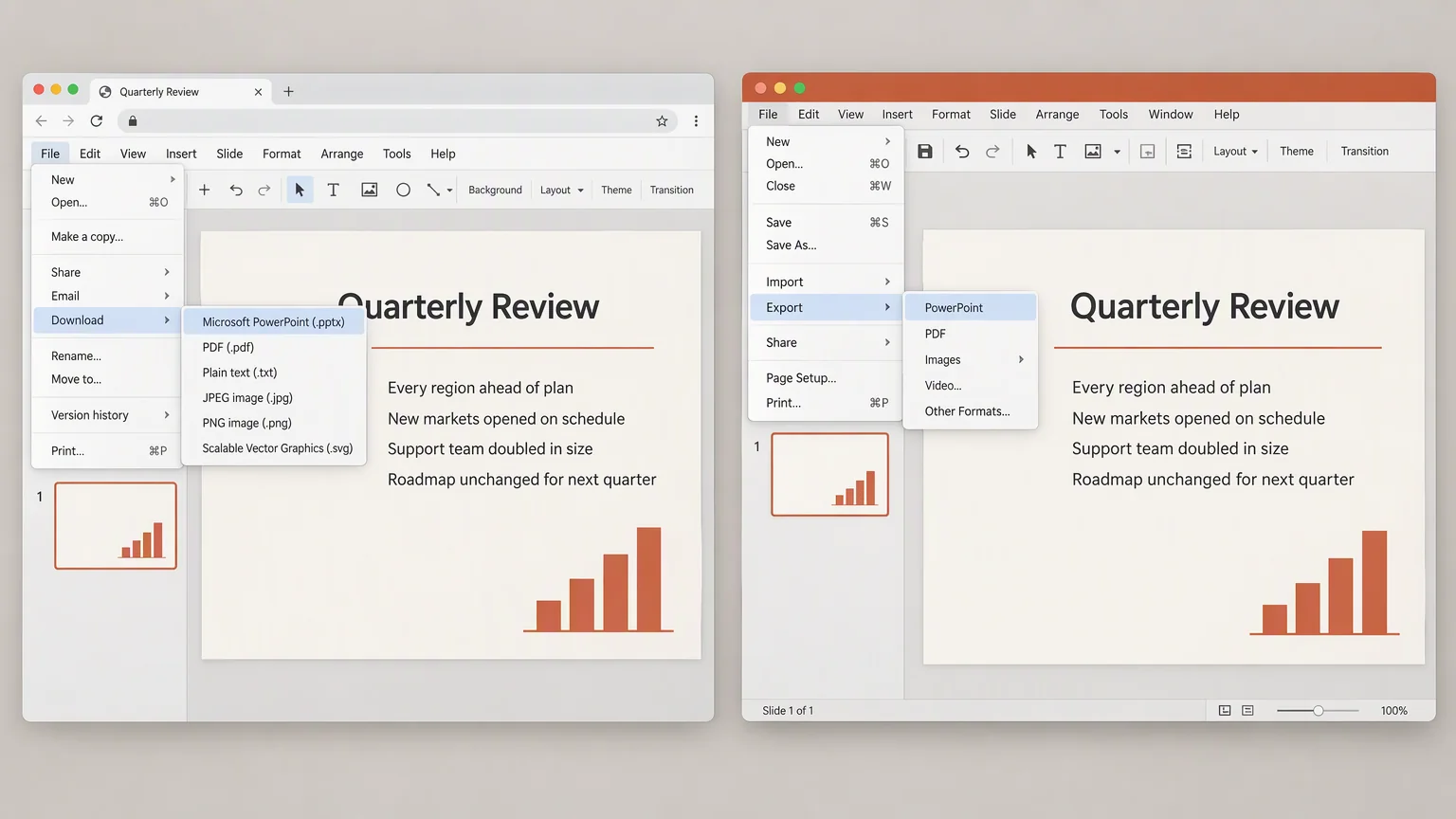
打开演示文稿。下载选项在左上角第一个菜单里,PowerPoint 文件就是其中一项。
File → Download → Microsoft PowerPoint (.pptx)Keynote
在 Keynote 里打开演示文稿。导出选项在左上角第一个菜单里,其中一项写出的就是 PowerPoint 文件。
File → Export To → PowerPoint上面的路径是英文界面里的写法。界面语言不同时,菜单位置一样,只是名字不同。
这一趟
这一趟会让文件付出什么
导出是两个程序之间的一次翻译,而翻译会丢东西。发出去之前,这四件事值得看一眼。
字体
另一个程序里没有的字体,会以替代字体显示。
颜色
主题色可能差上一两个色阶,整套配色就对不上了。
图表与图示
可编辑的图表可能变成一张不能再改的图片。
换行位置
在一个工具里刚好放下的文字,到另一个里可能撑出文本框。
到画布上
把文件拿过来,它就是幻灯片
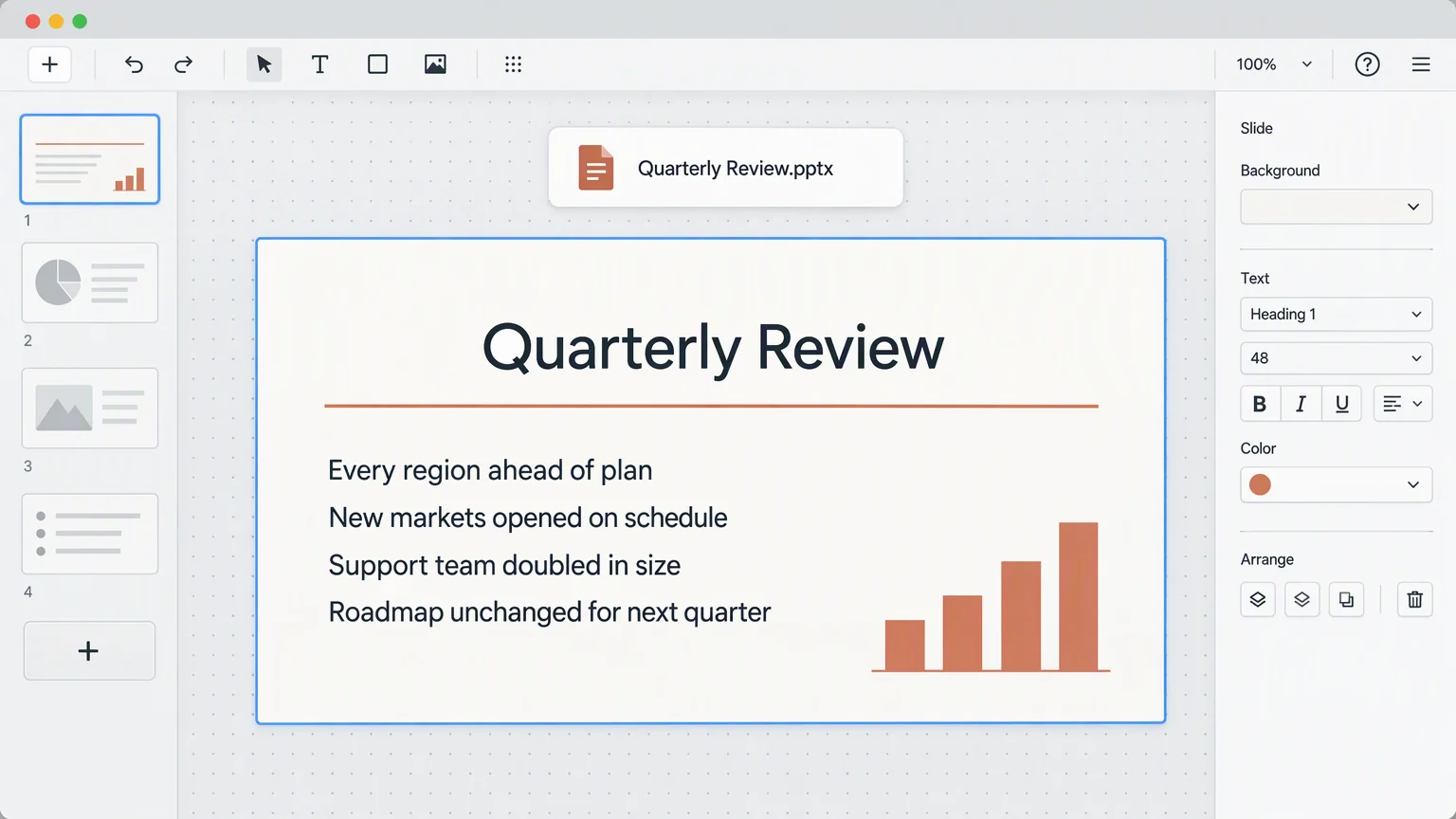
上传你导出的 .pptx。到了画布上,它是一份演示文稿,而不是一张它的图片。
- 到手上就能改
- 文字还是文字,图形还是图形,幻灯片上的任何东西都还能改。
- 只读取你上传的那一份
- Felo 打开的是副本,你下载文件夹里那个 .pptx 原封不动。
- 和这里所有东西同一个编辑器
- 幻灯片列表、工具栏、菜单——导入的文件没有单独的一套模式。
从这里开始
到这里之后能做的事
这三件事,那份导出的文件自己做不到。
- 在浏览器里改
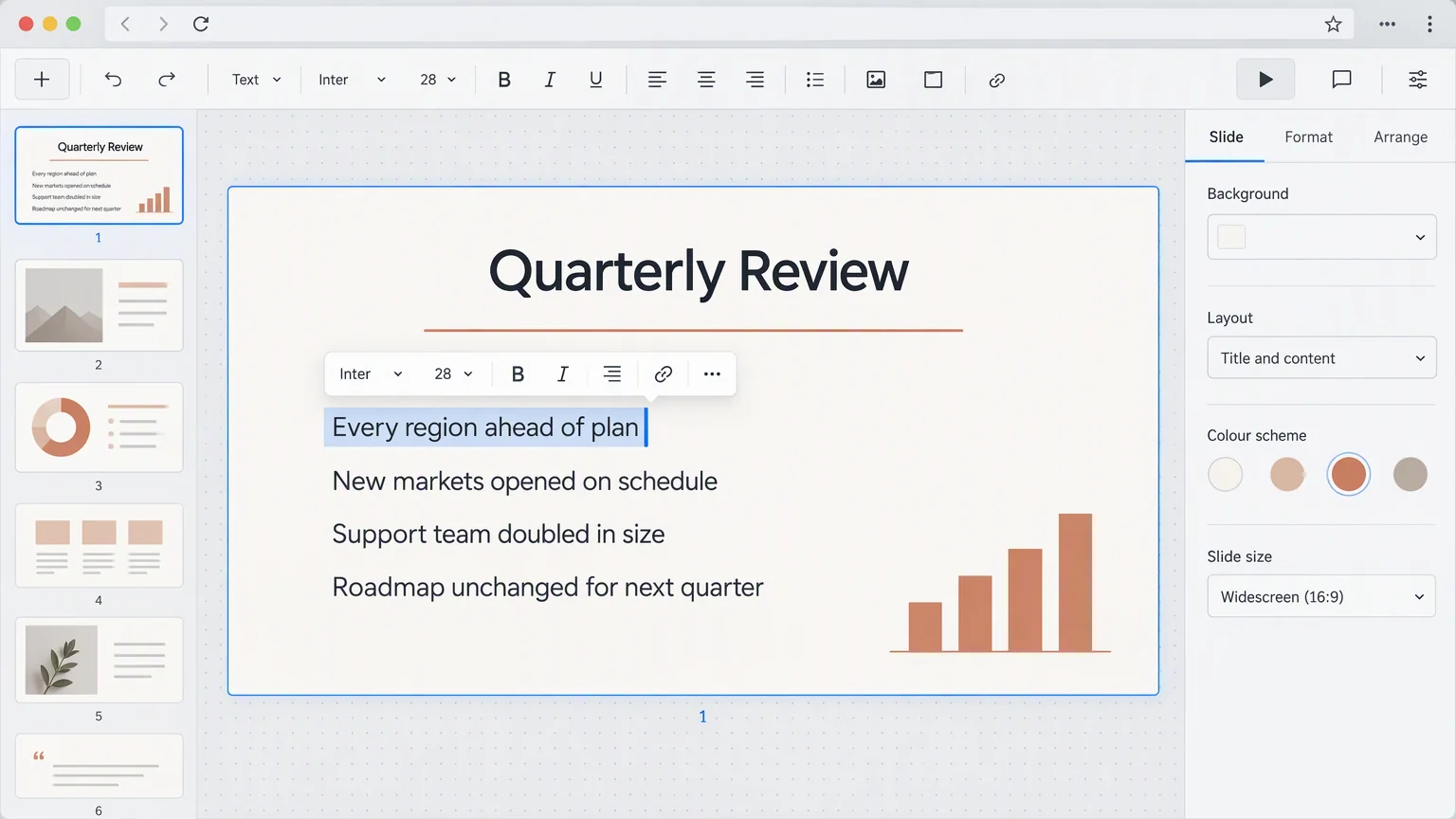
- 重写一句话、挪一张图、改一个数字。不用装 PowerPoint,也不用先下载什么。
- 再发出去
- 画布上那份文件的菜单里有 Download PPTX 和 Export as PDF,下一版还是这么出去。
- 或者交给 AI
- 把幻灯片换成另一种语言,或者围绕你留下的文字把设计重做一遍。
关于这次导出
同一份文件接下来还能去哪
三个页面,接着这一页往下走。
拿过来
从 Google Slides 导出,然后在这里改完
Google Slides 或 Keynote 里一个菜单就能拿到 .pptx,之后 Felo 一直让它保持可编辑。
在 Felo 里打开 .pptx