
PowerPoint 转 PDF
PowerPoint 转 PDF:导出一份副本,幻灯片照样能改
PDF 是副本,不是搬走。它在新标签页打开,你导出的那份文件还留在画布上——改一改,再导一份新的。
PDF 走了,幻灯片留下。
把 PowerPoint 导出为 PDF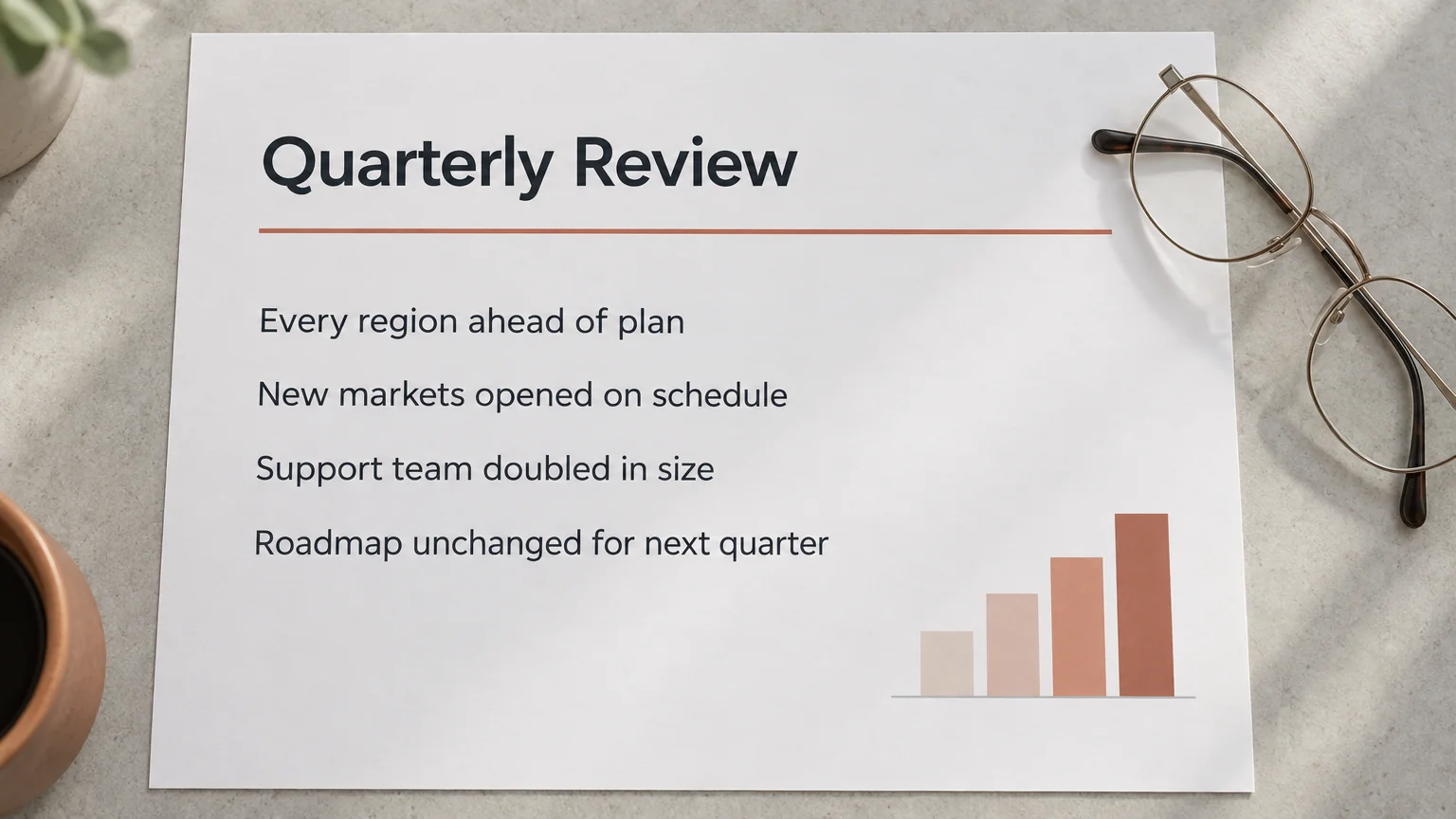
这次导出
一份副本出去,原件留下。
导出不会把文件挪到别处。下面就是分界。
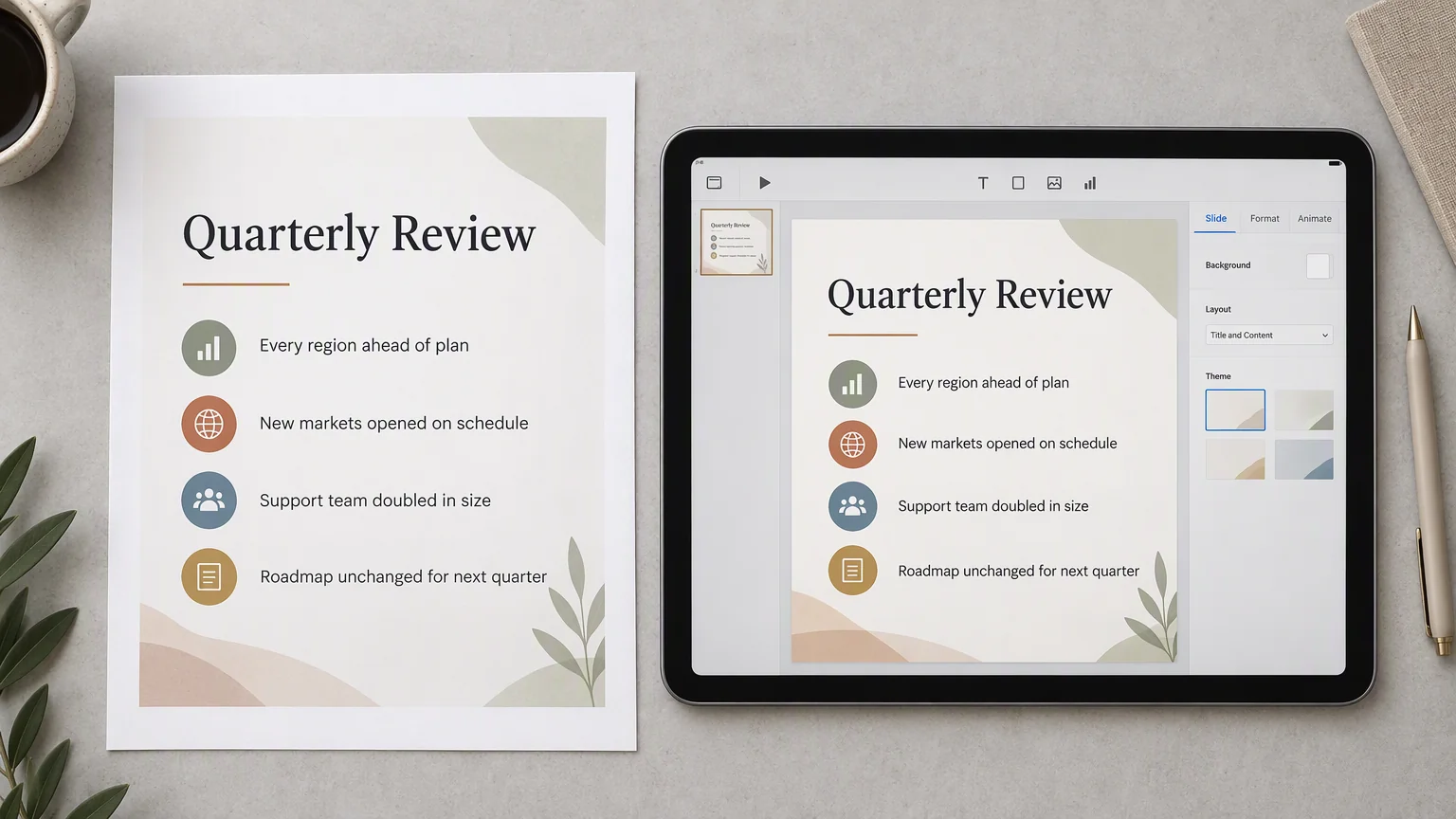
在 PDF 里
- 一页一张幻灯片
- 画布上的幻灯片,按它们的顺序,变成固定的页面。
- 在哪都能打开
- 任何阅读器、任何设备——不用装 PowerPoint,也不用装字体。
- 可以转给别人
- 当附件、打印、转发都行。PDF 到了对方那里不会重新排版。
还留在画布上
- 你上传的 PowerPoint
- 它还在你放下的位置,是可以打开、可以编辑的幻灯片。
- 下一次导出
- 改个数字、调一下顺序,再从当前的幻灯片导一份。
- 之后加的一切
- PDF 只是某一刻的快照,不是把文件锁住。
格式这件事
幻灯片变成 PDF 之后,什么变了
PDF 不是幻灯片放映,有几件事是跟着来的。
- 它不会播放
- 切换和动画属于放映,不属于页面。PDF 是静止的。
- 它不会重排
- 版面是固定的——所以它在每个阅读器里看起来都一样,所以一行太长也没法绕回来。
- 它不能就地编辑
- 要改一个字,就在画布上改幻灯片,再导出一份新的 PDF。上一份不受影响。
在哪找
导出在文件自己身上
在画布上右键点这个文件。Export 是菜单里的一项,点开还有两项:Export as PDF 和 Download PPTX——后面那个还带着 Beta 标记。
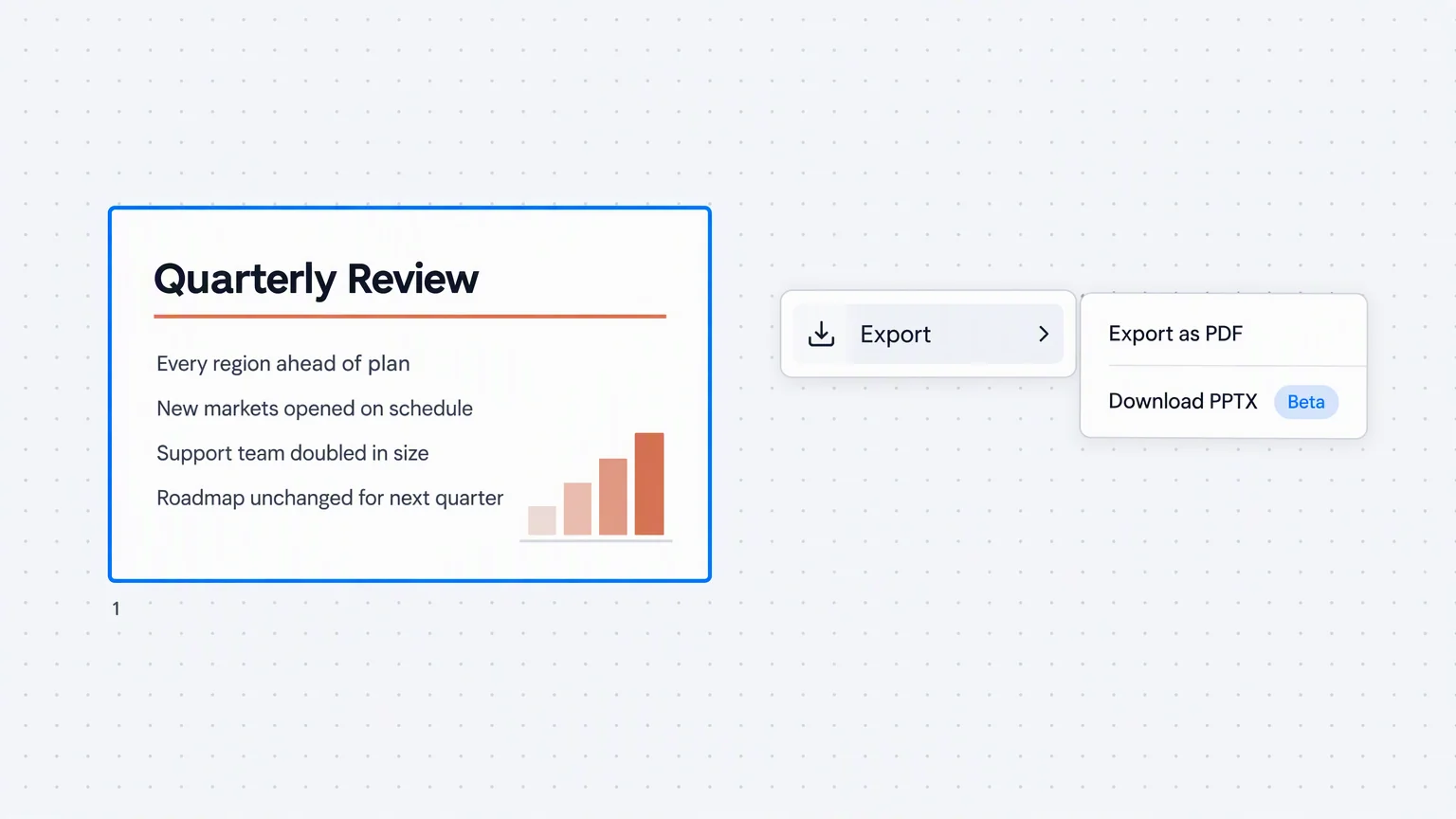
- 导出时会显示 Exporting PDF,完成后 PDF 在新标签页打开。
- 第一份还在导出时再要一份,它会直接告诉你,而不是排队。
- 这个菜单属于那个文件,画布上别的东西都不牵扯。
路径
从桌面上的文件到一份 PDF
文件先上画布,PDF 再从画布上取下来。
把 PowerPoint 拖到画布上
把 .pptx 拖进 Felo LiveDoc。它会落在你松开的位置,成为可以打开、可以编辑的幻灯片。
右键点它,打开 Export
这个菜单属于那个文件。选 Export as PDF,导出就开始。
拿走 PDF,接着干活
PDF 在新标签页打开。幻灯片还在画布上,等着下一次修改。
导出之前
这个文件还能做什么
两个是拿同一份演示文稿接着做,第三个是反方向。