
KI-Präsentationsersteller
KI-Präsentationsersteller: Folien, die Sie bearbeiten und zeigen können
Sagen Sie Felo, wer im Raum sitzt und was ankommen muss. Aus diesem einen Absatz schreibt es die Gliederung und baut die Folien.
So könnte Ihre Vorgabe beginnen
Kostenlos starten, und der Export geht nach PPTX und PDF.
Die Vorgabe
Sie bekommen, was Sie schreiben
Jeder KI-Präsentationsersteller kann Folien produzieren. Was das Ergebnis verändert, ist das, was Sie ihm über den Raum sagen.
- Wer im Raum sitzt
- Geschäftsführung, eine Schulklasse, ein Kunde, ein Auswahlgremium. Sie zu benennen macht die Folien zu Folien für jemanden statt für niemanden.
- Wie viel Zeit Sie haben
- Schreiben Sie „zehn Minuten“ oder „fünf Folien“ in die Vorgabe. Länge sagt man in der Vorgabe, sie ist kein Regler, an dem man dreht.
- Was ankommen muss
- Das Eine, das hängen bleiben soll, wenn alles andere vergessen wird. Es wird meist die Folie, auf die die ganze Präsentation zeigt.
- Was Sie schon haben
- Notizen, ein Dokument, ein Link, eine Tabelle, ein Bild. Alles, was Felo lesen kann, gehört angehängt statt neu getippt.
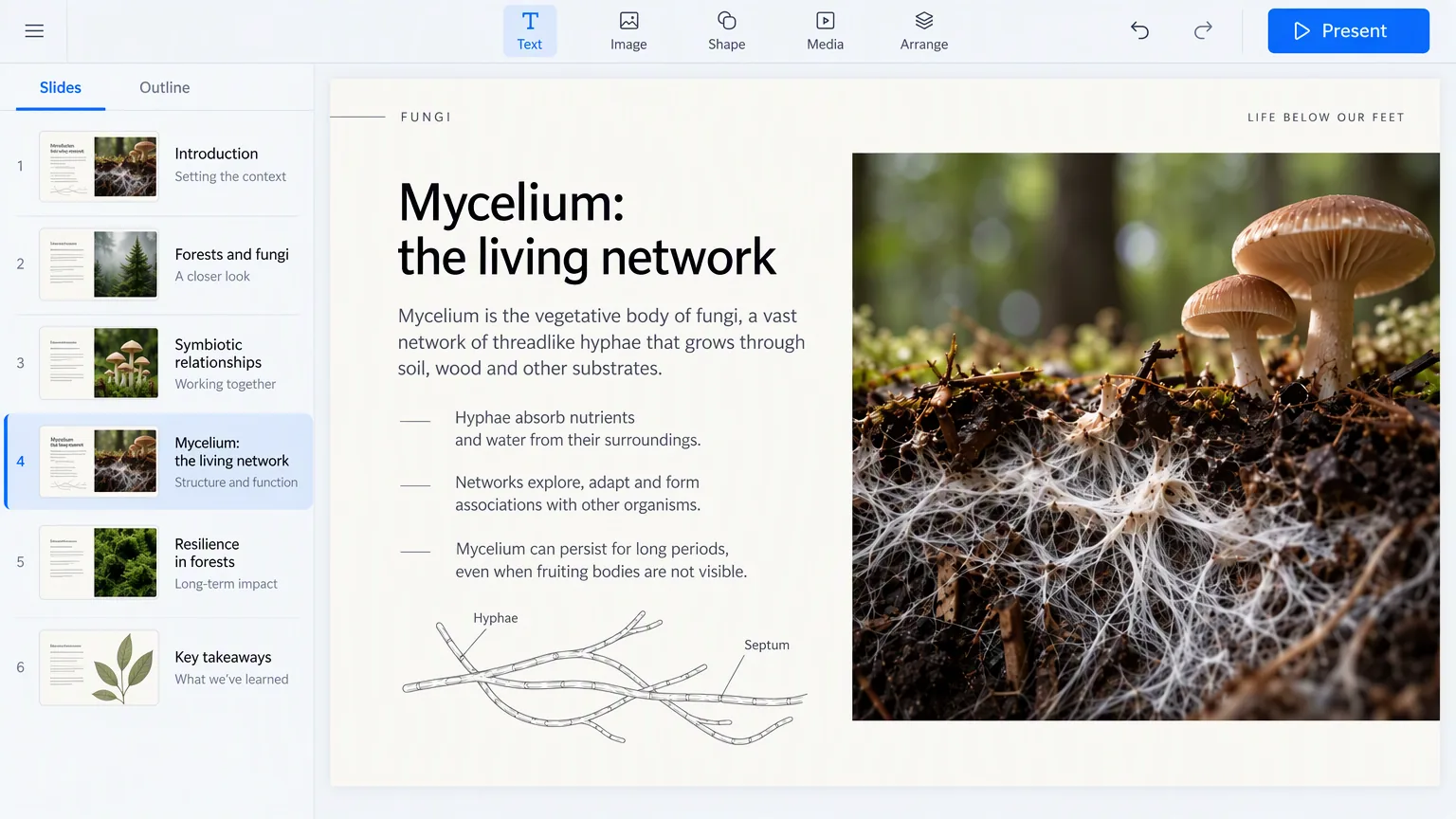
Eine Vorgabe ist ein Absatz. Sie zu schreiben dauert kürzer, als eine Titelfolie zu formatieren.
Vier Schritte
Von einem Absatz zu etwas, das Sie zeigen können
Nichts zu installieren. Die Vorgabe geht hinein, Sie bearbeiten, was zurückkommt.
Die Vorgabe schreiben
Für wen es ist, wie viel Zeit Sie haben, was ankommen muss. Ein Absatz.
Das Design wählen
Einmal die Optik wählen. Schrift, Farbe und Abstände halten von der ersten bis zur letzten Folie.
Felo baut die Folien
Gliederung, Reihenfolge und der Text auf jeder Folie, aus dem, was Sie geschrieben haben.
Bearbeiten, dann zeigen oder exportieren
Schreiben Sie jede Folie um, zeigen Sie sie dann im Vollbild oder speichern Sie sie als PPTX oder PDF.
Was Sie bekommen
Drei Dinge, nicht eines
Die meisten Tools lassen Ihnen nur eine Datei übrig. Sie bekommen drei: die Gliederung, die Folien und die Datei.
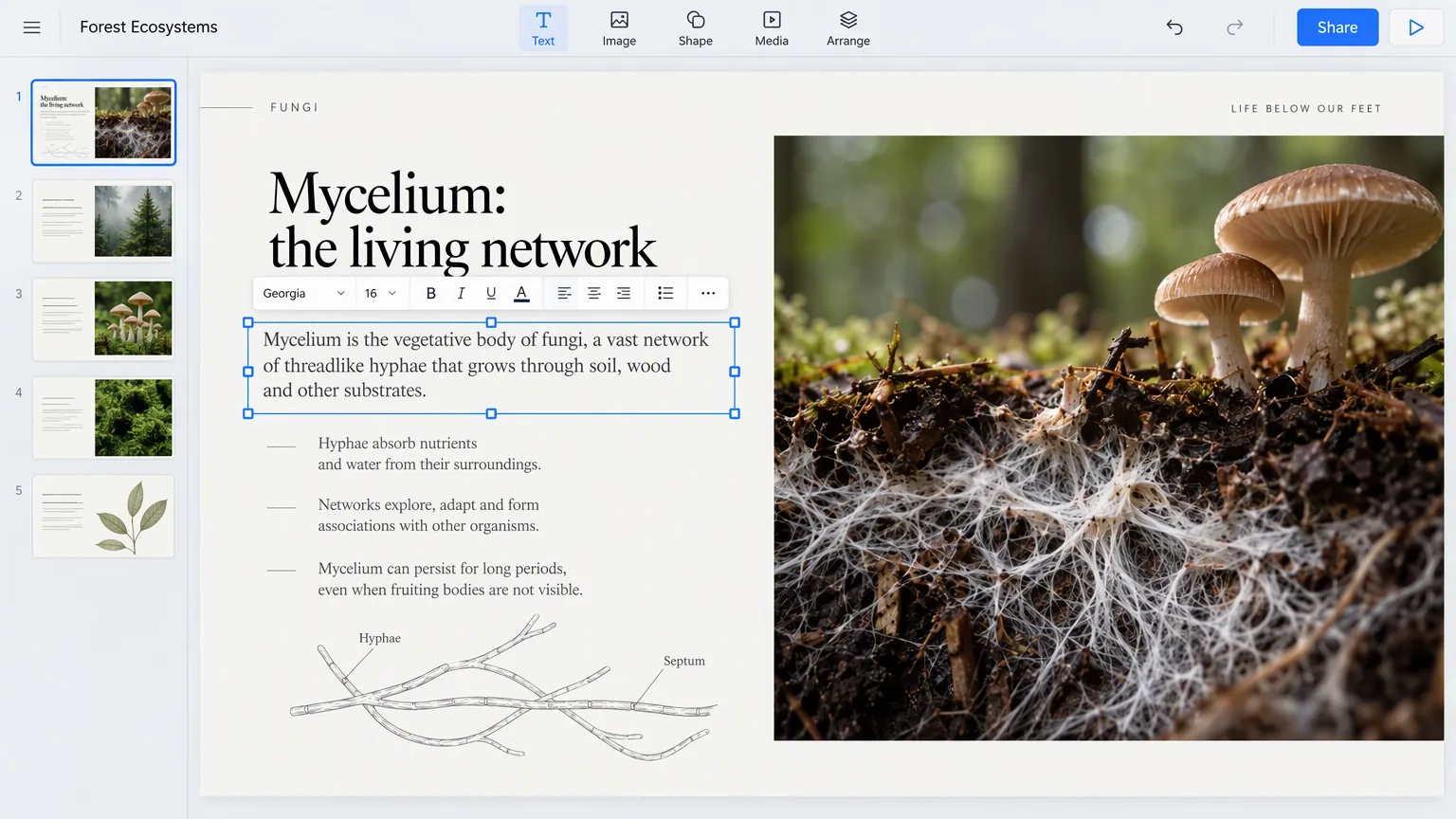
Eine Gliederung, über die man streiten kann
Was jede Folie sagt und wo sie steht, bevor Sie sich um die Optik kümmern. Verschieben Sie sie, und die Folien folgen.
Folien, die Sie bearbeiten können
Jede Folie ist eine Folie: Text, den Sie markieren, Blöcke, die Sie verschieben, Farben, die Sie ändern können. Kein flaches Bild einer Folie.
Eine Datei, die mitkommt
Exportieren Sie PPTX für PowerPoint oder PDF zum Verschicken. Beides öffnet sich außerhalb von Felo.
Dann der Raum
Zeigen, ohne den Tab zu verlassen
Die Datei ist nicht die ganze Arbeit. Die meisten Werkzeuge hören in dem Moment auf, in dem der Download endet.
- Vollbild, direkt aus dem Browser
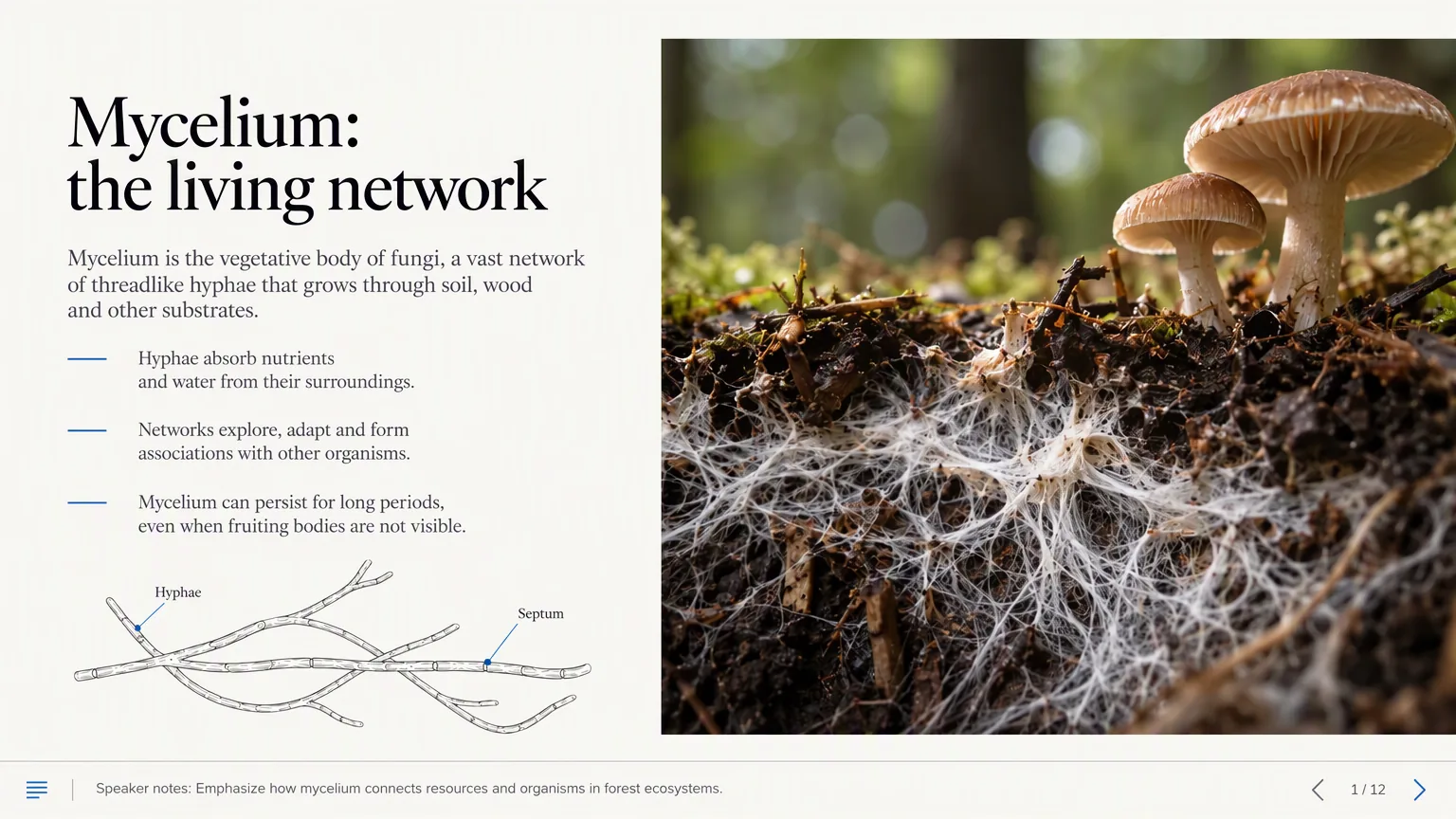
- Zeigen Sie die Folien, die Sie gerade gebaut haben. Nichts zu installieren, und PowerPoint müssen Sie vorher nicht öffnen.
- Ihre Notizen vor Ihnen
- Referentennotizen bleiben auf Ihrem Bildschirm und erscheinen nicht auf deren.
- Lassen Sie den Raum mitlesen
- Teilen Sie einen Link, und jeder sieht auf dem eigenen Bildschirm die Folie, die Sie gerade zeigen.
Dieselben Folien, von der Vorgabe bis in den Raum.
Je nach Raum
Der Raum verändert die Folien
Dasselbe Thema wird zu vier verschiedenen Präsentationen, je nachdem, wer dort sitzt.
Das Update
Menschen, die das Projekt schon kennen. Was sich bewegt hat, was nicht, und was Sie von ihnen brauchen.
Der Pitch
Menschen, die entscheiden. Das Problem, die Zahl und die Bitte.
Der Unterricht
Menschen, die es zum ersten Mal hören. Ein Gedanke pro Folie, je ein Beispiel dazu.
Das Review
Menschen, die Ihre Arbeit prüfen. Die Belege und woher sie stammen.
Bevor Sie sich entscheiden
Drei Fragen, die sich bei jedem lohnen
Welches Werkzeug es am Ende auch wird: Diese drei Dinge muss ein KI-Präsentationsersteller Ihnen geben.
- Schreibt er die Gliederung, oder wartet er auf Ihre?
- Ein Ersteller, der nur schon geordneten Text setzt, hat genau den Schritt übersprungen, an dem die meisten hängen bleiben.
- Bekommen Sie eine Datei, die Sie anderswo bearbeiten können?
- Wenn die Folien nur im Werkzeug leben, haben Sie sie geliehen. Fragen Sie, was Sie exportieren können, und prüfen Sie, ob es sich öffnet.
- Können Sie daraus zeigen, oder nur herunterladen?
- Manche Werkzeuge enden beim Download. Wenn Sie dieselben Folien stehend zeigen wollen, klären Sie das vor dem Termin, nicht währenddessen.
Felo kann alle drei. Das ist die ganze Behauptung.
Fragen zum KI-Präsentationsersteller
Andere Wege zu starten
Wenn das Material schon da ist, ist einer davon kürzer.
- PDF zu PPTDas Dokument liegt bereits vor. Machen Sie aus seinen Seiten Folien.
- Bild zu PPTEin Foto eines Layouts, ein Whiteboard, ein Screenshot. Es baut das als bearbeitbare Folien nach.
- URL zu PPTZeigen Sie auf eine Webseite. Der Artikel wird zur Präsentation.
- Gliederung zu PPTDie Reihenfolge steht schon. Überlassen Sie das Gestalten.
Hier starten
Vorgabe schreiben. Präsentation ansehen.
Ein Absatz hinein, eine bearbeitbare Präsentation heraus — und ein Weg, sie im Vollbild zu zeigen.
Präsentation erstellen